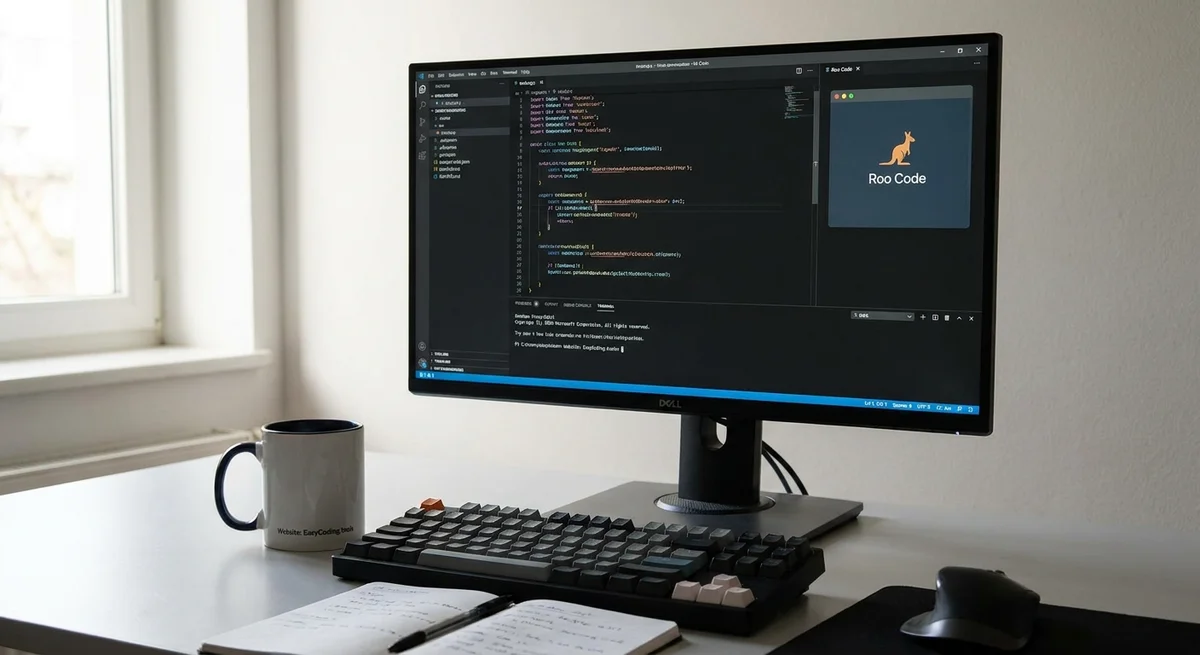
Roo Code: Một Trợ Lý Phát Triển Được Sức Mạnh Bởi Claude Ngay Trong VS Code
Roo Code: Một Trợ Lý Phát Triển Được Sức Mạnh Bởi Claude Ngay Trong VS Code
Roo Code là một trợ lý được hỗ trợ bởi AI, miễn phí và mã nguồn mở, hoạt động ngay trong Visual Studio Code. Giống như có “một đội ngũ phát triển được hỗ trợ bởi AI” trong trình chỉnh sửa của bạn, nó có thể đọc và viết mã trên nhiều tệp, chạy lệnh và thậm chí duyệt web để thu thập thông tin (roocode.com) (direct.betterstack.com). Bên trong, nó sử dụng các mô hình ngôn ngữ lớn (bạn có thể “cắm” Claude của Anthropic, GPT của OpenAI, các mô hình của Google hoặc các mô hình cục bộ), và nó cho phép bạn chuyển đổi giữa các chế độ chuyên biệt (Kiến trúc sư, Mã hóa, Hỏi, Gỡ lỗi, v.v.) để lập kế hoạch, viết, truy vấn và gỡ lỗi mã (www.datacamp.com) (marketplace.visualstudio.com). Điều này khiến nó vượt xa một công cụ tự động hoàn thành đơn giản – bạn mô tả một nhiệm vụ bằng ngôn ngữ tự nhiên và Roo Code sẽ điều phối các hành động từng bước để hoàn thành, với bạn hoàn toàn kiểm soát mọi lúc.
Bài viết này sẽ làm rõ các khả năng của Roo Code – từ việc chỉnh sửa nhiều tệp cùng lúc đến chạy bộ kiểm thử trong terminal – và chỉ ra cách nó có thể giúp ích trong các tác vụ như thiết lập môi trường, viết migration hoặc chạy kiểm thử tích hợp. Chúng tôi cũng so sánh các mô hình AI khác nhau mà bạn có thể sử dụng, thảo luận về cách ra lệnh cho Roo Code để có kết quả tốt nhất và giải thích cách nó xử lý các lỗi hoặc sự cố. Cuối cùng, chúng tôi sẽ đề cập đến cách cấu hình Roo Code an toàn (để nó không vô tình ghi đè lên các tệp quan trọng) và cách hệ thống checkpoint tích hợp của nó cho phép bạn tái tạo hoặc hoàn tác các phiên làm việc của tác nhân. Mục tiêu là làm cho công cụ này dễ tiếp cận ngay cả với những người không chuyên về lập trình: đến cuối bài viết, bạn sẽ hiểu tại sao Roo Code có thể hữu ích trong quy trình làm việc của bạn, ai được hưởng lợi nhiều nhất từ nó và chính xác cách bắt đầu một tác vụ mã hóa đơn giản với trợ lý AI này.
Roo Code là gì và Ai Nên Sử Dụng Nó?
Roo Code là một extension của VS Code biến trình chỉnh sửa của bạn thành một trạm làm việc AI. Nó có thể “tạo tệp, chạy lệnh terminal, duyệt trang web và xử lý các tác vụ đa bước trên các chế độ chuyên biệt” (www.datacamp.com). Hãy xem nó như một đội ngũ trợ lý AI: ví dụ, một chế độ có thể đóng vai trò “kiến trúc sư” lập kế hoạch, một chế độ khác là chuyên gia mã hóa, một chế độ khác là gỡ lỗi, v.v. (www.datacamp.com). Bạn chuyển đổi chế độ bằng một menu thả xuống đơn giản hoặc các lệnh gạch chéo (ví dụ: gõ /architect hoặc /debug) (git.pratiknarola.com). Cách tiếp cận mô-đun này có nghĩa là bạn có thể yêu cầu Roo Code lập kế hoạch kiến trúc, sau đó chuyển sang chế độ mã hóa để triển khai nó, hoặc đặt câu hỏi về mã của bạn trong chế độ Hỏi.
Roo Code là mã nguồn mở và không phụ thuộc vào mô hình. Bạn cài đặt tiện ích mở rộng miễn phí (theo giấy phép Apache 2.0) từ VS Code Marketplace, sau đó kết nối nó với mô hình AI mà bạn chọn (toolchase.com). Nếu bạn có khóa API của Anthropic Claude (hoặc OpenAI, Gemini, v.v.), bạn có thể cắm nó vào; bạn thậm chí có thể chạy các mô hình cục bộ thông qua các công cụ như Ollama mà không tốn phí (toolchase.com) (www.datacamp.com). Vì bản thân tiện ích mở rộng là miễn phí, bạn chỉ phải trả tiền cho các mô hình AI mà bạn sử dụng (toolchase.com). Sự linh hoạt này cho phép cả người có sở thích và chuyên gia thử nghiệm: người mới bắt đầu có thể dùng thử với các mô hình miễn phí hoặc dùng thử, trong khi các nhà phát triển nâng cao có thể cấu hình các mô hình cao cấp (như Claude Opus hoặc GPT-4o) cho các tác vụ nặng nhọc (toolchase.com) (toolchase.com).
Ai được lợi từ Roo Code? Bởi vì có nhiều tùy chọn, nó đặc biệt nổi bật đối với các nhà phát triển muốn có một trợ lý mạnh mẽ, có thể tùy chỉnh (toolchase.com). Bạn có quyền kiểm soát chi tiết (bạn phải phê duyệt từng lần chỉnh sửa tệp hoặc lệnh terminal theo mặc định) (roocode.com) (toolchase.com), vì vậy nó an toàn nhưng cần một số thiết lập. Như một bài đánh giá đã lưu ý, Roo Code “tốt nhất cho người dùng VS Code nâng cao muốn một tác nhân đa mô hình có thể tùy chỉnh với các quyền kiểm soát chi tiết” (toolchase.com). Người mới bắt đầu vẫn có thể sử dụng nó – ý tưởng cốt lõi rất đơn giản: gõ những gì bạn muốn (bằng tiếng Anh đơn giản) và Roo Code sẽ thử thực hiện từng bước – nhưng hãy sẵn sàng đọc một chút tài liệu và có thể điều chỉnh một vài cài đặt. Lợi ích là một trợ lý có thể làm được nhiều hơn so với tính năng tự động hoàn thành thông thường, giúp bạn học hỏi qua ví dụ và tăng tốc toàn bộ quy trình làm việc.
Tóm lại, Roo Code hữu ích nhất cho các nhà phát triển và người học muốn tự động hóa các tác vụ mã hóa đa bước và nhận được sự hỗ trợ từ đầu đến cuối. Nó rất tuyệt vời để tạo mẫu nhanh, viết mã mẫu, khám phá các công nghệ mới và quản lý các thay đổi phức tạp. Nếu bạn gặp khó khăn với các tác vụ lặp đi lặp lại hoặc muốn được giúp đỡ để hiểu codebase của mình, Roo Code có thể hoạt động như một gia sư kiên nhẫn hoặc đồng đội. Xuyên suốt bài viết này, chúng tôi sẽ sử dụng các ví dụ (như thiết lập dự án, thực hiện di chuyển cơ sở dữ liệu hoặc chạy kiểm thử tích hợp) để chỉ ra cách Roo Code có thể làm cho các bước đó dễ dàng hơn – thường bằng cách hành động tự động nhưng an toàn.
Chỉnh Sửa Mã Nhiều Tệp
Một tính năng nổi bật của Roo Code là khả năng chỉnh sửa nhiều tệp cùng lúc. Không giống như một công cụ tự động hoàn thành đơn giản chỉ thay đổi dòng hoặc tệp hiện tại, tác nhân AI của Roo Code có thể lập kế hoạch và thực hiện các refactoring phối hợp trên toàn bộ dự án của bạn. Ví dụ, bạn có thể yêu cầu, “Đổi tên hàm này và cập nhật tất cả các vị trí sử dụng nó,” và Roo Code sẽ cập nhật định nghĩa hàm đó trong một tệp và tất cả các vị trí gọi trong các tệp khác chỉ trong một bước. Như trang web chính thức của Roo Code giải thích, nó “được xây dựng cho việc chỉnh sửa nhiều tệp, vì vậy nó có thể đọc, refactor và cập nhật nhiều tệp cùng lúc để thay đổi mã một cách toàn diện” (roocode.com). Điều này rất mạnh mẽ khi bạn cần thực hiện các thay đổi cấu trúc lớn – như đổi tên lớp, sắp xếp lại mô-đun hoặc cập nhật cấu hình trên toàn bộ codebase. Tác nhân của Roo Code đọc ngữ cảnh của repository và tìm hiểu cách tất cả các phần khớp với nhau.
Các hướng dẫn của cộng đồng xác nhận khả năng này. Một hướng dẫn của DataCamp lưu ý rằng, không giống như tự động hoàn thành tiêu chuẩn, Roo Code có thể “tạo tệp” và xử lý các tác vụ “trên các chế độ chuyên biệt”, thực sự hoạt động như một đối tác phát triển nhìn thấy toàn bộ dự án (www.datacamp.com). Một bài đánh giá khác nhấn mạnh rằng Roo Code (được xây dựng trên tiện ích mở rộng Cline) “có thể làm mọi thứ mà Cline làm – đọc và viết nhiều tệp” (direct.betterstack.com). Điều đó có nghĩa là nếu bạn yêu cầu nó refactor hoặc di chuyển mã, nó sẽ cập nhật mọi tệp bị ảnh hưởng, chứ không chỉ tệp bạn đang xem. Trong thực tế, bạn viết một chỉ dẫn rõ ràng như “Refactor mô hình người dùng: thay đổi tất cả tên thuộc tính từ snake_case sang camelCase trên toàn bộ codebase,” và sau đó phê duyệt từng thay đổi được đề xuất. AI sẽ trình bày tất cả các chỉnh sửa trong một kế hoạch duy nhất để bạn có thể xem xét trước khi áp dụng (roocode.com).
Chỉnh sửa nhiều tệp đặc biệt hữu ích trong các trường hợp sau:
- Refactoring (Tái cấu trúc): Đổi tên hàng loạt hàm, inlining mã, chia tách hoặc hợp nhất mô-đun. Roo Code có thể lan truyền các thay đổi trên toàn dự án.
- Mở rộng tính năng: Nếu bạn thêm một tính năng mới, nó có thể cần chỉnh sửa ở nhiều tệp (ví dụ: cập nhật routes trong một tệp và thêm kiểm thử trong các tệp khác). Bạn có thể hướng dẫn Roo Code triển khai một tính năng từ đầu đến cuối.
- Dọn dẹp mã: Ví dụ, xóa một API hoặc thuộc tính đã ngừng sử dụng – Roo có thể tìm kiếm tất cả các trường hợp trên các tệp và cập nhật chúng.
- Phân tích đa tệp: Trong chế độ Kiến trúc sư, bạn có thể yêu cầu Roo Code phân tích cấu trúc dự án của bạn và đề xuất các thay đổi. Sau đó, nó có thể chuyển sang chế độ Mã hóa để thực hiện các thay đổi đó.
Bằng cách xử lý nhiều tệp trong một “tác vụ,” Roo Code giúp bạn tiết kiệm sự nhàm chán khi phải thực hiện các chỉnh sửa lặp đi lặp lại một cách thủ công. Thay vào đó, nó hiển thị cho bạn một kế hoạch gồm tất cả các chỉnh sửa trên codebase, và bạn xác nhận chúng. Bạn vẫn kiểm soát – Roo Code sẽ không bao giờ viết lại mã của bạn một cách không thể đảo ngược mà không hỏi. Tất cả các thay đổi tệp được đề xuất và thậm chí các lệnh đều dựa trên quyền theo mặc định (roocode.com) (toolchase.com). Điều này có nghĩa là bạn nhận được danh sách các chỉnh sửa đã lên kế hoạch (với các điểm khác biệt được tô sáng) và bạn có thể chấp thuận hoặc từ chối chúng từng cái một. Bạn cũng có thể phê duyệt hàng loạt các hành động an toàn nếu bạn tin tưởng chúng (ví dụ: đọc hoặc refactor mà không xóa nguy hiểm) trong khi vẫn giữ lại các hành động khác để xem xét (roocode.com) (toolchase.com).
Thao Tác Terminal và Thiết Lập Môi Trường
Roo Code không chỉ giới hạn ở việc chỉnh sửa mã – nó có thể thực thi các lệnh shell/terminal thay mặt bạn. Trong chế độ Mã hóa (chế độ triển khai bình thường), Roo Code có “quyền truy cập hoàn toàn vào terminal và hệ thống tệp” (toolchase.com). Điều đó có nghĩa là bạn có thể yêu cầu nó chạy script xây dựng, cài đặt các dependency, khởi tạo cơ sở dữ liệu hoặc chạy kiểm thử. Ví dụ, bạn có thể nói: “Cài đặt các dependency của dự án,” và Roo Code sẽ mở một phiên terminal mới trong VS Code và chạy các lệnh (npm install, pip install -r requirements.txt, v.v.) (Nếu bạn tắt “tự động phê duyệt”, nó sẽ hỏi bạn xác nhận trước khi chạy). Sau đó, nó có thể theo dõi đầu ra và báo cáo lại kết quả.
Điều này rất hữu ích cho việc thiết lập môi trường. Ví dụ, thiết lập một dự án mới thường có nghĩa là cài đặt các gói, cấu hình biến môi trường, tạo tệp cấu hình hoặc thậm chí tạo dựng một hình ảnh Docker. Bạn có thể yêu cầu Roo Code giúp: ví dụ: “Thiết lập môi trường ảo Python và cài đặt Flask,” hoặc “Cấu hình cơ sở dữ liệu PostgreSQL cho ứng dụng này.” Tác nhân sẽ chạy python -m venv ... hoặc pip install ... cần thiết, thêm người dùng hoặc cấu hình theo yêu cầu. Vì nó đọc dự án của bạn, nó biết đặt mọi thứ ở đâu và cách chúng kết nối. Nó thậm chí có thể xử lý các lệnh tương tác (như git init hoặc npm init) nếu được nhắc (bạn nhấp phê duyệt, và nó cung cấp câu trả lời).
Tương tự, các tác vụ và script phát triển có thể được tự động hóa. Ví dụ, Roo Code có thể chạy script và ghi lại log. Nếu bạn yêu cầu “Chạy bộ kiểm thử và sửa chữa mọi lỗi,” nó có thể chạy npm test hoặc pytest, sau đó chuyển sang chế độ Gỡ lỗi nếu có lỗi để giúp chẩn đoán chúng. Nó có thể phân tích cú pháp đầu ra lỗi và đề xuất các chỉnh sửa. Một bài đánh giá đề cập đến khả năng “từ đầu đến cuối” này: “Tự động hóa trình duyệt và truy cập shell cho các tác vụ từ đầu đến cuối” (toolchase.com) – nói cách khác, Roo Code có thể thực hiện các bước quy trình làm việc đầy đủ, giống như một nhà phát triển sẽ làm trong terminal.
Trong ngữ cảnh của thiết lập môi trường, Roo Code cũng có thể xử lý các việc như xây dựng container Docker hoặc cấu hình pipeline CI. Ví dụ, bạn có thể nhắc nó: “Thêm một quy trình làm việc GitHub Actions để chạy kiểm thử và triển khai.” Nó có thể tạo tệp YAML .github/workflows và điền các bước. Hoặc, đối với migration: yêu cầu “Tạo migration cơ sở dữ liệu để thêm một cột mới.” Roo Code sẽ chạy công cụ tạo migration (nếu sử dụng framework như Django hoặc Rails) trong terminal. Nó thậm chí có thể sửa đổi các tệp migration trên nhiều schema DS nếu cần (tận dụng khả năng chỉnh sửa nhiều tệp của nó).
Nhờ vào tích hợp shell của nó, Roo Code giúp bạn viết script các tác vụ phức tạp mà không cần rời khỏi VS Code. Và vì mỗi lệnh chạy đều được theo dõi (bạn phê duyệt nó và Roo Code ghi lại nó như một “checkpoint,” xem bên dưới), bạn có một dấu vết kiểm toán rõ ràng. Điều này làm cho các tác vụ như thiết lập môi trường hoặc chạy kiểm thử tích hợp có thể tái tạo và an toàn – bạn có thể chạy lại hoặc hoàn tác nếu có lỗi xảy ra.
Nghiên Cứu Với Hỗ Trợ Trình Duyệt
Roo Code thậm chí có thể duyệt web để giúp trả lời câu hỏi hoặc tìm ví dụ mã. Nó thực hiện điều này với một trình duyệt Chromium không giao diện người dùng (headless) bên trong, tương tự như cách các công cụ như Cline (một tác nhân dựa trên Claude khác) hoạt động. Khi bạn đặt một câu hỏi yêu cầu kiến thức bên ngoài – ví dụ, “Cú pháp đúng cho một CSS flex container là gì?” hoặc “Tìm kiếm trên Stack Overflow cách sửa lỗi cụ thể này” – Roo Code có thể mở trình duyệt, điều hướng đến một trang liên quan và đọc nội dung. Nó có thể “nhấp” vào các liên kết, sao chép văn bản từ tài liệu hoặc tìm kiếm thông báo lỗi.
Cụ thể, bạn có thể nói: “Tìm kiếm thực tiễn tốt nhất để định nghĩa một GraphQL schema và tóm tắt nó.” Đáp lại, Roo Code có thể điều hướng đến một trang tài liệu GraphQL chính thức, thu thập các điểm chính và trích dẫn một bản tóm tắt cho bạn. Hoặc bạn có thể nói: “Mở trang npm registry cho gói X.” Tác nhân sẽ khởi chạy một phiên bản Chromium, đi đến địa chỉ, và bạn – hoặc chính Roo – có thể xem thông tin. Sau đó, nếu bạn cần, Roo Code thậm chí có thể sao chép các đoạn mã từ trang đó vào dự án của bạn.
Tính năng tự động hóa trình duyệt này được đề cập rõ ràng trong các tính năng của Roo Code. Theo một bài đánh giá, Roo Code “thừa hưởng khả năng tự động hóa trình duyệt của [Cline] thông qua headless Chromium” (toolchase.com). Trong thực tế, điều này có nghĩa là tác nhân AI của nó có thể truy xuất dữ liệu bên ngoài như thể bạn đã tự mình tìm kiếm trên web. Nếu một thông báo lỗi xuất hiện khi chạy kiểm thử, bạn có thể nhờ Roo Code tìm kiếm nó trên Google hoặc StackOverflow để tìm cách khắc phục. Điều này bổ sung một loại khả năng “trợ lý nghiên cứu”: AI không giới hạn ở mã cục bộ của bạn; nó có thể lấy ý tưởng mới từ internet (tất nhiên là tùy thuộc vào quyền bạn cấp).
Tất nhiên, bạn có toàn quyền kiểm soát. Roo Code sẽ chỉ mở tab hoặc điều hướng đến nơi bạn cho phép, và theo mặc định bạn xác nhận mỗi hành động web. Điều này đảm bảo quyền riêng tư và sự tập trung của bạn. Nhưng kết quả cuối cùng là tác nhân AI không bị mù; nó có thể hỗ trợ nghiên cứu, tìm kiếm tài liệu và thu thập kiến thức theo những cách mà một chatbot tĩnh không thể làm được.
Các Tác Vụ: Thiết Lập, Migration, Kiểm Thử Tích Hợp
Để xem Roo Code có thể giúp ích như thế nào trong các quy trình làm việc phát triển thực tế, hãy xem xét các tình huống sau:
-
Thiết lập Môi trường Dự án: Khi bắt đầu một dự án mới, bạn thường cần cài đặt thư viện, khởi tạo tệp cấu hình, đặt biến môi trường, v.v. Bạn có thể yêu cầu Roo Code: “Thiết lập một dự án Node.js với Express và cơ sở dữ liệu SQLite.” Nó sẽ chạy
npm init, cài đặt các gói Express và SQLite, tạo cấu hình cơ bản và cấu trúc thư mục, và có thể tạo dựng một endpoint ví dụ. Trong chế độ Kiến trúc sư, nó có thể phác thảo các bước cần thiết (viết kế hoạch vào danh sách TODO), sau đó trong chế độ Mã hóa thực hiện chúng. -
Migration Cơ sở dữ liệu: Đối với một dự án hiện có, bạn có thể thêm một tính năng mới yêu cầu thay đổi schema. Bạn có thể nhắc: “Tạo một migration để thêm bảng
usersvới các trườngid,namevàemail.” Roo Code sẽ chuyển sang chế độ Kiến trúc sư để lập kế hoạch migration (nhận biết dự án của bạn sử dụng Django hoặc Sequelize chẳng hạn), sau đó chuyển sang chế độ Mã hóa để chạy công cụ migration. Nó thậm chí có thể mở tệp migration đã tạo để bạn có thể xem xét các thay đổi. Nếu migration thất bại ngay lần thử đầu tiên (có thể do lỗi cú pháp hoặc thiếu dependency), nó có thể giúp gỡ lỗi lỗi đó. -
Kiểm thử Tích hợp: Giả sử bạn muốn thêm hoặc sửa các kiểm thử tích hợp. Bạn có thể hỏi: “Viết một kiểm thử tích hợp kiểm tra endpoint API để liệt kê sản phẩm.” Roo Code có thể đi đến thư mục kiểm thử của bạn, tạo một tệp kiểm thử mới, viết mã kiểm thử (có thể tham chiếu các kiểm thử đơn vị hoặc thông số kỹ thuật hiện có), và sau đó chạy bộ kiểm thử. Nếu một kiểm thử thất bại, bạn có thể chuyển sang chế độ Gỡ lỗi và nhờ AI hỗ trợ sửa mã đang được kiểm thử hoặc điều chỉnh kiểm thử. Nó có thể thêm các câu lệnh log hoặc điểm ngắt một cách có hệ thống để tìm ra nguyên nhân gốc rễ.
Khi thực hiện các tác vụ phức tạp này, cách tiếp cận đa chế độ của Roo Code là rất quan trọng. Ví dụ, bạn có thể bắt đầu trong chế độ Kiến trúc sư để có được một kế hoạch cấp cao. Chế độ Kiến trúc sư là “chỉ đọc” (nó sẽ không thay đổi tệp) và tập trung vào việc lập kế hoạch và thiết kế các thay đổi của bạn (toolchase.com) (marketplace.visualstudio.com). Nó có thể xuất ra một danh sách kiểm tra hoặc một chuỗi các bước. Khi bạn hài lòng với kế hoạch, bạn chuyển sang chế độ Mã hóa để thực sự thực hiện các bước đó. Nếu bất kỳ bước nào thất bại hoặc gây ra lỗi, bạn có thể chuyển sang chế độ Gỡ lỗi, chế độ này “sử dụng phương pháp có hệ thống để phân tích, thu hẹp các khả năng và khắc phục sự cố” (git.pratiknarola.com). Ví dụ, nếu một kiểm thử thất bại, chế độ Gỡ lỗi có thể đề xuất thêm log hoặc cô lập hàm bị lỗi, sau đó suy luận về nguyên nhân có thể xảy ra.
Quy trình làm việc được điều phối này – lập kế hoạch, thực hiện, kiểm thử, gỡ lỗi – có thể tiết kiệm rất nhiều thời gian. Nó giống như có thêm một cặp tay không chỉ gõ mã mà còn hiểu ngữ cảnh và logic. Ở mỗi giai đoạn, Roo Code đều yêu cầu sự phê duyệt của bạn đối với các hành động ảnh hưởng đến dự án của bạn, vì vậy bạn sẽ không bao giờ mất quyền kiểm soát codebase của mình (toolchase.com) (git.pratiknarola.com).
Backend và Cấu hình Mô hình AI
Roo Code là không phụ thuộc mô hình, nghĩa là nó có thể hoạt động với bất kỳ mô hình AI nào tuân thủ các tiêu chuẩn API tương thích OpenAI. Bạn có thể cấu hình nó để sử dụng Claude của Anthropic (Sonnet hoặc Opus), các mô hình ChatGPT/GPT của OpenAI, các mô hình của Google hoặc các engine cục bộ. Trên thực tế, một trong những điểm bán hàng chính của Roo Code là sự linh hoạt này: bạn có thể gán các mô hình khác nhau cho các chế độ khác nhau (toolchase.com) (www.datacamp.com). Ví dụ, chế độ Kiến trúc sư có thể sử dụng một mô hình lớn hơn, sáng tạo hơn như Claude Opus (tốt hơn trong việc lập kế hoạch), trong khi chế độ Mã hóa có thể sử dụng một mô hình nhanh hơn, rẻ hơn như DeepSeek V3 hoặc GPT đã tinh chỉnh (tốt hơn trong việc tạo mã) (toolchase.com). Bằng cách này, bạn cân bằng chi phí và hiệu suất.
Các thị trường và bài đánh giá liệt kê rõ ràng các mô hình được hỗ trợ. Roo Code “Hỗ trợ các mô hình Claude, GPT, DeepSeek, Gemini và Ollama cục bộ” (toolchase.com). Vì nó là mã nguồn mở, không có sự khóa chặt độc quyền: nếu một mô hình mới ra mắt (ví dụ, GPT-4o hoặc Claude 5), Roo Code thường có thể tích hợp nó nhanh chóng thông qua giao diện tương thích OpenAI.
Trong thực tế, việc lựa chọn mô hình ảnh hưởng đến hiệu suất của Roo Code. Một mô hình mạnh mẽ hơn có thể xử lý lý luận phức tạp và các lời nhắc dài tốt hơn, nhưng chi phí trên mỗi token cao hơn. Một mô hình rẻ hơn hoặc cục bộ có thể bỏ lỡ một số sắc thái. Đối với hầu hết người dùng, bắt đầu với Claude Sonnet miễn phí (nếu bạn có đăng ký Anthropıc Claude) hoặc khóa OpenAI miễn phí (có thể sử dụng GPT-3.5) là một cách tốt để thử nghiệm. Như một hướng dẫn của DataCamp gợi ý, bạn thậm chí có thể sử dụng một bộ định tuyến API như OpenRouter hoặc các bộ định tuyến khác để sử dụng các mô hình khác nhau một cách liền mạch (www.datacamp.com). Người dùng Roo Code nâng cao thường chia sẻ các cấu hình cho các mô hình khác nhau trong một thị trường cộng đồng, điều chỉnh AI của mỗi chế độ cho phù hợp với tác vụ.
Nhìn chung, cấu hình mô hình là một thế mạnh của Roo Code. Điều đó có nghĩa là bạn không bị giới hạn bởi những gì một công ty AI cung cấp – bạn có thể chọn những gì tốt nhất cho ngân sách và lĩnh vực của mình. Ví dụ, sử dụng Claude Opus trong chế độ Kiến trúc sư có thể mang lại kết quả lập kế hoạch tốt hơn, trong khi sử dụng mô hình mã nguồn mở trong chế độ Mã hóa có thể giúp giảm chi phí cho các chỉnh sửa thường xuyên. Roo Code giúp dễ dàng chuyển đổi nhà cung cấp chỉ bằng cách thay đổi một cài đặt trong bảng cấu hình của tiện ích mở rộng (coder.com) (www.datacamp.com).
Các Chiến Lược Ra Lệnh và Chế Độ
Để tận dụng tối đa Roo Code, bạn chỉ cần mô tả những gì bạn muốn bằng tiếng Anh rõ ràng và để nó xử lý các chi tiết. Bên trong, Roo Code sử dụng một lời nhắc hệ thống tinh vi để định kiểu phản hồi của nó tùy thuộc vào chế độ (elifuzz.github.io). Đối với người dùng, điều này có nghĩa là bạn có một vài “động từ” và một ngữ cảnh chế độ để xem xét:
- Chế độ Kiến trúc sư (
/architect): Coi Roo như một người lập kế hoạch dự án. Yêu cầu nó lập kế hoạch hoặc thiết kế một thứ gì đó. Nó sẽ phác thảo các bước, vẽ kiến trúc hoặc viết danh sách việc cần làm mà không cần chạm vào mã (marketplace.visualstudio.com). - Chế độ Mã hóa (
/code): Đây là chế độ “thực thi” mặc định. Ở đây Roo hoạt động như một kỹ sư phần mềm. Bạn giao nhiệm vụ cho nó và nó thực hiện chúng (chỉnh sửa tệp, viết mã, chạy lệnh) (marketplace.visualstudio.com). - Chế độ Hỏi (
/ask): Sử dụng chế độ này cho các câu hỏi nhanh hoặc giải thích. Roo đóng vai một gia sư hữu ích, giải thích mã, đưa ra ví dụ hoặc tìm kiếm các khái niệm (sử dụng công cụ trình duyệt của nó nếu cần) (marketplace.visualstudio.com). - Chế độ Gỡ lỗi (
/debug): Chế độ này dùng để khắc phục sự cố. Nó kích hoạt kỹ thuật gỡ lỗi tích hợp của Roo: nó sẽ đề xuất thêm log, cô lập lỗi hoặc bước qua mã một cách logic (marketplace.visualstudio.com) (git.pratiknarola.com). - Các chế độ tùy chỉnh: Bạn có thể tạo các chế độ riêng của mình (ví dụ: “Bảo mật” hoặc “Tài liệu”) với các hướng dẫn tùy chỉnh, để Roo hoạt động như những chuyên gia chuyên biệt (www.datacamp.com) (direct.betterstack.com).
Bạn chuyển đổi chế độ bằng cách nhấp vào một menu thả xuống trong giao diện người dùng Roo Code hoặc bằng cách gõ lệnh gạch chéo trong cuộc trò chuyện (/code, /architect, /debug, v.v.) (git.pratiknarola.com). AI sẽ xác nhận với bạn khi một chế độ được chuyển đổi. Đằng sau hậu trường, mỗi chế độ sử dụng một persona lời nhắc hệ thống khác nhau: lời nhắc chế độ Mã hóa nói với Roo “Bạn là một kỹ sư phần mềm có kỹ năng cao,” trong khi chế độ Kiến trúc sư có thể nói bạn là “một nhà lãnh đạo kỹ thuật và người lập kế hoạch giàu kinh nghiệm” (elifuzz.github.io). Sự tập trung này giúp tránh nhầm lẫn.
Vì Roo Code về cơ bản là dựa trên chat, nên cách bạn diễn đạt yêu cầu rất quan trọng nhưng nó khá tự nhiên. Ví dụ, thay vì tự mình liệt kê các bước chi tiết, bạn có thể đơn giản nói: “Cho tôi biết cần làm gì để thêm xác thực người dùng vào ứng dụng này” trong chế độ Kiến trúc sư, hoặc “Triển khai đăng nhập người dùng với băm mật khẩu và bảng phiên” trong chế độ Mã hóa. Roo sau đó sẽ chia nhỏ yêu cầu. Bạn không cần phải viết lời nhắc hoàn hảo; Roo Code được thiết kế để giữ ngữ cảnh và đặt câu hỏi theo dõi nếu cần (elifuzz.github.io). Nếu nó hiểu sai, chỉ cần làm rõ hoặc thử một chế độ khác.
Một mẹo hữu ích là bắt đầu với một yêu cầu rộng hơn để Roo bắt đầu, sau đó lặp lại. Bạn có thể nói trước “Lập kế hoạch cấu trúc mô-đun này,” xem xét câu trả lời của Roo, sau đó nói “Bây giờ hãy thực hiện bước 2.” Roo Code thậm chí nhận ra khi nào cần chuyển giao giữa các chế độ: ví dụ, nó có thể tự động sử dụng chế độ Kiến trúc sư để lập kế hoạch, sau đó chuyển sang chế độ Mã hóa để thực thi mà bạn không cần phải gõ thủ công /code. Bạn cũng có thể thay đổi chế độ thủ công bất cứ lúc nào.
Nhìn chung, chiến lược ra lệnh rất đơn giản: nêu rõ nhiệm vụ của bạn và để hệ thống đa chế độ của Roo Code lo phần quy trình làm việc. Hầu hết mọi tương tác đều được thực hiện thông qua các hướng dẫn hoặc câu hỏi đơn giản, và các “công cụ” tích hợp của Roo Code (như chỉnh sửa tệp và terminal) quản lý các chi tiết cấp thấp (elifuzz.github.io) (toolchase.com). Điều này làm cho nó dễ tiếp cận ngay cả khi bạn không biết cách các công cụ hoạt động bên trong. Bạn chỉ cần xem đầu ra và xác nhận các hành động.
Xử Lý Thất Bại và Lỗi
Không có công cụ AI nào hoàn hảo, và đôi khi các lệnh hoặc chỉnh sửa sẽ thất bại. Roo Code được thiết kế để xử lý điều này một cách duyên dáng. Đầu tiên, hãy nhớ rằng bạn luôn phê duyệt mọi hành động theo mặc định. Nếu một lệnh thất bại (ví dụ: một lệnh shell trả về lỗi), Roo Code sẽ báo cáo lỗi đó cho bạn. Sau đó, bạn có thể chuyển sang chế độ Gỡ lỗi và yêu cầu nó tìm hiểu lý do tại sao. Chế độ Gỡ lỗi được đào tạo để có một “cách tiếp cận có phương pháp” đối với các lỗi (git.pratiknarola.com). Ví dụ, nếu một kiểm thử thất bại, Roo Code có thể thêm các câu lệnh in hoặc cô lập hàm bị lỗi, sau đó suy luận về nguyên nhân có thể xảy ra. Nó thậm chí có thể tìm kiếm log lỗi và đề xuất các bản sửa lỗi, giống như một nhà phát triển có kinh nghiệm.
Roo Code cũng có một tính năng gọi là Checkpoints giúp dễ dàng khôi phục từ các sai lầm. Theo mặc định, Roo Code tạo các checkpoint tự động trong một repository Git ẩn bất cứ khi nào nó chạy một tác vụ hoặc chỉnh sửa tệp (git.pratiknarola.com). Một checkpoint ghi lại trạng thái chính xác của tất cả các tệp của bạn. Nếu có điều gì đó không ổn, bạn có thể quay lại một checkpoint trước đó chỉ với một cú nhấp chuột, hoàn tác các thay đổi của tác nhân. Điều này giống như có tính năng hoàn tác không giới hạn cho các thao tác phức tạp. Bạn có thể so sánh mã hiện tại của mình với một checkpoint (xem các dòng được thêm/xóa), hoặc khôi phục các tệp về thời điểm đó (git.pratiknarola.com). DataCamp cũng nhấn mạnh “hệ thống checkpoint giống Git” này (www.datacamp.com), đảm bảo không có thay đổi nào là vĩnh viễn cho đến khi bạn sẵn sàng.
Ví dụ, nếu bạn yêu cầu Roo Code refactor một thứ gì đó và nó làm sai, việc hoàn tác rất dễ dàng: chỉ cần tìm checkpoint được tạo trước thay đổi và khôi phục nó. Bạn thậm chí có thể khôi phục một phần của tác vụ (chỉ các tệp) hoặc xóa toàn bộ lịch sử trò chuyện để bắt đầu lại tác vụ (git.pratiknarola.com). Điều này làm cho các hành động của Roo Code có thể tái tạo và an toàn. Bất kỳ sửa đổi không mong muốn nào cũng có thể được hoàn tác ngay lập tức, vì vậy bạn có thể thử nghiệm một cách tự tin.
Tóm lại, khi một công cụ hoặc bước thất bại, Roo Code sẽ tạm dừng và cho bạn biết. Bạn có thể tự mình khắc phục sự cố với sự giúp đỡ của nó (thông qua chế độ Gỡ lỗi) hoặc đơn giản là từ chối thay đổi và hoàn tác thông qua các checkpoint. Thiết kế dựa trên quyền và hệ thống checkpoint cùng nhau cung cấp một mạng lưới an toàn bảo vệ quy trình làm việc của bạn khỏi các lỗi vô ý (toolchase.com) (git.pratiknarola.com).
Cấu hình: Truy cập Tệp An toàn và Các Phiên Có Thể Tái Tạo
Theo mặc định, Roo Code dựa trên quyền: mọi thay đổi tệp hoặc lệnh terminal mà nó đề xuất đều yêu cầu sự phê duyệt của bạn (roocode.com) (toolchase.com). Điều này có nghĩa là tiện ích mở rộng sẽ không bao giờ ghi đè hoặc xóa bất cứ thứ gì trừ khi bạn nói rõ ràng “có.” Bạn thậm chí có thể đặt một số hành động tự động phê duyệt để thuận tiện (ví dụ: bạn có thể tự động phê duyệt việc đọc tệp nhưng luôn phê duyệt thủ công việc xóa) (toolchase.com). Kiểm soát chi tiết này giúp kiểm soát các hoạt động rủi ro.
Nếu có những tệp hoặc thư mục nhất định mà bạn không bao giờ muốn Roo Code chạm vào – ví dụ, tệp cấu hình chứa bí mật hoặc thư mục build lớn – bạn có thể sử dụng tệp .rooignore trong dự án của mình. Điều này hoạt động giống như một .gitignore cho Roo Code (roocode.com). Trong .rooignore của bạn, liệt kê bất kỳ đường dẫn nào mà AI nên bỏ qua. Roo Code sau đó sẽ bỏ qua những tệp đó khi thực hiện tìm kiếm hoặc chỉnh sửa. Điều này hữu ích để loại trừ các khóa riêng tư, cơ sở dữ liệu kiểm thử hoặc bất kỳ tệp nào được tạo ra. Nó thậm chí còn giúp hệ thống checkpoint tự động bỏ qua các artifact được build (roocode.com). Về cơ bản, bạn hoàn toàn kiểm soát những gì AI nhìn thấy và sửa đổi.
Để tái tạo, tính năng checkpointing của Roo Code (được mô tả ở trên) là bạn của bạn. Để đảm bảo kết quả nhất quán giữa các phiên, hãy đảm bảo Git được cài đặt (Roo Code sử dụng một repository Git “bóng” cho các checkpoint của nó) (git.pratiknarola.com). Checkpoint được bật theo mặc định (git.pratiknarola.com), nhưng bạn có thể tắt chúng trong cài đặt nếu muốn. Sử dụng chúng như một lịch sử: mỗi khi bạn bắt đầu một tác vụ lớn, bạn sẽ thấy một dấu hiệu “Initial checkpoint” trong cuộc trò chuyện, và sau mỗi bộ chỉnh sửa, bạn sẽ thấy một checkpoint mới (git.pratiknarola.com). Bạn có thể đặt tên checkpoint, xem diffs và hoàn tác như đã mô tả. Điều này có nghĩa là công việc của bạn với Roo Code là có thể tái tạo chính xác: nếu bạn hoặc một đồng nghiệp bắt đầu từ cùng một trạng thái dự án và lặp lại cuộc trò chuyện, bạn sẽ nhận được chuỗi checkpoint và các thay đổi mã tương tự.
Cuối cùng, vì Roo Code cục bộ với VS Code, mã của bạn không bao giờ rời khỏi máy của bạn trừ khi bạn cố ý gửi nó đến một API bên ngoài. Như tài liệu chính thức của Roo Code đảm bảo: “Ngay cả khi đó, bạn kiểm soát chính xác những gì được gửi đến mô hình AI” và với .rooignore bạn có thể loại trừ các tệp nhạy cảm (roocode.com). Bạn cũng có thể chạy Roo Code hoàn toàn ngoại tuyến bằng cách sử dụng các mô hình cục bộ, trong trường hợp đó không có dữ liệu nào được gửi ra ngoài. Tóm lại, Roo Code được thiết kế để trở thành một trợ lý an toàn, có thể cấu hình, nơi bạn vẫn chịu trách nhiệm về các tệp và môi trường của mình.
Bắt Đầu và Các Bước Tiếp Theo
Nếu Roo Code nghe có vẻ hữu ích, bước đầu tiên rất dễ dàng: cài đặt tiện ích mở rộng Roo Code từ VS Code Marketplace (tìm kiếm “Roo Code” hoặc tìm nó tại đây). Sau khi cài đặt, bạn sẽ trải qua một thiết lập nhanh chóng nơi Roo Code nhắc bạn cấu hình nhà cung cấp mô hình AI của bạn (www.datacamp.com) (www.datacamp.com). Bạn sẽ cần một khóa API cho mô hình đã chọn của mình (Claude của Anthropic, OpenAI, v.v.). Nếu bạn chưa có, Roo Code hỗ trợ các tùy chọn miễn phí: ví dụ, bạn có thể sử dụng dịch vụ OpenRouter (bao gồm $5 tín dụng miễn phí để thử nhiều mô hình, bao gồm Claude Sonnet) (www.datacamp.com). Cũng có một tùy chọn để sử dụng các mô hình cục bộ thông qua Ollama hoặc các công cụ tương tự. Tài liệu chi tiết có sẵn trên docs.roocode.com (mặc dù lưu ý tài liệu đề cập rằng tiện ích mở rộng đang được chuyển giao cho cộng đồng, vì vậy hãy kiểm tra trạng thái mới nhất).
Sau khi thiết lập, cách đơn giản nhất để bắt đầu là mở một dự án trong VS Code, nhấp vào biểu tượng Roo Code để mở bảng trò chuyện của nó, và gõ một yêu cầu bằng ngôn ngữ tự nhiên. Ví dụ, hãy thử:
“Tạo một tệp README mô tả dự án.”
Roo Code sau đó sẽ hỏi bạn muốn chế độ nào (hoặc tự động chọn chế độ Mã hóa) và đề xuất tạo README.md với một bản nháp. Nếu bạn phê duyệt, nó sẽ viết. Bạn sẽ thấy mỗi bước là một cặp tin nhắn trong giao diện trò chuyện: Roo Code có thể nói “Sử dụng chế độ Mã hóa để tạo README.md với mô tả dự án” (kèm bản xem trước), và bạn nhấp “Phê duyệt.” Quy trình thực hành này cho phép bạn học bằng cách xem mã và tài liệu do AI tạo ra.
Sau đó, bạn có thể thử một lời nhắc nâng cao hơn. Ví dụ, trong một dự án web bạn có thể nói trong chế độ Kiến trúc sư:
“Lập kế hoạch cấu trúc tệp và các dependency cần thiết cho một ứng dụng web ToDo đơn giản sử dụng React và Flask.”
Roo Code sẽ phản hồi với một dàn ý (tên thư mục, lựa chọn công nghệ, kế hoạch từng bước). Sau đó chuyển sang chế độ Mã hóa và nói:
“Thực hiện theo kế hoạch: tạo dựng frontend React và backend Flask, bao gồm cài đặt các thư viện cần thiết.”
Roo Code sau đó sẽ chạy các lệnh terminal (create-react-app, pip install flask, v.v.) và tạo các tệp theo kế hoạch. Mỗi hành động sẽ được ghi lại dưới dạng một checkpoint. Bạn có thể thử nghiệm như thế này trên một dự án nhỏ hoặc một dự án hiện có.
Các bước tiếp theo trong hành trình tạo sản phẩm của bạn: Bắt đầu nhỏ, sau đó lặp lại. Roo Code xuất sắc trong các quy trình làm việc lặp lại: lập kế hoạch một tính năng, triển khai nó, kiểm thử nó, tinh chỉnh nó với sự giúp đỡ của AI. Sử dụng chế độ Kiến trúc sư để lập chiến lược cho tính năng hoặc migration của bạn, sau đó chế độ Mã hóa để thực thi, sau đó chế độ Hỏi để xác minh sự hiểu biết, và chế độ Gỡ lỗi để khắc phục mọi sự cố. Theo dõi lịch sử trò chuyện và các checkpoint – bạn có thể lưu hoặc khôi phục bất cứ lúc nào.
Vì Roo Code là mã nguồn mở và miễn phí, hãy mạnh dạn khám phá. Đọc hướng dẫn sử dụng và các ví dụ (hướng dẫn của DataCamp là một bài hướng dẫn tuyệt vời (www.datacamp.com)), tham gia cộng đồng trên Discord/Reddit nếu bạn gặp khó khăn, và thử xây dựng một tính năng nhỏ từ đầu đến cuối với sự giúp đỡ của Roo Code. Với mỗi yêu cầu, bạn sẽ học thêm về cách diễn đạt lời nhắc và quản lý các chế độ.
Kết Luận
Roo Code mang trợ giúp AI tiên tiến trực tiếp vào VS Code, cho phép ngay cả người mới bắt đầu tiếp cận các tác vụ mã hóa theo cách trò chuyện. Khả năng refactor nhiều tệp, tích hợp terminal và nghiên cứu với hỗ trợ trình duyệt của nó có nghĩa là nó thực sự có thể đảm nhận các tác vụ phức tạp như thiết lập môi trường, migration mã và quy trình làm việc kiểm thử. Nó hỗ trợ nhiều mô hình AI khác nhau (bao gồm Claude) và cung cấp khả năng kiểm soát chi tiết, vì vậy bạn có thể điều chỉnh nó cho phù hợp với dự án của mình và mức độ tự chủ mà bạn muốn. Các tính năng an toàn như phê duyệt của người dùng, mẫu bỏ qua và checkpoint tự động giúp ngăn ngừa lỗi và giữ cho các phiên có thể tái tạo.
Ngay cả khi bạn chưa bao giờ sử dụng tác nhân AI để mã hóa, Roo Code được thiết kế để dễ tiếp cận: bạn đưa ra các hướng dẫn đơn giản bằng tiếng Anh và xem nó thực hiện công việc tẻ nhạt. Nó giống như có thêm một cặp tay (và một cặp mắt) trên mã của bạn. Ví dụ, bạn có thể bảo Roo Code thêm một tính năng, và nó sẽ tạo mã, viết hoặc cập nhật nhiều tệp, chạy các kiểm thử của bạn và báo cáo lại – tất cả mà bạn không cần phải gõ thủ công từng bước.
Tại sao nên thử Roo Code? Bởi vì nó loại bỏ một số công việc nặng nhọc khỏi việc mã hóa và có thể tăng tốc độ học tập. Người viết mã mới có thể yêu cầu nó giải thích lỗi hoặc đề xuất cách sửa; người viết mã có kinh nghiệm có thể sử dụng nó để tự động hóa các thay đổi lặp đi lặp lại. Để bắt đầu, chỉ cần cài đặt tiện ích mở rộng, kết nối khóa AI đã chọn của bạn và hỏi nó một câu hỏi hoặc một tác vụ mã hóa. Roo Code sẽ hiển thị chính xác những gì nó dự định làm trước khi thực hiện, vì vậy bạn có thể quan sát và học hỏi. Điều này làm cho nó không chỉ là một công cụ tiết kiệm thời gian mà còn là một công cụ giảng dạy.
Bước tiếp theo đầu tiên cho hành trình sản phẩm của bạn là cài đặt Roo Code và để nó giúp phác thảo sản phẩm của bạn. Ví dụ, mở dự án của bạn và yêu cầu Roo Code (trong chế độ Kiến trúc sư) soạn thảo một kế hoạch cấp cao: “Cần những tệp và bước nào để triển khai tính năng X?” Xem xét các đề xuất của nó, sau đó yêu cầu nó bắt đầu. Chạy các tác vụ trong chế độ Mã hóa, và để Roo Code xử lý các chi tiết. Khi bạn tiếp tục, đánh dấu các checkpoint và quan sát cách nó tổ chức công việc. Sự tương tác giữa hướng dẫn của bạn và tự động hóa của AI có thể tăng tốc phát triển và mang lại cho bạn sự tự tin – và với các biện pháp bảo vệ của Roo Code, bạn sẽ luôn có một mạng lưới an toàn.
Bằng cách mở khóa AI theo cách này, Roo Code nhằm mục đích làm cho việc mã hóa trở nên dễ tiếp cận hơn. Như một nhà đánh giá đã lưu ý, nó giống như chuyển từ “tự động hoàn thành mã sang một đội ngũ phát triển AI hoàn chỉnh” (github.com). Với thực hành, ngay cả những người không chuyên cũng có thể khai thác công cụ này để xây dựng các sản phẩm thực tế. Hãy dùng thử nó với một tác vụ nhỏ ngay hôm nay – bạn có thể ngạc nhiên về mức độ nó có thể giúp ích.
Nhận Các Tập Podcast & Nghiên Cứu Lập Trình AI Mới Nhất
Đăng ký để nhận các bản cập nhật nghiên cứu mới và các tập podcast về công cụ lập trình AI, trình tạo ứng dụng AI, công cụ không mã, vibe coding và xây dựng sản phẩm trực tuyến với AI.