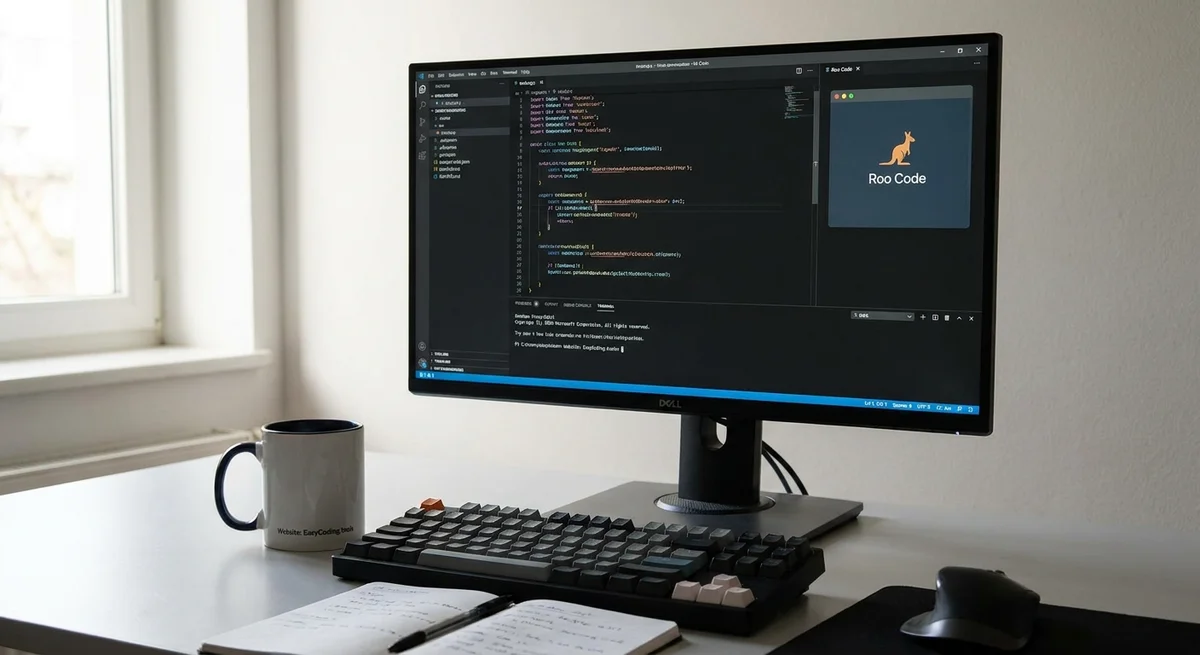
Roo Code: VS Code İçinde Claude Destekli Bir Geliştirme Ajansı
Roo Code: VS Code İçinde Claude Destekli Bir Geliştirme Ajansı
Roo Code, Visual Studio Code'un içinde yaşayan, ücretsiz, açık kaynaklı ve yapay zeka destekli bir asistandır. Editörünüzde “yapay zeka destekli bir geliştirme ekibine” sahip olmak gibi, birden fazla dosya arasında kod okuyup yazabilir, komutları çalıştırabilir ve hatta bilgi toplamak için web'de gezinebilir (roocode.com) (direct.betterstack.com). Arka planda büyük dil modellerini kullanır (Anthropic'in Claude'unu, OpenAI'nin GPT'sini, Google'ın modellerini veya yerel olanları "takıp çalıştırabilirsiniz") ve kod planlamak, yazmak, sorgulamak ve hata ayıklamak için özel modlar (Mimar, Kod, Sor, Hata Ayıkla vb.) arasında geçiş yapmanızı sağlar (www.datacamp.com) (marketplace.visualstudio.com). Bu, onu basit bir otomatik tamamlama aracından çok daha fazlası yapar; bir görevi doğal dilde tanımlarsınız ve Roo Code, siz her aşamada kontrolü elinizde tutarken, görevi tamamlamak için adım adım eylemleri koordine eder.
Bu makale, Roo Code'un yeteneklerini – aynı anda birden fazla dosyayı düzenlemekten terminalde test paketini çalıştırmaya kadar – açıklıyor ve ortamları kurma, geçişler yazma veya entegrasyon testleri çalıştırma gibi görevlerde nasıl yardımcı olabileceğini gösteriyor. Ayrıca kullanabileceğiniz farklı yapay zeka modellerini karşılaştıracak, en iyi sonuçlar için Roo Code'a nasıl komut vereceğinizi tartışacak ve hataları veya başarısızlıkları nasıl ele aldığını açıklayacağız. Son olarak, Roo Code'u güvenli bir şekilde nasıl yapılandıracağımızı (önemli dosyaların yanlışlıkla üzerine yazılmaması için) ve yerleşik kontrol noktası sisteminin ajan oturumlarını nasıl yeniden üretmenize veya geri almanıza izin verdiğini ele alacağız. Amaç, kodlama bilmeyenler için bile erişilebilir kılmaktır: sonunda, Roo Code'un iş akışınızda neden faydalı olabileceğini, kimlerin ondan en çok yararlanacağını ve bu yapay zeka yardımcısıyla basit bir kodlama görevine tam olarak nasıl başlayacağınızı anlayacaksınız.
Roo Code Nedir ve Kimler Kullanmalı?
Roo Code, editörünüzü bir yapay zeka iş istasyonuna dönüştüren bir VS Code uzantısıdır. “Dosyalar oluşturabilir, terminal komutları çalıştırabilir, web sitelerine göz atabilir ve özel modlarda çok adımlı görevleri yönetebilir” (www.datacamp.com). Onu bir yapay zeka asistanları ekibi olarak düşünün: örneğin, bir mod planlama “mimarı”, diğeri bir kodlama uzmanı, diğeri bir hata ayıklayıcı vb. olarak hareket edebilir (www.datacamp.com). Modlar arasında basit bir açılır menüden veya eğik çizgi komutlarıyla (örneğin /architect veya /debug yazarak) geçiş yapabilirsiniz (git.pratiknarola.com). Bu modüler yaklaşım, Roo Code'dan bir mimari planlamasını isteyebileceğiniz, ardından bunu uygulamak için kod moduna geçebileceğiniz veya Sor modunda kodunuz hakkında sorular sorabileceğiniz anlamına gelir.
Roo Code açık kaynaklı ve modelden bağımsızdır. Ücretsiz uzantıyı (Apache 2.0 lisansı altında) VS Code Marketplace'ten kurarsınız ve ardından seçtiğiniz yapay zeka modeline bağlarsınız (toolchase.com). Bir Anthropic Claude API anahtarınız (veya OpenAI, Gemini vb.) varsa, onu takıp çalıştırabilirsiniz; hatta Ollama gibi araçlar aracılığıyla yerel modelleri ücretsiz olarak çalıştırabilirsiniz (toolchase.com) (www.datacamp.com). Uzantının kendisi ücretsiz olduğu için, yalnızca kullandığınız yapay zeka modelleri için ödeme yaparsınız (toolchase.com). Bu esneklik hem hobilerini yapanlara hem de profesyonellere deneme imkanı sunar: yeni başlayanlar ücretsiz veya deneme modelleriyle deneyebilirken, ileri düzey geliştiriciler ağır görevler için üst düzey modelleri (Claude Opus veya GPT-4o gibi) yapılandırabilir (toolchase.com) (toolchase.com).
Roo Code'dan kimler yararlanır? Birçok seçeneği nedeniyle, güçlü, özelleştirilebilir bir asistana ihtiyaç duyan geliştiriciler için öne çıkar (toolchase.com). İnce ayarlı kontrollere sahipsinizdir (varsayılan olarak her dosya düzenlemesini veya terminal komutunu onaylamanız gerekir) (roocode.com) (toolchase.com), bu yüzden güvenlidir ancak biraz kurulum gerektirir. Bir incelemede belirtildiği gibi, Roo Code'un “ayrıntılı izin kontrollerine sahip özelleştirilebilir, çok modelli bir ajan isteyen ileri düzey VS Code kullanıcıları için en iyisidir” (toolchase.com). Yeni başlayanlar da kullanabilir – temel fikir basittir: ne istediğinizi (açık İngilizce ile) yazın ve Roo Code bunu adım adım deneyecektir – ancak biraz belge okumaya ve belki birkaç ayarı değiştirmeye hazır olun. Karşılığı, tipik otomatik tamamlama araçlarından daha fazlasını yapabilen, örneklerle öğrenmenize yardımcı olan ve tüm iş akışlarını hızlandıran bir asistandır.
Kısacası, Roo Code en çok çok adımlı kodlama görevlerini otomatikleştirmek ve uçtan uca yardım almak isteyen geliştiriciler ve öğrenenler için faydalıdır. Prototipleme, başlangıç kodu yazma, yeni teknolojileri keşfetme ve karmaşık değişiklikleri yönetme için harikadır. Tekrarlayan görevlerle mücadele ediyorsanız veya kod tabanınızı anlamak için yardıma ihtiyacınız varsa, Roo Code sabırlı bir özel ders öğretmeni veya takım arkadaşı gibi davranabilir. Bu makale boyunca, Roo Code'un bu adımları nasıl daha kolay hale getirebileceğini (genellikle otonom ama güvenli bir şekilde hareket ederek) göstermek için örnekler (proje kurma, veritabanı geçişleri yapma veya entegrasyon testleri çalıştırma gibi) kullanacağız.
Çoklu Dosya Kod Düzenlemeleri
Roo Code'un öne çıkan özelliklerinden biri, aynı anda birden fazla dosyayı düzenleyebilmesidir. Yalnızca mevcut satırı veya dosyayı değiştiren basit bir otomatik tamamlayıcıdan farklı olarak, Roo Code'un yapay zeka ajanı projeniz genelinde koordineli yeniden düzenlemeler planlayabilir ve yürütebilir. Örneğin, "Bu fonksiyonun adını değiştir ve tüm kullanımlarını güncelle" diye sorabilirsiniz ve Roo Code, bu fonksiyon tanımını bir dosyada ve diğer dosyalardaki tüm çağrı noktalarını tek bir adımda güncelleyecektir. Resmi Roo Code sitesinin açıkladığı gibi, “çoklu dosya düzenlemeleri için inşa edilmiştir, bu nedenle bütünsel kod değişiklikleri için aynı anda birden fazla dosyayı okuyabilir, yeniden düzenleyebilir ve güncelleyebilir” (roocode.com). Sınıfları yeniden adlandırmak, modülleri yeniden düzenlemek veya bir kod tabanı genelinde yapılandırmayı güncellemek gibi büyük yapısal değişiklikler yapmanız gerektiğinde bu çok güçlüdür. Roo Code'un ajanı deponun bağlamını okur ve tüm parçaların nasıl bir araya geldiğini anlar.
Topluluk rehberleri bu yeteneği doğrulamaktadır. Bir DataCamp eğitiminde, standart otomatik tamamlama araçlarından farklı olarak, Roo Code'un “dosyalar oluşturabileceği” ve görevleri “özel modlarda” yönetebileceği, böylece tüm projeyi gören bir geliştirme ortağı gibi davrandığı belirtilmektedir (www.datacamp.com). Başka bir inceleme, Roo Code'un (Cline uzantısı üzerine inşa edilmiştir) “Cline'ın yaptığı her şeyi yapabildiğini – birden fazla dosyayı okuyup yazabildiğini” vurgulamaktadır (direct.betterstack.com). Bu, kodunuzu yeniden düzenlemesini veya taşımasını isterseniz, yalnızca baktığınız dosyayı değil, etkilenen her dosyayı güncelleyeceği anlamına gelir. Uygulamada, "Kullanıcı modelini yeniden düzenle: tüm kod tabanında özellik adlarını snake_case'den camelCase'e değiştir" gibi açık bir talimat yazarsınız ve ardından önerilen her değişikliği onaylarsınız. Yapay zeka, tüm düzenlemeleri tek bir planda sunacak, böylece uygulamadan önce gözden geçirebilirsiniz (roocode.com).
Çoklu dosya düzenlemesi aşağıdaki senaryolarda özellikle kullanışlıdır:
- Yeniden Düzenleme: Fonksiyonları toplu olarak yeniden adlandırma, kodu satır içi yapma, modülleri bölme veya birleştirme. Roo Code, değişiklikleri proje genelinde yayabilir.
- Özellik Genişletme: Yeni bir özellik eklerseniz, birden fazla dosyada düzenleme gerektirebilir (örneğin, bir dosyada rotaları güncelleme ve diğerlerinde testler ekleme). Roo Code'a bir özelliği uçtan uca uygulamasını söyleyebilirsiniz.
- Kod Temizleme: Örneğin, eski bir API'yi veya özelliği kaldırma – Roo, dosyalar arasında tüm örnekleri arayabilir ve güncelleyebilir.
- Dosyalar Arası Analiz: Mimar modunda, Roo Code'dan proje yapınızı analiz etmesini ve değişiklikler önermesini isteyebilirsiniz. Daha sonra bu değişiklikleri uygulamak için Kod moduna geçebilir.
Birkaç dosyayı tek bir “görev” içinde ele alarak, Roo Code size tekrarlayan düzenlemeleri manuel olarak yapma zahmetinden kurtarır. Bunun yerine, kod tabanı genelindeki tüm düzenlemelerin bir planını gösterir ve siz bunları onaylarsınız. Kontrol sizde kalır – Roo Code asla izniniz olmadan kodunuzu geri dönüşü olmayan bir şekilde yeniden yazmaz. Tüm önerilen dosya değişiklikleri ve hatta komutlar varsayılan olarak izin tabanlıdır (roocode.com) (toolchase.com). Bu, planlanan düzenlemelerin (vurgulu farklarla birlikte) bir listesini alacağınız ve bunları tek tek onaylayabilir veya reddedebileceğiniz anlamına gelir. Güvenli eylemleri (örneğin, tehlikeli silmeler olmadan okuma veya yeniden düzenleme) toplu olarak onaylayabilirken, diğerlerini incelemek için bırakabilirsiniz (roocode.com) (toolchase.com).
Terminal İşlemleri ve Ortam Kurulumu
Roo Code sadece kod düzenlemekle sınırlı değildir – sizin adınıza kabuk/terminal komutları yürütebilir. Kod modunda (normal uygulama modu), Roo Code'un “tam terminal ve dosya sistemi erişimi” vardır (toolchase.com). Bu, ondan derleme betiğinizi çalıştırmasını, bağımlılıkları kurmasını, bir veritabanını başlatmasını veya testleri çalıştırmasını isteyebileceğiniz anlamına gelir. Örneğin, şöyle diyebilirsiniz: “Proje bağımlılıklarını kur,” ve Roo Code, VS Code'da yeni bir terminal oturumu açacak ve komutları (npm install, pip install -r requirements.txt vb.) çalıştıracaktır (Eğer "otomatik onay" kapalıysa, çalıştırmadan önce sizden onay isteyecektir). Daha sonra çıktıyı izleyebilir ve sonuçları rapor edebilir.
Bu, ortam kurulumu için çok kullanışlıdır. Örneğin, yeni bir proje kurmak genellikle paketleri kurmak, ortam değişkenlerini yapılandırmak, yapılandırma dosyaları oluşturmak veya hatta bir Docker görüntüsü iskeletini çıkarmak anlamına gelir. Roo Code'dan yardım isteyebilirsiniz: örneğin, "Bir Python sanal ortamı kur ve Flask'ı yükle," veya "Bu uygulama için bir PostgreSQL veritabanı yapılandır." Ajan, gerekli python -m venv ... veya pip install ... komutlarını çalıştıracak, gerektiğinde kullanıcıları veya yapılandırmaları ekleyecektir. Projenizi okuduğu için, neleri nereye koyacağını ve nasıl bağlanacaklarını bilir. Hatta etkileşimli komutları (git init veya npm init gibi) tetiklendiğinde (onaylarsınız ve o cevapları sağlar) bile halledebilir.
Aynı şekilde, geliştirme görevleri ve betikler de otomatikleştirilebilir. Örneğin, Roo Code betikleri çalıştırabilir ve günlükleri yakalayabilir. "Test paketini çalıştır ve tüm hataları düzelt" diye sorarsanız, npm test veya pytest çalıştırabilir, ardından hataları teşhis etmeye yardımcı olmak için hatalar varsa Hata Ayıklama moduna girebilir. Hata çıktısını ayrıştırabilir ve düzenlemeler önerebilir. Bir incelemede bu “uçtan uca” yetenekten bahsedilir: “Uçtan uca görevler için tarayıcı otomasyonu ve kabuk erişimi” (toolchase.com) – başka bir deyişle, Roo Code, bir geliştiricinin terminalde yapacağı gibi, tüm iş akışı adımlarını gerçekleştirebilir.
Ortam kurulumu bağlamında, Roo Code ayrıca Docker kapsayıcıları oluşturma veya CI işlem hatlarını yapılandırma gibi şeyleri de halledebilir. Örneğin, ona şöyle bir komut verebilirsiniz: "Testleri çalıştırmak ve dağıtım yapmak için bir GitHub Actions iş akışı ekle." .github/workflows YAML dosyasını oluşturabilir ve adımları doldurabilir. Veya geçişler için: "Yeni bir sütun eklemek için bir veritabanı geçişi oluştur." Roo Code, terminalde geçiş oluşturucuyu (Django veya Rails gibi bir çerçeve kullanıyorsa) çalıştıracaktır. Gerekirse birden fazla DS şeması genelindeki geçiş dosyalarını bile değiştirebilir (çoklu dosya düzenleme yeteneğini kullanarak).
Kabuk entegrasyonu sayesinde, Roo Code, VS Code'dan ayrılmadan karmaşık görevleri betiklendirmenize olanak tanır. Ve çalıştırılan her komut izlendiği için (onaylarsınız ve Roo Code bunu bir “kontrol noktası” olarak kaydeder, aşağıya bakın), net bir denetim izine sahip olursunuz. Bu, bir ortam kurma veya entegrasyon testleri çalıştırma gibi görevleri tekrarlanabilir ve güvenli hale getirir – bir şeyler ters giderse yeniden çalıştırabilir veya geri alabilirsiniz.
Tarayıcı Destekli Araştırma
Roo Code, soruları yanıtlamak veya kod örnekleri bulmak için web'de bile gezinebilir. Bunu, Cline (başka bir Claude tabanlı ajan) gibi araçların çalıştığına benzer şekilde, arka planda başsız bir Chromium tarayıcı ile yapar. Dış bilgi gerektiren bir soru sorduğunuzda – örneğin, "Bir CSS flex konteyneri için doğru sözdizimi nedir?" veya "Bu özel hatayı nasıl düzelteceğimi Stack Overflow'da ara" – Roo Code bir tarayıcı açabilir, ilgili bir sayfaya gidebilir ve içeriği okuyabilir. Bağlantılara "tıklayabilir", belgelerden metin kopyalayabilir veya hata mesajlarını arayabilir.
Somut olarak, şöyle diyebilirsiniz: "Bir GraphQL şeması tanımlamak için en iyi uygulamayı araştır ve özetle." Buna yanıt olarak Roo Code, resmi bir GraphQL belgeleri sitesine gidebilir, anahtar noktaları kazıyabilir ve sizin için bir özet alıntılayabilir. Veya şöyle diyebilirsiniz: "X paketi için npm kayıt sayfasını aç." Ajan bir Chromium örneği başlatacak, adrese gidecek ve siz – veya Roo'nun kendisi – bilgiyi görebilirsiniz. Ardından, gerekirse, Roo Code o sayfadan kod parçacıklarını projenize kopyalayabilir.
Bu tarayıcı otomasyonu, Roo Code'un özelliklerinde açıkça belirtilmiştir. Bir incelemeye göre, Roo Code “başsız Chromium aracılığıyla [Cline'ın] tarayıcı otomasyonunu miras alır” (toolchase.com). Uygulamada, bu, yapay zeka ajanının, web aramasını kendiniz yapmışsınız gibi harici verileri alabileceği anlamına gelir. Testleri çalıştırırken bir hata mesajı açılırsa, Roo Code'a bu mesajı Google'da veya StackOverflow'da aramasını ve bir düzeltme bulmasını sağlayabilirsiniz. Bu, bir tür “araştırma asistanı” yeteneği ekler: yapay zeka yerel kodunuzla sınırlı değildir; internetten yeni fikirler alabilir (elbette verdiğiniz izne tabi olarak).
Elbette, tam kontrole sahipsiniz. Roo Code yalnızca sizin izin verdiğiniz yerlerde sekmeler açacak veya gezinecektir ve varsayılan olarak her web eylemini onaylarsınız. Bu, gizliliğinizi ve odaklanmanızı sağlar. Ancak net etkisi, yapay zeka ajanının kör olmamasıdır; statik bir sohbet robotunun yapamayacağı şekillerde araştırmaya, belge aramaya ve bilgi toplamaya yardımcı olabilir.
Görevler: Kurulum, Geçişler, Entegrasyon Testleri
Roo Code'un gerçek geliştirme iş akışlarında nasıl yardımcı olabileceğini görmek için şu senaryoları göz önünde bulunduralım:
-
Proje Ortamı Kurulumu: Yeni bir projeye başlarken, genellikle kütüphaneleri kurmanız, yapılandırma dosyalarını başlatmanız, ortam değişkenlerini ayarlamanız vb. gerekir. Roo Code'a şöyle sorabilirsiniz: “Node.js projesini Express ve bir SQLite veritabanı ile kur.” Bu,
npm initkomutunu çalıştıracak, Express ve SQLite paketlerini kuracak, temel yapılandırma ve dizin yapısını oluşturacak ve belki bir örnek uç nokta iskeleti çıkaracaktır. Mimar modunda, önce gerekli adımları özetleyebilir (bir TODO listesi şeklinde plan yazabilir), ardından Kod modunda bunları yürütebilir. -
Veritabanı Geçişleri: Mevcut bir proje için, şema değişiklikleri gerektiren yeni bir özellik ekleyebilirsiniz. Şöyle bir komut verebilirsiniz: “
id,nameveemailalanlarına sahip biruserstablosu eklemek için bir geçiş oluştur.” Roo Code, geçişi planlamak için Mimar moduna geçecek (projenizin Django veya Sequelize kullandığını tanıyarak), ardından geçiş aracını çalıştırmak için Kod moduna geçecektir. Hatta değişiklikleri inceleyebilmeniz için oluşturulan geçiş dosyasını açabilir. Geçiş ilk denemede başarısız olursa (belki bir sözdizimi hatası veya eksik bağımlılık nedeniyle), bu hatayı ayıklamanıza yardımcı olabilir. -
Entegrasyon Testleri: Diyelim ki entegrasyon testleri eklemek veya düzeltmek istiyorsunuz. Şöyle sorabilirsiniz: “Ürünleri listelemek için API uç noktasını kontrol eden bir entegrasyon testi yaz.” Roo Code, test klasörünüze gidebilir, yeni bir test dosyası oluşturabilir, test kodunu yazabilir (muhtemelen mevcut birim testlerine veya spesifikasyonlarına atıfta bulunarak) ve ardından test paketini çalıştırabilir. Bir test başarısız olursa, Hata Ayıklama moduna geçebilir ve yapay zekanın test edilen kodu düzeltmesine veya testi ayarlamasına yardımcı olmasını sağlayabilirsiniz. Kök nedeni bulmak için sistematik olarak günlük ifadeleri veya kesme noktaları ekleyebilir.
Bu karmaşık görevleri yaparken, Roo Code'un çok modlu yaklaşımı anahtardır. Örneğin, üst düzey bir plan almak için Mimar modunda başlayabilirsiniz. Mimar modu “salt okunur”dur (dosyaları değiştirmez) ve değişikliklerinizi planlamaya ve tasarlamaya odaklanır (toolchase.com) (marketplace.visualstudio.com). Bir kontrol listesi veya adım dizisi çıktı verebilir. Plandan memnun kaldığınızda, bu adımları gerçekten uygulamak için Kod moduna geçersiniz. Herhangi bir adım başarısız olursa veya bir hataya neden olursa, “analiz etme, olasılıkları daraltma ve sorunları giderme gibi metodik bir yaklaşım kullanan” Hata Ayıklama moduna geçebilirsiniz (git.pratiknarola.com). Örneğin, bir test başarısız olursa, Hata Ayıklama modu günlük kaydı eklemeyi veya bir fonksiyon çağrısını izole etmeyi önerebilir ve başarısızlık hakkında hedeflenen sorular sorabilir.
Bu orkestrasyonlu iş akışı – planla, yürüt, test et, hata ayıkla – çok zaman kazandırabilir. Sadece kod yazmakla kalmayıp aynı zamanda bağlamı ve mantığı anlayan fazladan bir çift ele sahip olmak gibidir. Her aşamada, Roo Code projenizi etkileyen eylemler için onayınızı ister, böylece kod tabanınızın kontrolünü asla kaybetmezsiniz (toolchase.com) (git.pratiknarola.com).
Yapay Zeka Model Arka Uçları ve Yapılandırmaları
Roo Code modelden bağımsızdır, yani OpenAI uyumlu API standartlarını takip eden herhangi bir yapay zeka modeliyle çalışabilir. Anthropic'in Claude'unu (Sonnet veya Opus), OpenAI'nin ChatGPT/GPT modellerini, Google'ın modellerini veya yerel motorları kullanacak şekilde yapılandırabilirsiniz. Aslında, Roo Code'un temel satış noktalarından biri bu esnekliktir: farklı modlara farklı modeller atayabilirsiniz (toolchase.com) (www.datacamp.com). Örneğin, Mimar modu Claude Opus gibi daha büyük, daha yaratıcı bir model kullanabilir (planlamada daha iyi), Kod modu ise DeepSeek V3 veya ince ayarlanmış bir GPT gibi daha hızlı, daha ucuz bir model kullanabilir (kod oluşturmada daha iyi) (toolchase.com). Bu şekilde maliyeti ve performansı dengelersiniz.
Pazar yerleri ve incelemeler desteklenen modelleri açıkça listelemektedir. Roo Code “Claude, GPT, DeepSeek, Gemini ve yerel Ollama modellerini destekler” (toolchase.com). Açık kaynak olduğu için tescilli bir kilitlenme yoktur: yeni bir model çıkarsa (örneğin, GPT-4o veya Claude 5), Roo Code genellikle OpenAI uyumlu arayüz aracılığıyla hızlı bir şekilde entegre edebilir.
Uygulamada, model seçimi Roo Code'un performansını etkiler. Daha güçlü bir model, karmaşık mantık yürütmeyi ve uzun komutları daha iyi işleyebilir, ancak token başına daha pahalıya mal olur. Daha ucuz veya yerel bir model bazı nüansları kaçırabilir. Çoğu kullanıcı için, ücretsiz Claude Sonnet (Anthropic Claude aboneliğiniz varsa) veya ücretsiz bir OpenAI anahtarı (belki GPT-3.5 kullanarak) denemek için iyi bir yoldur. Bir DataCamp eğitiminin önerdiği gibi, farklı modelleri sorunsuz bir şekilde kullanmak için OpenRouter gibi bir API yönlendirici bile kullanabilirsiniz (www.datacamp.com). Roo Code'un ileri düzey kullanıcıları genellikle her modun yapay zekasını göreve göre uyarlayan farklı modeller için yapılandırma profillerini bir topluluk pazarında paylaşırlar.
Genel olarak, model yapılandırması Roo Code'un bir gücüdür. Bu, bir yapay zeka şirketinin sağladığıyla sınırlı olmadığınız anlamına gelir – bütçeniz ve alanınız için en iyisini seçebilirsiniz. Örneğin, Mimar modunda Claude Opus kullanmak daha iyi planlama çıktıları verebilirken, Kod modunda açık kaynaklı bir model kullanmak rutin düzenlemeler için maliyetleri düşük tutabilir. Roo Code, uzantının yapılandırma panelinde bir ayarı değiştirerek sağlayıcıları değiştirmeyi kolaylaştırır (coder.com) (www.datacamp.com).
Komut Stratejileri ve Modları
Roo Code'dan en iyi verimi almak için, ne istediğinizi açık İngilizce ile tanımlamanız yeterlidir ve o ayrıntıları halleder. Arka planda, Roo Code, moduna bağlı olarak yanıtlarını şekillendiren gelişmiş bir sistem komutu kullanır (elifuzz.github.io). Kullanıcı için bu, düşünecek birkaç “fiil” ve bir mod bağlamına sahip olduğunuz anlamına gelir:
- Mimar modu (
/architect): Roo'yu bir proje planlayıcısı olarak ele alın. Ondan bir şeyi planlamasını veya tasarlamasını isteyin. Kodlara dokunmadan adımları özetleyecek, mimariler çizecek veya yapılacaklar listeleri yazacaktır (marketplace.visualstudio.com). - Kod modu (
/code): Bu varsayılan “yapıcı” moddur. Burada Roo bir yazılım mühendisi gibi davranır. Ona görevler verirsiniz ve o bunları uygular (dosyaları düzenler, kod yazar, komutları çalıştırır) (marketplace.visualstudio.com). - Sor modu (
/ask): Hızlı sorular veya açıklamalar için bunu kullanın. Roo, kodu açıklayan, örnekler veren veya kavramları arayan (gerekirse tarayıcı aracını kullanarak) yardımcı bir özel ders öğretmeni rolünü oynar (marketplace.visualstudio.com). - Hata Ayıklama modu (
/debug): Bu mod sorunları düzeltmek içindir. Roo'nun yerleşik hata ayıklama tekniğini tetikler: günlükler eklemeyi, hatayı izole etmeyi veya kodu mantıksal olarak adım adım izlemeyi önerecektir (marketplace.visualstudio.com) (git.pratiknarola.com). - Özel modlar: Kendi modlarınızı (örneğin “Güvenlik” veya “Dokümantasyon”) özel talimatlarla oluşturabilirsiniz, böylece Roo uzmanlaşmış uzmanlar gibi davranır (www.datacamp.com) (direct.betterstack.com).
Modlar arasında Roo Code kullanıcı arayüzündeki açılır menüye tıklayarak veya sohbette bir eğik çizgi komutu yazarak geçiş yaparsınız (/code, /architect, /debug vb.) (git.pratiknarola.com). Yapay zeka, mod değişikliği yapıldığında sizinle onaylayacaktır. Sahne arkasında, her mod farklı bir sistem komut kişiliği kullanır: Kod modu komutu Roo'ya "Sen son derece yetenekli bir yazılım mühendisisin" derken, Mimar modu "deneyimli bir teknik lider ve planlayıcısın" diyebilir (elifuzz.github.io). Bu odaklanma karışıklığı önlemeye yardımcı olur.
Roo Code temel olarak sohbet tabanlı olduğu için, istekleri nasıl ifade ettiğiniz önemlidir ancak oldukça doğaldır. Örneğin, ayrıntılı adımları kendiniz listelemek yerine, Mimar modunda basitçe “Bu uygulamaya kullanıcı kimlik doğrulaması eklemek için ne yapılması gerekiyor?” veya Kod modunda “Karma ve oturum tablosuyla kullanıcı girişi uygulayın” diyebilirsiniz. Roo daha sonra isteği parçalara ayıracaktır. Mükemmel komutu yazmak zorunda değilsiniz; Roo Code, bağlamı tutmak ve gerektiğinde takip soruları sormak için tasarlanmıştır (elifuzz.github.io). Yanlış anlarsa, sadece açıklayın veya farklı bir mod deneyin.
Faydalı bir ipucu, Roo'yu başlatmak için daha geniş bir istekle başlamak ve ardından yinelemektir. İlk başta "Bu modülü nasıl yapılandıracağımı planla" diyebilir, Roo'nun yanıtını gözden geçirebilir, ardından "Şimdi 2. adımı uygulayın" diyebilirsiniz. Roo Code, modlar arasında ne zaman geçiş yapacağını bile tanır: örneğin, planlamak için otonom olarak Mimar modunu kullanabilir, ardından manuel olarak /code yazmanıza gerek kalmadan yürütmek için Kod moduna geçebilir. Ayrıca istediğiniz zaman manuel olarak mod değiştirebilirsiniz.
Genel olarak, komut stratejisi basittir: görevinizi belirtin ve Roo Code'un çok modlu sisteminin iş akışını halletmesine izin verin. Neredeyse tüm etkileşim basit talimatlar veya sorular aracılığıyla yapılır ve Roo Code'un yerleşik “araçları” (dosya düzenleme ve terminal gibi) düşük seviyeli ayrıntıları yönetir (elifuzz.github.io) (toolchase.com). Bu, araçların arka planda nasıl çalıştığını bilmeseniz bile erişilebilir olmasını sağlar. Sadece çıktıları görür ve eylemleri onaylarsınız.
Hataları ve Arızaları Ele Alma
Hiçbir yapay zeka aracı mükemmel değildir ve bazen komutlar veya düzenlemeler başarısız olur. Roo Code, bunu sorunsuz bir şekilde ele almak için tasarlanmıştır. Öncelikle, varsayılan olarak her eylemi daima onayladığınızı unutmayın. Bir komut başarısız olursa (örneğin bir kabuk komutu hata döndürürse), Roo Code bu hatayı size bildirecektir. Daha sonra Hata Ayıklama moduna geçebilir ve nedenini anlamasını isteyebilirsiniz. Hata Ayıklama modu, hatalara “metodik bir yaklaşım” benimsemek üzere eğitilmiştir (git.pratiknarola.com). Örneğin, bir test başarısız olursa, Roo Code yazdırma ifadeleri ekleyebilir veya başarısız olan fonksiyonu izole edebilir, ardından olası nedeni hakkında mantık yürütebilir. Hatta hata günlüklerini arayabilir ve deneyimli bir geliştiricinin yapacağı gibi düzeltmeler önerebilir.
Roo Code ayrıca, hatalardan kurtulmayı kolaylaştıran Kontrol Noktaları adlı bir özelliğe sahiptir. Varsayılan olarak, Roo Code, bir görevi çalıştırdığında veya dosyaları düzenlediğinde gizli bir Git deposunda otomatik kontrol noktaları oluşturur (git.pratiknarola.com). Bir kontrol noktası, tüm dosyalarınızın tam durumunu yakalar. Bir şeyler ters giderse, tek bir tıklamayla önceki bir kontrol noktasına geri dönebilirsiniz, böylece ajanın değişikliklerini etkili bir şekilde geri alırsınız. Bu, karmaşık işlemler için sınırsız bir geri alma özelliğine sahip olmak gibidir. Mevcut kodunuzu bir kontrol noktasıyla karşılaştırabilir (eklenen/kaldırılan satırları görerek) veya dosyaları o noktaya geri yükleyebilirsiniz (git.pratiknarola.com). DataCamp ayrıca bu “Git benzeri kontrol noktası sistemi”ni vurgulamaktadır (www.datacamp.com), bu da hazır olana kadar hiçbir değişikliğin kalıcı olmamasını sağlar.
Örneğin, Roo Code'dan bir şeyi yeniden düzenlemesini isterseniz ve o yanlış bir şey yaparsa, geri almak kolaydır: sadece değişiklikten önce oluşturulan kontrol noktasını bulun ve geri yükleyin. Hatta bir görevin bir kısmını (sadece dosyaları) geri yükleyebilir veya görevi baştan başlatmak için tüm sohbet geçmişini silebilirsiniz (git.pratiknarola.com). Bu, Roo Code'un eylemlerini tekrarlanabilir ve güvenli hale getirir. İstenmeyen herhangi bir değişiklik anında geri alınabilir, böylece güvenle deney yapabilirsiniz.
Kısacası, bir araç veya adım başarısız olduğunda, Roo Code duraklar ve size haber verir. Daha sonra sorunu kendi yardımınızla (Hata Ayıklama modu aracılığıyla) düzeltebilir veya basitçe değişikliği reddedip kontrol noktaları aracılığıyla geri alabilirsiniz. İzin tabanlı tasarım ve kontrol noktası sistemi birlikte, iş akışınızı kazara hatalardan koruyan bir güvenlik ağı sağlar (toolchase.com) (git.pratiknarola.com).
Yapılandırma: Güvenli Dosya Erişimi ve Tekrarlanabilir Oturumlar
Varsayılan olarak, Roo Code izin tabanlıdır: önerdiği her dosya değişikliği veya terminal komutu sizin onayınızı gerektirir (roocode.com) (toolchase.com). Bu, uzantının siz açıkça “evet” demediğiniz sürece hiçbir şeyi asla üzerine yazmayacağı veya silmeyeceği anlamına gelir. Hatta kolaylık sağlamak için bazı eylemleri otomatik onaya ayarlayabilirsiniz (örneğin, dosyaları okumayı otomatik onaylayabilir ancak silmeleri her zaman manuel olarak onaylayabilirsiniz) (toolchase.com). Bu ayrıntılı kontrol, riskli işlemleri denetim altında tutar.
Eğer Roo Code'un asla dokunmasını istemediğiniz belirli dosyalar veya dizinler varsa – örneğin, sır içeren yapılandırma dosyaları veya büyük derleme dizinleri – projenizde bir .rooignore dosyası kullanabilirsiniz. Bu, Roo Code için .gitignore gibi çalışır (roocode.com). .rooignore dosyanıza, yapay zekanın yok sayması gereken tüm yolları listeleyin. Roo Code daha sonra arama veya düzenleme yaparken bunları atlayacaktır. Bu, özel anahtarları, test veritabanlarını veya oluşturulan herhangi bir dosyayı hariç tutmak için yararlıdır. Hatta kontrol noktası sisteminin derleme yapıtlarını otomatik olarak yok saymasına bile yardımcı olur (roocode.com). Esasen, yapay zekanın hangi kodu gördüğünü ve değiştirdiğini tamamen siz kontrol edersiniz.
Tekrarlanabilirlik için, Roo Code'un kontrol noktası sistemi (yukarıda açıklanmıştır) sizin dostunuzdur. Oturumlar arasında tutarlı sonuçlar sağlamak için Git'in kurulu olduğundan emin olun (Roo Code, kontrol noktaları için bir “gölge” Git deposu kullanır) (git.pratiknarola.com). Kontrol noktaları varsayılan olarak açıktır (git.pratiknarola.com), ancak isterseniz ayarlarda kapatabilirsiniz. Onları bir geçmiş olarak kullanın: her büyük göreve başladığınızda, sohbette bir “Başlangıç kontrol noktası” işareti göreceksiniz ve her bir düzenleme setinden sonra yeni bir kontrol noktası göreceksiniz (git.pratiknarola.com). Kontrol noktalarını adlandırabilir, farkları görüntüleyebilir ve açıklandığı gibi geri alabilirsiniz. Bu, Roo Code ile yaptığınız çalışmanın tamamen tekrarlanabilir olduğu anlamına gelir: siz veya bir meslektaşınız aynı proje durumundan başlarsa ve konuşmayı tekrarlarsa, aynı kontrol noktası dizisini ve kod değişikliklerini alırsınız.
Son olarak, Roo Code VS Code'a yerel olduğu için, kodunuzu harici bir API'ye kasıtlı olarak göndermediğiniz sürece asla makinenizden ayrılmaz. Resmi Roo Code belgelerinin güvence verdiği gibi: “O zaman bile, yapay zeka modeline tam olarak ne gönderileceğini siz kontrol edersiniz” ve .rooignore ile hassas dosyaları hariç tutabilirsiniz (roocode.com). Roo Code'u yerel modelleri kullanarak tamamen çevrimdışı da çalıştırabilirsiniz, bu durumda hiçbir veri dışarı çıkmaz. Kısacası, Roo Code, dosyalarınızın ve ortamınızın kontrolünde kaldığınız güvenli, yapılandırılabilir bir asistan olarak tasarlanmıştır.
Başlangıç ve Sonraki Adımlar
Roo Code faydalı geliyorsa, ilk adım kolaydır: VS Code Marketplace'ten Roo Code uzantısını kurun ("Roo Code" araması yaparak veya buradan bulabilirsiniz). Kurulumdan sonra, Roo Code'un yapay zeka model sağlayıcınızı yapılandırmanızı istediği hızlı bir kurulumdan geçeceksiniz (www.datacamp.com) (www.datacamp.com). Seçtiğiniz model için bir API anahtarına ihtiyacınız olacak (Anthropic'in Claude'u, OpenAI vb.). Bir anahtarınız yoksa, Roo Code ücretsiz seçenekleri destekler: örneğin, OpenRouter hizmetini kullanabilirsiniz (Claude Sonnet dahil birçok modeli denemek için 5$ ücretsiz kredi içerir) (www.datacamp.com). Ayrıca Ollama veya benzeri araçlar aracılığıyla yerel modelleri kullanma seçeneği de vardır. Ayrıntılı belgeler docs.roocode.com adresinde mevcuttur (ancak belgelerin uzantının topluluğa devredildiğinden bahsettiğini, bu nedenle en son durumu kontrol etmenizi unutmayın).
Kurulum tamamlandıktan sonra, başlamanın en basit yolu, VS Code'da bir proje açmak, Roo Code simgesine tıklayarak sohbet panelini açmak ve doğal dilde bir istek yazmaktır. Örneğin, şunu deneyin:
“Projeyi açıklayan bir README dosyası oluştur.”
Roo Code daha sonra hangi modu istediğinizi soracak (veya otomatik olarak Kod modunu seçecek) ve bir taslakla README.md oluşturmayı önerecektir. Onaylarsanız, onu yazacaktır. Sohbetteki her adımı bir çift mesaj olarak göreceksiniz: Roo Code “Proje açıklamasını içeren README.md'yi oluşturmak için Kod modunu kullanıyor” (bir önizleme ile), ve siz “Onayla”ya tıklarsınız. Bu uygulamalı süreç, yapay zeka tarafından oluşturulan kodu ve belgeleri görerek öğrenmenizi sağlar.
Daha sonra, daha gelişmiş bir komut denemek isteyebilirsiniz. Örneğin, bir web projesinde Mimar modunda şöyle diyebilirsiniz:
“React ve Flask kullanarak basit bir Yapılacaklar web uygulaması için dosya yapısını ve gerekli bağımlılıkları planla.”
Roo Code bir taslakla yanıt verecektir (klasör adları, teknoloji seçimleri, adım adım plan). Ardından Kod moduna geçin ve şunu söyleyin:
“Planı takip et: gerekli kütüphaneleri kurmak dahil React ön yüzünü ve Flask arka yüzünü iskeletini çıkar.”
Roo Code daha sonra terminal komutlarını çalıştıracak (create-react-app, pip install flask vb.) ve plana göre dosyalar oluşturacaktır. Her eylem bir kontrol noktası olarak kaydedilecektir. Bunu bir deneme projesi üzerinde veya mevcut bir proje üzerinde bu şekilde deneyebilirsiniz.
Ürün oluşturma yolculuğunuzdaki sonraki adımlar: Küçük başlayın, ardından yineleyin. Roo Code, yinelemeli iş akışlarında mükemmeldir: bir özelliği planlayın, uygulayın, test edin, yapay zekanın yardımıyla iyileştirin. Özelliğinizi veya geçişinizi stratejilendirmek için Mimar modunu, yürütmek için Kod modunu, anlamayı doğrulamak için Sor modunu ve herhangi bir sorunu düzeltmek için Hata Ayıklama modunu kullanın. Sohbet geçmişini ve kontrol noktalarını takip edin – istediğiniz zaman kaydedebilir veya geri yükleyebilirsiniz.
Roo Code açık kaynaklı ve ücretsiz olduğu için keşfetmekten çekinmeyin. Kullanım kılavuzunu ve örnekleri okuyun (DataCamp'in eğitimi harika bir rehberdir (www.datacamp.com)), takılırsanız Discord/Reddit'teki topluluğa katılın ve Roo Code'un yardımıyla küçük bir özelliği uçtan uca inşa etmeyi deneyin. Her istekte, komutları nasıl ifade edeceğiniz ve modları nasıl yöneteceğiniz hakkında daha fazla şey öğreneceksiniz.
Sonuç
Roo Code, gelişmiş yapay zeka yardımını doğrudan VS Code'a getirerek, yeni başlayanların bile kodlama görevlerine konuşma yoluyla yaklaşmasına olanak tanır. Çoklu dosya yeniden düzenlemesi, terminal entegrasyonu ve tarayıcı destekli araştırması, ortam kurulumu, kod geçişleri ve test iş akışları gibi karmaşık görevleri gerçekten üstlenebileceği anlamına gelir. Çeşitli yapay zeka modellerini (Claude dahil) destekler ve ince ayarlı kontrol sunar, böylece projenize ve istediğiniz otonomi düzeyine göre uyarlayabilirsiniz. Kullanıcı onayları, yok sayma desenleri ve otomatik kontrol noktaları gibi güvenlik özellikleri, hataları önlemeye ve oturumları tekrarlanabilir tutmaya yardımcı olur.
Kodlama için daha önce hiç yapay zeka ajanı kullanmamış olsanız bile, Roo Code erişilebilir olacak şekilde tasarlanmıştır: ona İngilizce olarak basit talimatlar verirsiniz ve sıkıcı işi yapmasını izlersiniz. Kodunuz üzerinde fazladan bir çift ele (ve bir çift göze) sahip olmak gibidir. Örneğin, Roo Code'a bir özellik eklemesini söyleyebilir, o da kodu oluşturacak, birden fazla dosyayı yazacak veya güncelleyecek, testlerinizi çalıştıracak ve geri bildirimde bulunacaktır – tüm bunları siz her adımı manuel olarak yazmadan yapacaktır.
Neden Roo Code'u denemelisiniz? Çünkü kodlamanın bazı angaryalarını ortadan kaldırır ve öğrenmeyi hızlandırabilir. Yeni kodlayıcılar hataları açıklamasını veya düzeltmeler önermesini isteyebilir; deneyimli kodlayıcılar tekrarlayan değişiklikleri otomatikleştirmek için kullanabilir. Başlamak için, uzantıyı kurun, seçtiğiniz yapay zeka anahtarınızı bağlayın ve ona bir soru veya kodlama görevi sorun. Roo Code, ne yapmayı planladığını yapmadan önce size tam olarak gösterecek, böylece izleyebilir ve öğrenebilirsiniz. Bu, onu sadece zaman kazandıran bir araç değil, aynı zamanda bir öğretim aracı yapar.
Ürün yolculuğunuzdaki ilk sonraki adım, Roo Code'u kurmak ve ürününüzü özetlemenize yardımcı olmasını sağlamaktır. Örneğin, projenizi açın ve Roo Code'a (Mimar modunda) üst düzey bir plan taslağı hazırlamasını isteyin: “X özelliğini uygulamak için hangi dosyalara ve adımlara ihtiyaç var?” Önerilerini gözden geçirin, ardından başlamasını söyleyin. Görevleri Kod modunda çalıştırın ve Roo Code'un ayrıntıları halletmesine izin verin. Gittikçe kontrol noktaları işaretleyin ve işi nasıl organize ettiğini gözlemleyin. Rehberliğiniz ve yapay zekanın otomasyonunun bu etkileşimi, geliştirmeyi hızlandırabilir ve size güven verebilir – ve Roo Code'un güvenlik önlemleri yerindeyken, her zaman bir güvenlik ağına sahip olacaksınız.
Yapay zekayı bu şekilde açığa çıkararak, Roo Code kodlamayı daha erişilebilir hale getirmeyi amaçlamaktadır. Bir incelemecinin belirttiği gibi, "kod otomatik tamamlamanın ötesine geçerek bir bütün yapay zeka ajanları geliştirme ekibine" geçmek gibidir (github.com). Pratikle, uzman olmayanlar bile gerçek ürünler inşa etmek için bu aracı kullanabilirler. Bugün küçük bir görev üzerinde deneyin – ne kadar yardımcı olabileceğine şaşırabilirsiniz.
Yeni AI Kodlama Araştırmaları ve Podcast Bölümleri Alın
AI kodlama araçları, AI uygulama oluşturucuları, kodsuz araçlar, vibe coding ve AI ile çevrimiçi ürünler oluşturma hakkında yeni araştırma güncellemeleri ve podcast bölümleri almak için abone olun.