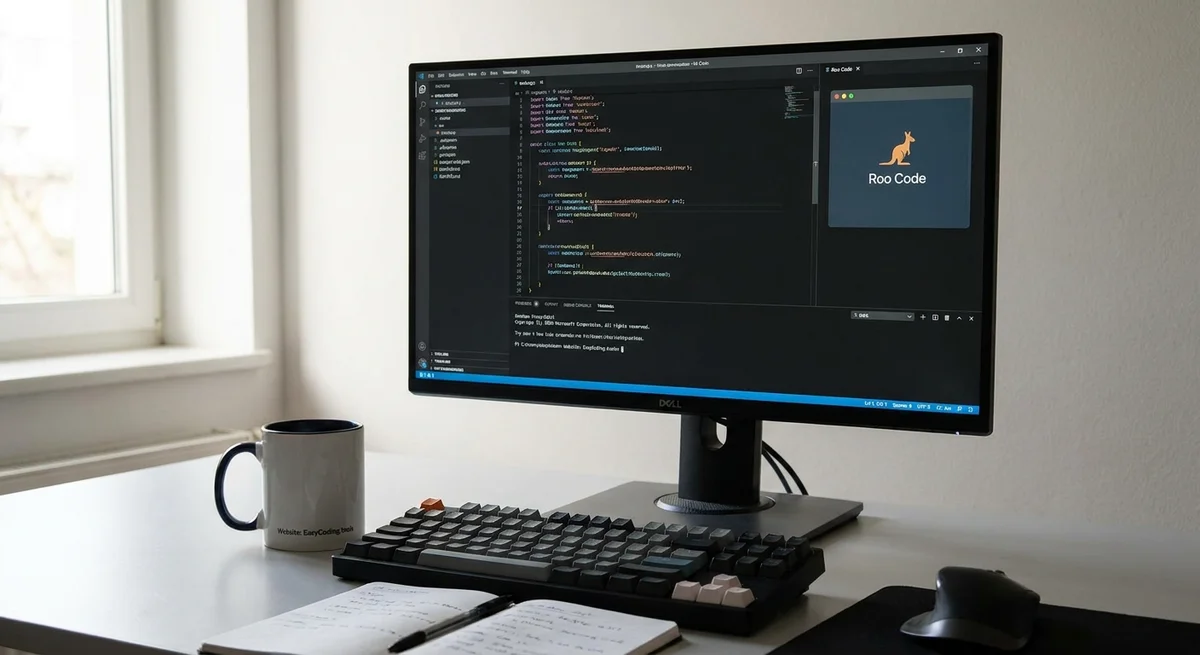
Roo Code: เอเจนต์นักพัฒนาที่ขับเคลื่อนด้วย Claude ใน VS Code
Roo Code: เอเจนต์นักพัฒนาที่ขับเคลื่อนด้วย Claude ใน VS Code
Roo Code เป็นผู้ช่วยที่ขับเคลื่อนด้วย AI แบบโอเพนซอร์สและฟรี ซึ่งทำงานอยู่ภายใน Visual Studio Code เหมือนมี “ทีมพัฒนาที่ขับเคลื่อนด้วย AI” อยู่ในเอดิเตอร์ของคุณ มันสามารถอ่านและเขียนโค้ดได้หลายไฟล์, รันคำสั่ง, และแม้แต่ท่องเว็บเพื่อรวบรวมข้อมูล (roocode.com) (direct.betterstack.com) เบื้องหลัง มันใช้โมเดลภาษาขนาดใหญ่ (คุณสามารถ “เสียบปลั๊ก” Claude ของ Anthropic, GPT ของ OpenAI, โมเดลของ Google หรือโมเดลในเครื่องได้) และช่วยให้คุณสามารถสลับไปมาระหว่าง โหมด พิเศษเฉพาะ (เช่น Architect, Code, Ask, Debug) สำหรับการวางแผน, การเขียน, การสอบถาม และการดีบักโค้ด (www.datacamp.com) (marketplace.visualstudio.com) สิ่งนี้ทำให้มันเป็นมากกว่าการเติมข้อความอัตโนมัติแบบธรรมดา – คุณสามารถอธิบายงานด้วยภาษาธรรมชาติ และ Roo Code จะประสานงานการดำเนินการทีละขั้นตอนเพื่อให้งานสำเร็จ โดยคุณยังคงควบคุมทุกขั้นตอน
บทความนี้จะเจาะลึกถึง ความสามารถของ Roo Code – ตั้งแต่การแก้ไขหลายไฟล์พร้อมกันไปจนถึงการรันชุดทดสอบของคุณในเทอร์มินัล – และแสดงให้เห็นว่ามันสามารถช่วยงานต่างๆ เช่น การตั้งค่าสภาพแวดล้อม, การเขียน migrations หรือการรัน integration tests ได้อย่างไร เรายังเปรียบเทียบโมเดล AI ต่างๆ ที่คุณสามารถใช้ได้, พูดคุยเกี่ยวกับวิธีการป้อนคำสั่งให้ Roo Code เพื่อผลลัพธ์ที่ดีที่สุด และอธิบายว่ามันจัดการกับความล้มเหลวหรือข้อผิดพลาดอย่างไร สุดท้าย เราจะครอบคลุมวิธีการกำหนดค่า Roo Code อย่างปลอดภัย (เพื่อไม่ให้มันเขียนทับไฟล์สำคัญโดยไม่ตั้งใจ) และระบบ checkpoint ในตัวของมันช่วยให้คุณสามารถสร้างซ้ำหรือยกเลิกเซสชันของเอเจนต์ได้อย่างไร เป้าหมายคือทำให้สิ่งนี้เข้าถึงได้แม้กระทั่งสำหรับผู้ที่ไม่ใช่โปรแกรมเมอร์: เมื่ออ่านจบบทความนี้ คุณจะเข้าใจว่าทำไม Roo Code อาจมีประโยชน์ในขั้นตอนการทำงานของคุณ, ใครที่ได้รับประโยชน์สูงสุดจากมัน และวิธีการเริ่มต้นทำงานเขียนโค้ดง่ายๆ ด้วยผู้ช่วย AI นี้ได้อย่างไร
Roo Code คืออะไร และใครควรใช้มัน?
Roo Code เป็น ส่วนขยายของ VS Code ที่เปลี่ยนเอดิเตอร์ของคุณให้เป็นเวิร์กสเตชัน AI มันสามารถ “สร้างไฟล์, รันคำสั่งเทอร์มินัล, ท่องเว็บไซต์ และจัดการงานหลายขั้นตอนในโหมดพิเศษต่างๆ” ได้ (www.datacamp.com) ลองนึกภาพว่ามันเป็นทีมผู้ช่วย AI: เช่น โหมดหนึ่งอาจทำหน้าที่เป็น “สถาปนิก” ผู้วางแผน, อีกโหมดหนึ่งเป็นผู้เชี่ยวชาญด้านการเขียนโค้ด, อีกโหมดหนึ่งเป็นตัวดีบัก และอื่นๆ อีกมากมาย (www.datacamp.com) คุณสามารถสลับโหมดได้โดยใช้เมนูดรอปดาวน์ง่ายๆ หรือคำสั่ง slash commands (เช่น พิมพ์ /architect หรือ /debug) (git.pratiknarola.com) แนวทางแบบแยกส่วนนี้หมายความว่าคุณสามารถขอให้ Roo Code วางแผนสถาปัตยกรรม จากนั้นสลับไปที่โหมดโค้ดเพื่อนำไปใช้ หรือถามคำถามเกี่ยวกับโค้ดของคุณในโหมด Ask ได้
Roo Code เป็นแบบ โอเพนซอร์ส และ ไม่ขึ้นกับโมเดล (model-agnostic) คุณติดตั้งส่วนขยายฟรี (ภายใต้ใบอนุญาต Apache 2.0) จาก VS Code Marketplace จากนั้นเชื่อมต่อกับโมเดล AI ที่คุณเลือกได้ (toolchase.com) หากคุณมี API key ของ Anthropic Claude (หรือ OpenAI, Gemini, ฯลฯ) คุณสามารถเชื่อมต่อได้; คุณยังสามารถรันโมเดลในเครื่องผ่านเครื่องมืออย่าง Ollama ได้ฟรีอีกด้วย (toolchase.com) (www.datacamp.com) เนื่องจากตัวส่วนขยายนั้นฟรี คุณจึงจ่ายเฉพาะค่าโมเดล AI ที่คุณใช้เท่านั้น (toolchase.com) ความยืดหยุ่นนี้ช่วยให้นักอดิเรกและมืออาชีพสามารถทดลองใช้งานได้: ผู้เริ่มต้นสามารถลองใช้โมเดลฟรีหรือโมเดลทดลองได้ ในขณะที่นักพัฒนาขั้นสูงสามารถกำหนดค่าโมเดลระดับสูง (เช่น Claude Opus หรือ GPT-4o) สำหรับงานที่ซับซ้อนได้ (toolchase.com) (toolchase.com)
ใครที่ได้รับประโยชน์จาก Roo Code? เนื่องจากมีตัวเลือกมากมาย จึงเหมาะอย่างยิ่งสำหรับนักพัฒนาที่ต้องการ ผู้ช่วยที่ทรงพลังและปรับแต่งได้ (toolchase.com) คุณมีการควบคุมที่ละเอียด (คุณต้องอนุมัติการแก้ไขไฟล์หรือคำสั่งเทอร์มินัลแต่ละครั้งโดยค่าเริ่มต้น) (roocode.com) (toolchase.com) ดังนั้นจึงปลอดภัยแต่ต้องมีการตั้งค่าบางอย่าง ตามที่รีวิวหนึ่งกล่าวไว้ Roo Code “เหมาะที่สุดสำหรับผู้ใช้ VS Code ขั้นสูงที่ต้องการเอเจนต์แบบหลายโมเดลที่ปรับแต่งได้ พร้อมการควบคุมสิทธิ์ที่ละเอียด” (toolchase.com) ผู้เริ่มต้นก็ยังสามารถใช้ได้ – แนวคิดหลักนั้นตรงไปตรงมา: พิมพ์สิ่งที่คุณต้องการ (เป็นภาษาอังกฤษธรรมดา) แล้ว Roo Code จะพยายามทำตามทีละขั้นตอน – แต่เตรียมตัวให้พร้อมที่จะอ่านเอกสารประกอบและอาจปรับแต่งการตั้งค่าบางอย่าง ผลตอบแทนคือผู้ช่วยที่สามารถ ทำอะไรได้มากกว่า การเติมข้อความอัตโนมัติทั่วไป ช่วยให้คุณเรียนรู้จากตัวอย่างและเร่งกระบวนการทำงานทั้งหมดให้เร็วขึ้น
สรุปได้ว่า Roo Code มีประโยชน์มากที่สุดสำหรับ นักพัฒนาและผู้เรียนที่ต้องการทำให้งานเขียนโค้ดหลายขั้นตอนเป็นไปโดยอัตโนมัติและได้รับความช่วยเหลือแบบครบวงจร เหมาะสำหรับการสร้างต้นแบบ, การเขียนโค้ดซ้ำๆ, การสำรวจเทคโนโลยีใหม่ๆ และการจัดการการเปลี่ยนแปลงที่ซับซ้อน หากคุณมีปัญหากับงานซ้ำๆ หรือต้องการความช่วยเหลือในการทำความเข้าใจโค้ดเบสของคุณ Roo Code สามารถทำหน้าที่เหมือนครูสอนพิเศษที่อดทนหรือเพื่อนร่วมทีมได้ ตลอดบทความนี้ เราจะใช้ตัวอย่าง (เช่น การตั้งค่าโปรเจกต์, การทำ database migrations, หรือการรัน integration tests) เพื่อแสดงให้เห็นว่า Roo Code สามารถทำให้ขั้นตอนเหล่านั้นง่ายขึ้นได้อย่างไร – บ่อยครั้งด้วยการทำงานอย่างอิสระแต่ปลอดภัย
การแก้ไขโค้ดหลายไฟล์
หนึ่งในคุณสมบัติที่โดดเด่นของ Roo Code คือความสามารถในการแก้ไข หลายไฟล์พร้อมกัน แตกต่างจากการเติมข้อความอัตโนมัติแบบธรรมดาที่เปลี่ยนได้เพียงบรรทัดหรือไฟล์ปัจจุบัน เอเจนต์ AI ของ Roo Code สามารถวางแผนและดำเนินการ refactoring ที่ประสานงานกันทั่วทั้งโปรเจกต์ของคุณได้ ตัวอย่างเช่น คุณอาจถามว่า “เปลี่ยนชื่อฟังก์ชันนี้และอัปเดตการใช้งานทั้งหมด” และ Roo Code จะอัปเดตคำจำกัดความของฟังก์ชันนั้นในไฟล์หนึ่งและตำแหน่งการเรียกใช้ทั้งหมดในไฟล์อื่นๆ ในขั้นตอนเดียว ตามที่เว็บไซต์ทางการของ Roo Code อธิบายไว้ มัน “ถูกสร้างมาเพื่อการแก้ไขหลายไฟล์ ดังนั้นจึงสามารถอ่าน, refactor และอัปเดตหลายไฟล์พร้อมกันสำหรับการเปลี่ยนแปลงโค้ดแบบองค์รวม” (roocode.com) สิ่งนี้มีประสิทธิภาพมากเมื่อคุณต้องการทำการเปลี่ยนแปลงโครงสร้างขนาดใหญ่ – เช่น การเปลี่ยนชื่อคลาส, การจัดระเบียบโมดูลใหม่ หรือการอัปเดตการกำหนดค่าทั่วทั้ง codebase เอเจนต์ของ Roo Code จะอ่านบริบทของ repository และทำความเข้าใจว่าส่วนต่างๆ เข้ากันได้อย่างไร
คู่มือชุมชนยืนยันความสามารถนี้ บทช่วยสอนของ DataCamp ระบุว่า แตกต่างจากการเติมข้อความอัตโนมัติมาตรฐาน Roo Code สามารถ “สร้างไฟล์” และจัดการงาน “ในโหมดพิเศษต่างๆ” ได้อย่างมีประสิทธิภาพ ทำหน้าที่เหมือนพันธมิตรในการพัฒนาที่มองเห็นโปรเจกต์ทั้งหมด (www.datacamp.com) รีวิวอีกฉบับหนึ่งเน้นย้ำว่า Roo Code (ที่สร้างขึ้นบนส่วนขยาย Cline) “สามารถทำทุกอย่างที่ Cline ทำได้ – อ่านและเขียนหลายไฟล์” (direct.betterstack.com) นั่นหมายความว่าหากคุณขอให้มัน refactor หรือย้ายโค้ด มันจะอัปเดตไฟล์ที่ได้รับผลกระทบทุกไฟล์ ไม่ใช่แค่ไฟล์ที่คุณกำลังดูอยู่ ในทางปฏิบัติ คุณเขียนคำสั่งที่ชัดเจน เช่น “Refactor โมเดลผู้ใช้: เปลี่ยนชื่อ property ทั้งหมดจาก snake_case เป็น camelCase ทั่วทั้ง codebase” จากนั้นอนุมัติการเปลี่ยนแปลงที่เสนอแต่ละรายการ AI จะนำเสนอการแก้ไขทั้งหมดในแผนเดียว เพื่อให้คุณสามารถตรวจสอบก่อนนำไปใช้ (roocode.com)
การแก้ไขหลายไฟล์มีประโยชน์อย่างยิ่งในสถานการณ์ต่อไปนี้:
- การ Refactoring: การเปลี่ยนชื่อฟังก์ชันจำนวนมาก, การรวมโค้ด, การแยกหรือรวมโมดูล Roo Code สามารถเผยแพร่การเปลี่ยนแปลงทั่วทั้งโปรเจกต์ได้
- การขยายฟีเจอร์: หากคุณเพิ่มฟีเจอร์ใหม่ อาจต้องมีการแก้ไขในหลายไฟล์ (เช่น อัปเดต routes ในไฟล์หนึ่งและเพิ่ม tests ในไฟล์อื่นๆ) คุณสามารถสั่งให้ Roo Code implement ฟีเจอร์ตั้งแต่ต้นจนจบได้
- การทำความสะอาดโค้ด: ตัวอย่างเช่น การลบ API หรือ property ที่เลิกใช้งานแล้ว – Roo สามารถค้นหาทุกอินสแตนซ์ในไฟล์และอัปเดตได้
- การวิเคราะห์ข้ามไฟล์: ในโหมด Architect คุณอาจขอให้ Roo Code วิเคราะห์โครงสร้างโปรเจกต์ของคุณและแนะนำการเปลี่ยนแปลง จากนั้นมันสามารถสลับไปที่โหมด Code เพื่อนำการเปลี่ยนแปลงเหล่านั้นไปใช้ได้
ด้วยการจัดการหลายไฟล์ใน “งาน” เดียว Roo Code ช่วยให้คุณไม่ต้องเสียเวลาในการแก้ไขซ้ำๆ ด้วยตนเอง แทนที่จะเป็นเช่นนั้น มันจะแสดงแผนการแก้ไขทั้งหมดทั่วทั้ง codebase และคุณจะเป็นผู้ยืนยัน คุณยังคงควบคุมได้ – Roo Code จะไม่เขียนทับโค้ดของคุณโดยไม่สามารถย้อนกลับได้โดยไม่ได้รับอนุญาต การเปลี่ยนแปลงไฟล์ที่เสนอทั้งหมดและแม้แต่คำสั่งต่างๆ จะต้องได้รับอนุญาตโดยค่าเริ่มต้น (roocode.com) (toolchase.com) ซึ่งหมายความว่าคุณจะได้รับรายการการแก้ไขที่วางแผนไว้ (พร้อมกับ diffs ที่ไฮไลต์) และคุณสามารถอนุมัติหรือปฏิเสธทีละรายการได้ คุณยังสามารถอนุมัติการดำเนินการที่ปลอดภัยเป็นชุดได้หากคุณเชื่อถือ (เช่น การอ่านหรือ refactoring โดยไม่มีการลบที่อันตราย) ในขณะที่ปล่อยให้การดำเนินการอื่นๆ รอการตรวจสอบ (roocode.com) (toolchase.com)
การดำเนินการเทอร์มินัลและการตั้งค่าสภาพแวดล้อม
Roo Code ไม่ได้จำกัดอยู่แค่การแก้ไขโค้ดเท่านั้น – แต่ยังสามารถดำเนินการ คำสั่ง shell/terminal แทนคุณได้ ในโหมด Code (โหมดการใช้งานปกติ) Roo Code มี “สิทธิ์เข้าถึงเทอร์มินัลและระบบไฟล์เต็มรูปแบบ” (toolchase.com) นั่นหมายความว่าคุณสามารถขอให้มันรันสคริปต์ build ของคุณ, ติดตั้ง dependencies, เริ่มต้นฐานข้อมูล หรือรัน tests ได้ ตัวอย่างเช่น คุณสามารถพูดว่า: “ติดตั้ง project dependencies” แล้ว Roo Code จะเปิดเซสชันเทอร์มินัลใหม่ใน VS Code และรันคำสั่ง (เช่น npm install, pip install -r requirements.txt เป็นต้น) (หากคุณปิด “อนุมัติอัตโนมัติ” ไว้ มันจะขอให้คุณยืนยันก่อนที่จะรันคำสั่งเหล่านั้น) จากนั้นมันสามารถดูผลลัพธ์และรายงานกลับมาให้คุณได้
สิ่งนี้มีประโยชน์มากสำหรับการ ตั้งค่าสภาพแวดล้อม ตัวอย่างเช่น การตั้งค่าโปรเจกต์ใหม่มักจะหมายถึงการติดตั้งแพ็คเกจ, การกำหนดค่าตัวแปรสภาพแวดล้อม, การสร้างไฟล์ config, หรือแม้แต่การสร้าง Docker image คุณสามารถขอให้ Roo Code ช่วยได้: เช่น “ตั้งค่า Python virtual environment และติดตั้ง Flask” หรือ “กำหนดค่าฐานข้อมูล PostgreSQL สำหรับแอปนี้” เอเจนต์จะรันคำสั่ง python -m venv ... หรือ pip install ... ที่จำเป็น โดยเพิ่มผู้ใช้หรือการกำหนดค่าตามที่ต้องการ เนื่องจากมันอ่านโปรเจกต์ของคุณ มันจึงรู้ว่าจะวางสิ่งต่างๆ ไว้ที่ไหนและเชื่อมต่อกันอย่างไร มันยังสามารถจัดการกับคำสั่งแบบโต้ตอบ (เช่น git init หรือ npm init) ได้หากมีการป้อนคำสั่ง (คุณคลิกอนุมัติ และมันจะให้คำตอบ)
ในทำนองเดียวกัน งานและสคริปต์การพัฒนา ก็สามารถทำได้โดยอัตโนมัติ ตัวอย่างเช่น Roo Code สามารถรันสคริปต์และบันทึก log ได้ หากคุณขอว่า “รันชุดทดสอบและแก้ไขข้อผิดพลาดใดๆ” มันอาจรัน npm test หรือ pytest จากนั้นเข้าสู่โหมด Debug หากมีข้อผิดพลาดเพื่อช่วยวินิจฉัย มันสามารถแยกวิเคราะห์ข้อผิดพลาดและแนะนำการแก้ไขได้ รีวิวหนึ่งกล่าวถึงความสามารถ “ครบวงจร” นี้: “การทำงานอัตโนมัติของเบราว์เซอร์และการเข้าถึง shell สำหรับงานแบบครบวงจร” (toolchase.com) – กล่าวอีกนัยหนึ่ง Roo Code สามารถดำเนินการขั้นตอนการทำงานทั้งหมดได้ เช่นเดียวกับที่นักพัฒนาจะทำในเทอร์มินัล
ในบริบทของการ ตั้งค่าสภาพแวดล้อม Roo Code ยังสามารถจัดการสิ่งต่างๆ เช่น การสร้าง Docker containers หรือการกำหนดค่า CI pipelines ได้ ตัวอย่างเช่น คุณอาจป้อนคำสั่งว่า: “เพิ่มเวิร์กโฟลว์ GitHub Actions เพื่อรัน tests และ deploy” มันสามารถสร้างไฟล์ YAML ของ .github/workflows และใส่ขั้นตอนต่างๆ ได้ หรือ สำหรับ migrations: ถามว่า “สร้าง database migration สำหรับการเพิ่มคอลัมน์ใหม่” Roo Code จะรัน migration generator (หากใช้เฟรมเวิร์กเช่น Django หรือ Rails) ในเทอร์มินัล มันยังสามารถแก้ไขไฟล์ migration ข้ามหลาย scheme ของ DS ได้หากจำเป็น (โดยใช้ความสามารถในการแก้ไขหลายไฟล์)
ด้วย การรวมเข้ากับ shell Roo Code ช่วยให้คุณสามารถเขียนสคริปต์งานที่ซับซ้อนได้โดยไม่ต้องออกจาก VS Code และเนื่องจากคำสั่งที่รันแต่ละครั้งจะถูกติดตาม (คุณอนุมัติและ Roo Code จะบันทึกเป็น “checkpoint” โปรดดูด้านล่าง) คุณจึงมีบันทึกการตรวจสอบที่ชัดเจน สิ่งนี้ทำให้งานต่างๆ เช่น การตั้งค่าสภาพแวดล้อมหรือการรัน integration tests สามารถทำซ้ำได้และปลอดภัย – คุณสามารถรันใหม่หรือย้อนกลับได้หากมีข้อผิดพลาดเกิดขึ้น
การวิจัยด้วยความช่วยเหลือจากเบราว์เซอร์
Roo Code ยังสามารถ ท่องเว็บ เพื่อช่วยตอบคำถามหรือค้นหาตัวอย่างโค้ดได้อีกด้วย มันทำสิ่งนี้โดยใช้เบราว์เซอร์ Chromium แบบ headless ภายใต้การทำงาน คล้ายกับวิธีที่เครื่องมืออย่าง Cline (เอเจนต์ที่ใช้ Claude อีกตัวหนึ่ง) ทำงาน เมื่อคุณถามคำถามที่ต้องใช้ความรู้นอกเหนือจากที่มีอยู่ – ตัวอย่างเช่น “ไวยากรณ์ที่ถูกต้องสำหรับ CSS flex container คืออะไร?” หรือ “ค้นหา Stack Overflow สำหรับวิธีแก้ไขข้อผิดพลาดเฉพาะนี้” – Roo Code สามารถเปิดเบราว์เซอร์, นำทางไปยังหน้าที่เกี่ยวข้อง และอ่านเนื้อหาได้ มันสามารถ “คลิก” ลิงก์, คัดลอกข้อความจากเอกสาร หรือค้นหาข้อความแสดงข้อผิดพลาดได้
โดยเฉพาะอย่างยิ่ง คุณอาจพูดว่า: “ค้นหาแนวทางปฏิบัติที่ดีที่สุดสำหรับการกำหนด GraphQL schema และสรุปให้หน่อย” ในการตอบสนอง Roo Code สามารถนำทางไปยังเว็บไซต์เอกสารทางการของ GraphQL, สกัดจุดสำคัญ และสรุปให้คุณได้ หรือคุณอาจพูดว่า: “เปิดหน้า npm registry สำหรับแพ็คเกจ X” เอเจนต์จะเปิดอินสแตนซ์ Chromium ไปยังที่อยู่ และคุณ – หรือ Roo เอง – สามารถดูข้อมูลได้ จากนั้น หากคุณต้องการ Roo Code ยังสามารถคัดลอกส่วนย่อยของโค้ดจากหน้านั้นไปยังโปรเจกต์ของคุณได้อีกด้วย
การทำงานอัตโนมัติของเบราว์เซอร์นี้ถูกกล่าวถึงอย่างชัดเจนในคุณสมบัติของ Roo Code ตามที่รีวิวหนึ่งระบุ Roo Code “สืบทอดการทำงานอัตโนมัติของเบราว์เซอร์ [ของ Cline] ผ่าน headless Chromium” (toolchase.com) ในทางปฏิบัติ นี่หมายความว่าเอเจนต์ AI ของมันสามารถดึงข้อมูลภายนอกได้ราวกับว่าคุณเป็นผู้ค้นหาเว็บด้วยตนเอง หากมีข้อความแสดงข้อผิดพลาดปรากฏขึ้นขณะรัน tests คุณสามารถให้ Roo Code ค้นหาใน Google หรือ StackOverflow เพื่อหาวิธีแก้ไขได้ สิ่งนี้เพิ่มความสามารถในลักษณะ “ผู้ช่วยวิจัย”: AI ไม่ได้จำกัดอยู่แค่โค้ดในเครื่องของคุณเท่านั้น มันสามารถดึงแนวคิดใหม่ๆ จากอินเทอร์เน็ตได้ (แน่นอนว่าขึ้นอยู่กับการอนุญาตที่คุณให้ไว้)
แน่นอนว่าคุณมีการควบคุมเต็มรูปแบบ Roo Code จะเปิดแท็บหรือนำทางไปยังที่ที่คุณอนุญาตเท่านั้น และโดยค่าเริ่มต้น คุณจะต้องยืนยันการดำเนินการเว็บแต่ละครั้ง สิ่งนี้ช่วยให้มั่นใจถึงความเป็นส่วนตัวและการมุ่งเน้นของคุณ แต่ผลลัพธ์สุทธิคือเอเจนต์ AI ไม่ได้ตาบอด; มันสามารถ ช่วยในการวิจัย, การค้นหาเอกสาร และการรวบรวมความรู้ในแบบที่แชทบอทแบบคงที่ไม่สามารถทำได้
งาน: การตั้งค่า, การย้ายข้อมูล, การทดสอบการรวมระบบ
เพื่อดูว่า Roo Code สามารถช่วยในขั้นตอนการพัฒนาจริงได้อย่างไร ลองพิจารณาสถานการณ์เหล่านี้:
-
การตั้งค่าสภาพแวดล้อมโปรเจกต์: เมื่อเริ่มต้นโปรเจกต์ใหม่ คุณมักจะต้องติดตั้งไลบรารี, เริ่มต้นไฟล์ config, ตั้งค่าตัวแปรสภาพแวดล้อม ฯลฯ คุณอาจขอให้ Roo Code: “ตั้งค่าโปรเจกต์ Node.js ด้วย Express และฐานข้อมูล SQLite” มันจะรัน
npm init, ติดตั้งแพ็คเกจ Express และ SQLite, สร้างโครงสร้าง config และไดเรกทอรีพื้นฐาน และอาจสร้างตัวอย่าง endpoint ในโหมด Architect มันอาจจะร่างขั้นตอนที่จำเป็นก่อน (เขียนแผนในรายการ TODO) จากนั้นในโหมด Code ก็จะดำเนินการตาม -
การย้ายฐานข้อมูล (Database Migrations): สำหรับโปรเจกต์ที่มีอยู่ คุณอาจเพิ่มฟีเจอร์ใหม่ที่ต้องมีการเปลี่ยนแปลง schema คุณสามารถป้อนคำสั่งว่า: “สร้าง migration เพื่อเพิ่มตาราง
usersที่มีฟิลด์id,nameและemail” Roo Code จะสลับไปที่โหมด Architect เพื่อวางแผน migration (โดยรับรู้ว่าโปรเจกต์ของคุณใช้ Django หรือ Sequelize) จากนั้นสลับไปที่โหมด Code เพื่อรันเครื่องมือ migration มันอาจจะเปิดไฟล์ migration ที่สร้างขึ้นเพื่อให้คุณตรวจสอบการเปลี่ยนแปลง หาก migration ล้มเหลวในการลองครั้งแรก (อาจเกิดจากข้อผิดพลาดทางไวยากรณ์หรือ dependency ที่หายไป) มันสามารถช่วยดีบักความล้มเหลวนั้นได้ -
การทดสอบการรวมระบบ (Integration Tests): สมมติว่าคุณต้องการเพิ่มหรือแก้ไข integration tests คุณสามารถถามว่า: “เขียน integration test ที่ตรวจสอบ API endpoint สำหรับการแสดงรายการผลิตภัณฑ์” Roo Code สามารถไปยังโฟลเดอร์ test ของคุณ, สร้างไฟล์ test ใหม่, เขียนโค้ด test (อาจอ้างอิง unit tests หรือ specs ที่มีอยู่) และจากนั้นรันชุดทดสอบ หากการทดสอบล้มเหลว คุณสามารถสลับไปที่โหมด Debug และให้ AI ช่วยแก้ไขโค้ดที่กำลังทดสอบหรือปรับการทดสอบได้ มันสามารถเพิ่ม log statements หรือ breakpoints อย่างเป็นระบบเพื่อหาสาเหตุหลักได้
เมื่อทำงานที่ซับซ้อนเหล่านี้ แนวทางแบบหลายโหมดของ Roo Code คือหัวใจสำคัญ ตัวอย่างเช่น คุณอาจเริ่มต้นใน โหมด Architect เพื่อรับแผนระดับสูง โหมด Architect เป็น “อ่านอย่างเดียว” (มันจะไม่เปลี่ยนไฟล์) และเน้นไปที่การวางแผนและออกแบบการเปลี่ยนแปลงของคุณ (toolchase.com) (marketplace.visualstudio.com) มันอาจจะแสดงรายการตรวจสอบหรือลำดับขั้นตอน เมื่อคุณพอใจกับแผนแล้ว คุณจะสลับไปที่ โหมด Code เพื่อดำเนินการตามขั้นตอนเหล่านั้นจริง หากขั้นตอนใดล้มเหลวหรือทำให้เกิดข้อผิดพลาด คุณสามารถสลับไปที่ โหมด Debug ซึ่ง “ใช้วิธีการอย่างเป็นระบบในการวิเคราะห์, จำกัดความเป็นไปได้ และแก้ไขปัญหา” (git.pratiknarola.com) ตัวอย่างเช่น หากการทดสอบล้มเหลว โหมด Debug อาจเสนอให้เพิ่ม logging หรือแยกการเรียกฟังก์ชัน และถามคำถามเฉพาะเจาะจงเกี่ยวกับความล้มเหลวนั้น
ขั้นตอนการทำงานที่จัดระเบียบนี้ – วางแผน, ดำเนินการ, ทดสอบ, ดีบัก – สามารถประหยัดเวลาได้มาก เหมือนมีมืออีกคู่หนึ่งที่ไม่เพียงแต่พิมพ์โค้ด แต่ยังเข้าใจบริบทและตรรกะด้วย ในแต่ละขั้นตอน Roo Code จะขอการอนุมัติการดำเนินการที่ส่งผลต่อโปรเจกต์ของคุณ เพื่อให้คุณไม่สูญเสียการควบคุม codebase ของคุณ (toolchase.com) (git.pratiknarola.com)
แบ็กเอนด์โมเดล AI และการกำหนดค่า
Roo Code เป็นแบบ model-agnostic หมายความว่ามันสามารถทำงานร่วมกับโมเดล AI ใดๆ ที่เป็นไปตามมาตรฐาน API ที่เข้ากันได้กับ OpenAI คุณสามารถกำหนดค่าให้ใช้ Claude (Sonnet หรือ Opus) ของ Anthropic, โมเดล ChatGPT/GPT ของ OpenAI, โมเดลของ Google หรือเอนจินในเครื่องได้ อันที่จริงแล้ว หนึ่งในจุดเด่นสำคัญของ Roo Code คือความยืดหยุ่นนี้: คุณสามารถกำหนด โมเดลที่แตกต่างกันให้กับโหมดที่แตกต่างกัน ได้ (toolchase.com) (www.datacamp.com) ตัวอย่างเช่น โหมด Architect อาจใช้โมเดลที่ใหญ่กว่าและมีความคิดสร้างสรรค์มากขึ้นอย่าง Claude Opus (ดีกว่าในการวางแผน) ในขณะที่โหมด Code สามารถใช้โมเดลที่เร็วกว่าและราคาถูกกว่าอย่าง DeepSeek V3 หรือ GPT ที่ปรับแต่งมาอย่างดี (ดีกว่าในการสร้างโค้ด) ได้ (toolchase.com) ด้วยวิธีนี้ คุณสามารถสร้างสมดุลระหว่างต้นทุนและประสิทธิภาพได้
ตลาดกลางและรีวิวต่างๆ ระบุโมเดลที่รองรับไว้อย่างชัดเจน Roo Code “รองรับโมเดล Claude, GPT, DeepSeek, Gemini และโมเดล Ollama ในเครื่อง” (toolchase.com) เนื่องจากเป็นโอเพนซอร์ส จึงไม่มีการผูกขาด: หากมีโมเดลใหม่ออกมา (เช่น GPT-4o หรือ Claude 5) Roo Code มักจะสามารถรวมเข้ากับมันได้อย่างรวดเร็วผ่านอินเทอร์เฟซที่เข้ากันได้กับ OpenAI
ในทางปฏิบัติ การเลือกโมเดลมีผลต่อประสิทธิภาพของ Roo Code โมเดลที่ทรงพลังกว่าสามารถจัดการการให้เหตุผลที่ซับซ้อนและพรอมต์ที่ยาวนานได้ดีกว่า แต่มีค่าใช้จ่ายต่อโทเค็นสูงกว่า โมเดลที่ถูกกว่าหรือโมเดลในเครื่องอาจพลาดรายละเอียดบางอย่าง สำหรับผู้ใช้ส่วนใหญ่ การเริ่มต้นด้วย Claude Sonnet ฟรี (หากคุณมีการสมัครสมาชิก Anthropic Claude) หรือคีย์ OpenAI ฟรี (อาจใช้ GPT-3.5) เป็นวิธีที่ดีในการทดลอง ตามที่บทช่วยสอนของ DataCamp แนะนำ คุณยังสามารถใช้ API router เช่น OpenRouter หรืออื่นๆ เพื่อใช้โมเดลต่างๆ ได้อย่างราบรื่น (www.datacamp.com) ผู้ใช้ Roo Code ขั้นสูงมักจะแชร์โปรไฟล์การกำหนดค่าสำหรับโมเดลต่างๆ ในตลาดกลางของชุมชน โดยปรับแต่ง AI ของแต่ละโหมดให้เข้ากับงาน
โดยรวมแล้ว การกำหนดค่าโมเดล เป็นจุดแข็งของ Roo Code หมายความว่าคุณไม่ได้ถูกจำกัดอยู่แค่สิ่งที่บริษัท AI แห่งหนึ่งให้บริการ – คุณสามารถเลือกสิ่งที่เหมาะสมที่สุดสำหรับงบประมาณและโดเมนของคุณได้ ตัวอย่างเช่น การใช้ Claude Opus ในโหมด Architect อาจให้ผลลัพธ์การวางแผนที่ดีกว่า ในขณะที่การใช้โมเดลโอเพนซอร์สในโหมด Code สามารถลดต้นทุนสำหรับการแก้ไขประจำวันได้ Roo Code ทำให้การเปลี่ยนผู้ให้บริการเป็นเรื่องง่าย เพียงแค่เปลี่ยนการตั้งค่าในแผงการกำหนดค่าของส่วนขยาย (coder.com) (www.datacamp.com)
กลยุทธ์การป้อนคำสั่งและโหมดต่างๆ
เพื่อให้ได้ประโยชน์สูงสุดจาก Roo Code คุณเพียงแค่อธิบายสิ่งที่คุณต้องการเป็นภาษาอังกฤษที่ชัดเจน และปล่อยให้มันจัดการรายละเอียดต่างๆ เบื้องหลัง Roo Code ใช้ system prompt ที่ซับซ้อนซึ่งกำหนดรูปแบบการตอบสนองตามโหมดที่เลือก (elifuzz.github.io) สำหรับผู้ใช้ สิ่งนี้หมายความว่าคุณมี “กริยา” สองสามคำและบริบทของโหมดที่ต้องพิจารณา:
- โหมด Architect (
/architect): ปฏิบัติต่อ Roo ในฐานะผู้วางแผนโปรเจกต์ ขอให้มัน วางแผน หรือ ออกแบบ บางอย่าง มันจะร่างขั้นตอน, วาดสถาปัตยกรรม หรือเขียนรายการสิ่งที่ต้องทำโดยไม่แตะโค้ด (marketplace.visualstudio.com) - โหมด Code (
/code): นี่คือโหมด “ผู้ปฏิบัติงาน” โดยค่าเริ่มต้น ในโหมดนี้ Roo ทำหน้าที่เป็นวิศวกรซอฟต์แวร์ คุณมอบหมายงานให้มันและมันจะนำไปปฏิบัติ (แก้ไขไฟล์, เขียนโค้ด, รันคำสั่ง) (marketplace.visualstudio.com) - โหมด Ask (
/ask): ใช้สำหรับคำถามด่วนหรือคำอธิบาย Roo ทำหน้าที่เป็นครูสอนพิเศษที่ช่วยอธิบายโค้ด, ให้ตัวอย่าง หรือค้นหาแนวคิดต่างๆ (โดยใช้เครื่องมือเบราว์เซอร์หากจำเป็น) (marketplace.visualstudio.com) - โหมด Debug (
/debug): โหมดนี้ใช้สำหรับแก้ไขปัญหา มันจะเรียกใช้เทคนิคการดีบักในตัวของ Roo: มันจะแนะนำให้เพิ่ม log, แยกข้อผิดพลาด หรือตรวจสอบโค้ดตามลำดับอย่างมีเหตุผล (marketplace.visualstudio.com) (git.pratiknarola.com) - โหมดกำหนดเอง: คุณสามารถสร้างโหมดของคุณเองได้ (เช่น “Security” หรือ “Documentation”) พร้อมคำแนะนำที่กำหนดเอง เพื่อให้ Roo ทำตัวเหมือนผู้เชี่ยวชาญเฉพาะด้าน (www.datacamp.com) (direct.betterstack.com)
คุณสามารถสลับโหมดได้โดยการคลิกที่เมนูดรอปดาวน์ใน UI ของ Roo Code หรือพิมพ์คำสั่ง slash command ในแชท (เช่น /code, /architect, /debug เป็นต้น) (git.pratiknarola.com) AI จะยืนยันกับคุณเมื่อมีการสลับโหมด เบื้องหลัง แต่ละโหมดใช้ system prompt persona ที่แตกต่างกัน: prompt ของโหมด Code จะบอก Roo ว่า “คุณคือวิศวกรซอฟต์แวร์ที่มีทักษะสูง” ในขณะที่โหมด Architect อาจบอกว่าคุณคือ “ผู้นำและนักวางแผนทางเทคนิคที่มีประสบการณ์” (elifuzz.github.io) การมุ่งเน้นนี้ช่วยหลีกเลี่ยงความสับสน
เนื่องจาก Roo Code เป็นระบบที่ใช้แชทเป็นหลัก วิธีการที่คุณใช้คำในการร้องขอมีความสำคัญ แต่ก็ค่อนข้างเป็นธรรมชาติ ตัวอย่างเช่น แทนที่จะระบุขั้นตอนโดยละเอียดด้วยตัวคุณเอง คุณสามารถพูดง่ายๆ ว่า: “บอกฉันทีว่าต้องทำอะไรบ้างเพื่อเพิ่มการยืนยันตัวตนผู้ใช้ให้กับแอปนี้” ในโหมด Architect หรือ “สร้างการเข้าสู่ระบบของผู้ใช้ด้วยการแฮชและตารางเซสชัน” ในโหมด Code จากนั้น Roo จะแยกคำร้องขอออกเป็นส่วนๆ คุณไม่จำเป็นต้องเขียน prompt ที่สมบูรณ์แบบ; Roo Code ถูกออกแบบมาให้เก็บรักษาบริบทและถามคำถามเพิ่มเติมได้หากจำเป็น (elifuzz.github.io) หากมันเข้าใจผิด ก็แค่ชี้แจงหรือลองใช้โหมดอื่น
เคล็ดลับหนึ่งที่มีประโยชน์คือการเริ่มต้นด้วยคำขอที่กว้างกว่าเพื่อให้ Roo เริ่มต้นทำงาน จากนั้นจึงทำซ้ำ คุณอาจพูดก่อนว่า “วางแผนโครงสร้างของโมดูลนี้” ตรวจสอบคำตอบของ Roo จากนั้นจึงพูดว่า “ตอนนี้ดำเนินการตามขั้นตอนที่ 2” Roo Code ยังรับรู้ได้ว่าจะต้องส่งต่อระหว่างโหมดเมื่อใด: ตัวอย่างเช่น มันอาจใช้โหมด Architect เพื่อวางแผนโดยอัตโนมัติ จากนั้นสลับไปที่โหมด Code เพื่อดำเนินการโดยที่คุณไม่ต้องพิมพ์ /code ด้วยตนเอง คุณยังสามารถเปลี่ยนโหมดด้วยตนเองได้ตลอดเวลา
โดยรวมแล้ว กลยุทธ์การป้อนคำสั่ง นั้นตรงไปตรงมา: ระบุงานของคุณและปล่อยให้ระบบหลายโหมดของ Roo Code จัดการขั้นตอนการทำงาน การโต้ตอบเกือบทั้งหมดทำผ่านคำสั่งหรือคำถามง่ายๆ และ “เครื่องมือ” ในตัวของ Roo Code (เช่น การแก้ไขไฟล์และเทอร์มินัล) จัดการรายละเอียดระดับล่าง (elifuzz.github.io) (toolchase.com) สิ่งนี้ทำให้มันเข้าถึงได้ง่ายแม้ว่าคุณจะไม่รู้ว่าเครื่องมือทำงานอย่างไรเบื้องหลัง คุณเพียงแค่เห็นผลลัพธ์และยืนยันการดำเนินการ
การจัดการความล้มเหลวและข้อผิดพลาด
ไม่มีเครื่องมือ AI ใดสมบูรณ์แบบ และบางครั้งคำสั่งหรือการแก้ไขอาจล้มเหลว Roo Code ได้รับการออกแบบมาเพื่อจัดการกับสิ่งนี้อย่างราบรื่น อย่างแรก โปรดจำไว้ว่าคุณจะ อนุมัติการดำเนินการแต่ละครั้ง โดยค่าเริ่มต้นเสมอ หากคำสั่งล้มเหลว (เช่น คำสั่ง shell ส่งคืนข้อผิดพลาด) Roo Code จะรายงานข้อผิดพลาดนั้นกลับมาให้คุณ จากนั้นคุณสามารถสลับไปที่โหมด Debug และขอให้มันหาเหตุผลว่าทำไมถึงเป็นเช่นนั้น โหมด Debug ได้รับการฝึกฝนให้ใช้ “แนวทางที่เป็นระบบ” ในการจัดการกับข้อผิดพลาด (git.pratiknarola.com) ตัวอย่างเช่น หากการทดสอบล้มเหลว Roo Code อาจเพิ่มคำสั่ง print หรือแยกฟังก์ชันที่ล้มเหลว จากนั้นให้เหตุผลเกี่ยวกับสาเหตุที่เป็นไปได้ มันยังสามารถค้นหาบันทึกข้อผิดพลาดและแนะนำการแก้ไขได้ เช่นเดียวกับที่นักพัฒนาที่มีประสบการณ์จะทำ
Roo Code ยังมีฟีเจอร์ที่เรียกว่า Checkpoints ซึ่งช่วยให้การกู้คืนจากข้อผิดพลาดเป็นเรื่องง่าย โดยค่าเริ่มต้น Roo Code จะสร้าง checkpoints อัตโนมัติใน Git repository ที่ซ่อนอยู่ทุกครั้งที่มันรันงานหรือแก้ไขไฟล์ (git.pratiknarola.com) checkpoint จะบันทึกสถานะที่แน่นอนของไฟล์ทั้งหมดของคุณ หากมีข้อผิดพลาดเกิดขึ้น คุณสามารถย้อนกลับไปยัง checkpoint ก่อนหน้าได้ด้วยการคลิกเพียงครั้งเดียว ซึ่งเป็นการยกเลิกการเปลี่ยนแปลงของเอเจนต์ นี่เหมือนกับการมีฟังก์ชัน undo ที่ไม่จำกัดสำหรับการดำเนินการที่ซับซ้อน คุณสามารถเปรียบเทียบโค้ดปัจจุบันของคุณกับ checkpoint (ดูบรรทัดที่เพิ่ม/ลบ) หรือกู้คืนไฟล์ไปยังจุดนั้นได้ (git.pratiknarola.com) DataCamp ยังเน้นย้ำถึง “ระบบ checkpoint ที่คล้าย Git” นี้ (www.datacamp.com) ซึ่งช่วยให้มั่นใจว่าไม่มีการเปลี่ยนแปลงใดๆ ถาวรจนกว่าคุณจะพร้อม
ตัวอย่างเช่น หากคุณขอให้ Roo Code refactor บางอย่างและมันทำผิดพลาด การย้อนกลับเป็นเรื่องง่าย: เพียงแค่ค้นหา checkpoint ที่สร้างไว้ก่อนการเปลี่ยนแปลงและกู้คืน คุณยังสามารถกู้คืนส่วนหนึ่งของงาน (เฉพาะไฟล์) หรือล้างประวัติการแชททั้งหมดเพื่อเริ่มต้นงานใหม่ได้ (git.pratiknarola.com) สิ่งนี้ทำให้การกระทำของ Roo Code สามารถทำซ้ำได้และปลอดภัย การแก้ไขที่ไม่ต้องการสามารถย้อนกลับได้ทันที คุณจึงสามารถทดลองได้อย่างมั่นใจ
สรุปได้ว่า เมื่อเครื่องมือหรือขั้นตอนล้มเหลว Roo Code จะหยุดและแจ้งให้คุณทราบ จากนั้นคุณสามารถแก้ไขปัญหาด้วยตัวคุณเองโดยใช้ความช่วยเหลือจากมัน (ผ่านโหมด Debug) หรือเพียงแค่ปฏิเสธการเปลี่ยนแปลงและย้อนกลับผ่าน checkpoints การออกแบบที่อิงตามการอนุญาตและระบบ checkpoint ร่วมกันให้ความปลอดภัยที่ปกป้องขั้นตอนการทำงานของคุณจากข้อผิดพลาดโดยไม่ตั้งใจ (toolchase.com) (git.pratiknarola.com)
การกำหนดค่า: การเข้าถึงไฟล์อย่างปลอดภัยและเซสชันที่สามารถสร้างซ้ำได้
โดยค่าเริ่มต้น Roo Code เป็นแบบ อิงตามสิทธิ์ (permission-based): การเปลี่ยนแปลงไฟล์หรือคำสั่งเทอร์มินัลทุกรายการที่มันเสนอจะต้องได้รับการอนุมัติจากคุณ (roocode.com) (toolchase.com) คุณยังสามารถตั้งค่าให้บางการดำเนินการอนุมัติอัตโนมัติเพื่อความสะดวกได้ (ตัวอย่างเช่น คุณอาจอนุมัติการอ่านไฟล์อัตโนมัติ แต่จะอนุมัติการลบด้วยตนเองเสมอ) (toolchase.com) การควบคุมที่ละเอียดนี้ช่วยควบคุมการดำเนินการที่มีความเสี่ยง
หากมีไฟล์หรือไดเรกทอรีบางอย่างที่คุณไม่ต้องการให้ Roo Code แตะต้อง – ตัวอย่างเช่น ไฟล์การกำหนดค่าที่มีความลับหรือไดเรกทอรี build ขนาดใหญ่ – คุณสามารถใช้ไฟล์ .rooignore ในโปรเจกต์ของคุณได้ สิ่งนี้ทำงานคล้ายกับ .gitignore สำหรับ Roo Code (roocode.com) ในไฟล์ .rooignore ของคุณ ให้ระบุพาธใดๆ ที่ AI ควรมองข้าม จากนั้น Roo Code จะข้ามสิ่งเหล่านั้นเมื่อทำการค้นหาหรือแก้ไข สิ่งนี้มีประโยชน์สำหรับการยกเว้น private keys, test databases หรือไฟล์ที่สร้างขึ้นใดๆ มันยังช่วยให้ระบบ checkpoint เพิกเฉยต่อ build artifacts โดยอัตโนมัติอีกด้วย (roocode.com) โดยสรุปแล้ว คุณควบคุมได้อย่างเต็มที่ว่า AI จะเห็นและแก้ไขโค้ดใดบ้าง
สำหรับ ความสามารถในการทำซ้ำ ระบบ checkpoint ของ Roo Code (ที่อธิบายไว้ข้างต้น) คือเพื่อนของคุณ เพื่อให้ได้ผลลัพธ์ที่สอดคล้องกันในแต่ละเซสชัน ตรวจสอบให้แน่ใจว่าได้ติดตั้ง Git แล้ว (Roo Code ใช้ Git repository แบบ “shadow” สำหรับ checkpoints ของมัน) (git.pratiknarola.com) Checkpoints เปิดใช้งานโดยค่าเริ่มต้น (git.pratiknarola.com) แต่คุณสามารถปิดได้ในการตั้งค่าหากคุณต้องการ ใช้เป็นประวัติ: ทุกครั้งที่คุณเริ่มงานหลัก คุณจะเห็นเครื่องหมาย “Initial checkpoint” ในแชท และหลังจากชุดการแก้ไขแต่ละครั้ง คุณจะเห็น checkpoint ใหม่ (git.pratiknarola.com) คุณสามารถตั้งชื่อ checkpoints, ดู diffs และย้อนกลับได้ตามที่อธิบายไว้ สิ่งนี้หมายความว่างานของคุณกับ Roo Code สามารถทำซ้ำได้อย่าง แม่นยำ: หากคุณหรือเพื่อนร่วมงานเริ่มต้นจากสถานะโปรเจกต์เดียวกันและทำซ้ำการสนทนา คุณจะได้ลำดับ checkpoint และการเปลี่ยนแปลงโค้ดชุดเดียวกัน
สุดท้าย เนื่องจาก Roo Code อยู่ในเครื่อง (local) ของ VS Code โค้ดของคุณจึงไม่เคยออกจากเครื่องของคุณ เว้นแต่คุณจะตั้งใจส่งไปยัง API ภายนอก ตามที่เอกสารทางการของ Roo Code ยืนยัน: “แม้แต่ในกรณีนั้น คุณก็ยังควบคุมได้อย่างแม่นยำว่าจะส่งอะไรไปยังโมเดล AI” และด้วย .rooignore คุณสามารถยกเว้นไฟล์ที่ละเอียดอ่อนได้ (roocode.com) คุณยังสามารถรัน Roo Code แบบออฟไลน์ทั้งหมดโดยใช้โมเดลในเครื่อง ซึ่งในกรณีนี้จะไม่มีข้อมูลใดๆ ออกไปเลย สรุปได้ว่า Roo Code ถูกออกแบบมาให้เป็นผู้ช่วยที่ปลอดภัยและกำหนดค่าได้ ซึ่งคุณยังคงเป็นผู้ควบคุมไฟล์และสภาพแวดล้อมของคุณ
การเริ่มต้นและขั้นตอนต่อไป
หาก Roo Code ฟังดูมีประโยชน์ ขั้นตอนแรกก็ง่ายดาย: ติดตั้งส่วนขยาย Roo Code จาก VS Code Marketplace (ค้นหา “Roo Code” หรือค้นหาได้ ที่นี่) หลังจากติดตั้ง คุณจะต้องดำเนินการตั้งค่าอย่างรวดเร็วโดย Roo Code จะแจ้งให้คุณกำหนดค่าผู้ให้บริการโมเดล AI ของคุณ (www.datacamp.com) (www.datacamp.com) คุณจะต้องมี API key สำหรับโมเดลที่คุณเลือก (Claude ของ Anthropic, OpenAI เป็นต้น) หากคุณยังไม่มี Roo Code รองรับตัวเลือกฟรี: ตัวอย่างเช่น คุณสามารถใช้บริการ OpenRouter (ซึ่งมีเครดิตฟรี $5 เพื่อทดลองใช้โมเดลมากมาย รวมถึง Claude Sonnet) (www.datacamp.com) นอกจากนี้ยังมีตัวเลือกในการใช้โมเดลในเครื่องผ่าน Ollama หรือเครื่องมือที่คล้ายกัน เอกสารประกอบโดยละเอียดมีอยู่ที่ docs.roocode.com (แต่โปรดทราบว่าเอกสารกล่าวถึงว่าส่วนขยายกำลังถูกส่งมอบให้ชุมชน ดังนั้นโปรดตรวจสอบสถานะล่าสุด)
เมื่อตั้งค่าเสร็จแล้ว วิธีที่ง่ายที่สุดในการเริ่มต้น คือการเปิดโปรเจกต์ใน VS Code คลิกไอคอน Roo Code เพื่อเปิดแผงแชท แล้วพิมพ์คำขอด้วยภาษาธรรมชาติ ตัวอย่างเช่น ลองใช้:
“สร้างไฟล์ README ที่อธิบายโปรเจกต์”
Roo Code จะถามว่าคุณต้องการโหมดใด (หรือเลือกโหมด Code อัตโนมัติ) และเสนอให้สร้าง README.md พร้อมฉบับร่าง หากคุณอนุมัติ มันก็จะเขียนให้ คุณจะเห็นแต่ละขั้นตอนเป็นคู่ข้อความในอินเทอร์เฟซแชท: Roo Code อาจพูดว่า “กำลังใช้โหมด Code เพื่อสร้าง README.md พร้อมคำอธิบายโปรเจกต์” (พร้อมตัวอย่าง) และคุณคลิก “อนุมัติ” กระบวนการปฏิบัติจริงนี้ช่วยให้คุณเรียนรู้ได้จากการดูโค้ดและเอกสารที่สร้างโดย AI
หลังจากนั้น คุณอาจลองใช้ prompt ที่ซับซ้อนขึ้น ตัวอย่างเช่น ในโปรเจกต์เว็บ คุณสามารถพูดใน โหมด Architect ได้ว่า:
“วางแผนโครงสร้างไฟล์และ dependencies ที่จำเป็นสำหรับเว็บแอป ToDo แบบง่ายๆ โดยใช้ React และ Flask”
Roo Code จะตอบกลับด้วยโครงร่าง (ชื่อโฟลเดอร์, ตัวเลือกเทคโนโลยี, แผนทีละขั้นตอน) จากนั้นสลับไปที่ โหมด Code และพูดว่า:
“ทำตามแผน: สร้าง React frontend และ Flask backend รวมถึงการติดตั้งไลบรารีที่จำเป็น”
Roo Code จะรันคำสั่งเทอร์มินัล (create-react-app, pip install flask เป็นต้น) และสร้างไฟล์ตามแผน การดำเนินการแต่ละครั้งจะถูกบันทึกเป็น checkpoint คุณสามารถทดลองแบบนี้กับโปรเจกต์ตัวอย่างหรือโปรเจกต์ที่มีอยู่ได้
ขั้นตอนต่อไปในการเดินทางสร้างผลิตภัณฑ์ของคุณ: เริ่มต้นจากเล็กๆ แล้วทำซ้ำ Roo Code เก่งในขั้นตอนการทำงานแบบวนซ้ำ: วางแผนฟีเจอร์, นำไปใช้, ทดสอบ, ปรับปรุงด้วยความช่วยเหลือจาก AI ใช้โหมด Architect เพื่อวางกลยุทธ์สำหรับฟีเจอร์หรือ migration ของคุณ จากนั้นใช้โหมด Code เพื่อดำเนินการ ใช้โหมด Ask เพื่อยืนยันความเข้าใจ และโหมด Debug เพื่อแก้ไขปัญหาใดๆ คอยดูประวัติการแชทและ checkpoints – คุณสามารถบันทึกหรือกู้คืนได้ทุกเมื่อ
เนื่องจาก Roo Code เป็นโอเพนซอร์สและฟรี จึงขอแนะนำให้สำรวจ อ่านคู่มือผู้ใช้และตัวอย่าง (บทช่วยสอนของ DataCamp เป็นคำแนะนำที่ดีเยี่ยม (www.datacamp.com)), เข้าร่วมชุมชนบน Discord/Reddit หากคุณติดขัด และลองสร้างฟีเจอร์เล็กๆ แบบครบวงจรด้วยความช่วยเหลือจาก Roo Code ด้วยคำขอแต่ละครั้ง คุณจะได้เรียนรู้เพิ่มเติมเกี่ยวกับวิธีการใช้คำในการป้อนคำสั่งและการจัดการโหมดต่างๆ
บทสรุป
Roo Code นำความช่วยเหลือจาก AI ขั้นสูงมา สู่ VS Code โดยตรง ทำให้แม้แต่ผู้เริ่มต้นก็สามารถเข้าถึงงานเขียนโค้ดได้ด้วยวิธีการสนทนา การ refactoring หลายไฟล์, การรวมเทอร์มินัล และ การวิจัยด้วยความช่วยเหลือจากเบราว์เซอร์ หมายความว่ามันสามารถรับมือกับงานที่ซับซ้อนได้อย่างแท้จริง เช่น การตั้งค่าสภาพแวดล้อม, การย้ายโค้ด และขั้นตอนการทดสอบ มันรองรับโมเดล AI ที่หลากหลาย (รวมถึง Claude) และให้การควบคุมที่ละเอียด ดังนั้นคุณจึงสามารถปรับแต่งให้เข้ากับโปรเจกต์ของคุณและระดับความเป็นอิสระที่คุณต้องการได้ คุณสมบัติด้านความปลอดภัย เช่น การอนุมัติของผู้ใช้, รูปแบบการละเว้น และ checkpoints อัตโนมัติ ช่วยป้องกันข้อผิดพลาดและทำให้เซสชันสามารถสร้างซ้ำได้
แม้ว่าคุณจะไม่เคยใช้เอเจนต์ AI สำหรับการเขียนโค้ดมาก่อน Roo Code ก็ถูกออกแบบมาให้เข้าถึงได้ง่าย: คุณให้คำแนะนำง่ายๆ เป็นภาษาอังกฤษและดูมันทำงานที่น่าเบื่อ เหมือนมีมือพิเศษอีกคู่ (และดวงตาอีกคู่) คอยช่วยดูโค้ดของคุณ ตัวอย่างเช่น คุณอาจบอก Roo Code ให้เพิ่มฟีเจอร์ และมันจะสร้างโค้ด, เขียนหรืออัปเดตหลายไฟล์, รันการทดสอบของคุณ และรายงานกลับมา – ทั้งหมดนี้โดยที่คุณไม่ต้องพิมพ์แต่ละขั้นตอนด้วยตนเอง
ทำไมต้องลอง Roo Code? เพราะมันช่วยลดงานหนักบางส่วนในการเขียนโค้ดและสามารถเร่งการเรียนรู้ได้ ผู้เขียนโค้ดใหม่สามารถขอให้มันอธิบายข้อผิดพลาดหรือแนะนำการแก้ไขได้; ผู้เขียนโค้ดที่มีประสบการณ์สามารถใช้มันเพื่อทำให้การเปลี่ยนแปลงซ้ำๆ เป็นไปโดยอัตโนมัติ ในการเริ่มต้น เพียงแค่ติดตั้งส่วนขยาย, เชื่อมต่อ API key ของ AI ที่คุณเลือก และถามคำถามหรืองานเขียนโค้ด Roo Code จะแสดงให้คุณเห็นว่ามันวางแผนจะทำอะไรอย่างชัดเจนก่อนที่จะลงมือทำ เพื่อให้คุณสามารถดูและเรียนรู้ได้ สิ่งนี้ทำให้มันไม่เพียงแต่เป็นเครื่องมือประหยัดเวลา แต่ยังเป็นเครื่องมือการสอนอีกด้วย
ขั้นตอนต่อไปแรก สำหรับการเดินทางสร้างผลิตภัณฑ์ของคุณคือการติดตั้ง Roo Code และให้มันช่วยร่างโครงสร้างผลิตภัณฑ์ของคุณ ตัวอย่างเช่น เปิดโปรเจกต์ของคุณและถาม Roo Code (ในโหมด Architect) เพื่อร่างแผนระดับสูง: “ไฟล์และขั้นตอนใดที่จำเป็นในการ implement ฟีเจอร์ X?” ตรวจสอบข้อเสนอแนะของมัน จากนั้นบอกให้มันเริ่ม รันงานในโหมด Code และปล่อยให้ Roo Code จัดการรายละเอียดต่างๆ ขณะที่คุณดำเนินการ ให้ทำเครื่องหมาย checkpoints และสังเกตว่ามันจัดระเบียบงานอย่างไร การทำงานร่วมกันระหว่างคำแนะนำของคุณและการทำงานอัตโนมัติของ AI สามารถเร่งการพัฒนาและให้ความมั่นใจแก่คุณได้ – และด้วยมาตรการป้องกันของ Roo Code คุณจะมีตาข่ายนิรภัยเสมอ
ด้วยการปลดล็อก AI ในลักษณะนี้ Roo Code มีเป้าหมายที่จะทำให้การเขียนโค้ดเข้าถึงได้ง่ายขึ้น ตามที่ผู้รีวิวคนหนึ่งกล่าวไว้ มันเหมือนกับการก้าว “พ้นจากการเติมโค้ดอัตโนมัติไปสู่ทีมพัฒนา AI เอเจนต์ทั้งทีม” (github.com) ด้วยการฝึกฝน แม้แต่ผู้ที่ไม่ใช่ผู้เชี่ยวชาญก็สามารถใช้เครื่องมือนี้เพื่อสร้างผลิตภัณฑ์จริงได้ ลองใช้กับงานเล็กๆ วันนี้ – คุณอาจจะประหลาดใจว่ามันช่วยได้มากแค่ไหน
**`
รับงานวิจัยและตอนพอดแคสต์เกี่ยวกับการเขียนโค้ด AI ใหม่ล่าสุด
สมัครสมาชิกเพื่อรับการอัปเดตงานวิจัยใหม่และตอนพอดแคสต์เกี่ยวกับเครื่องมือเขียนโค้ด AI, เครื่องมือสร้างแอป AI, เครื่องมือ No-code, การเขียนโค้ด Vibe และการสร้างผลิตภัณฑ์ออนไลน์ด้วย AI