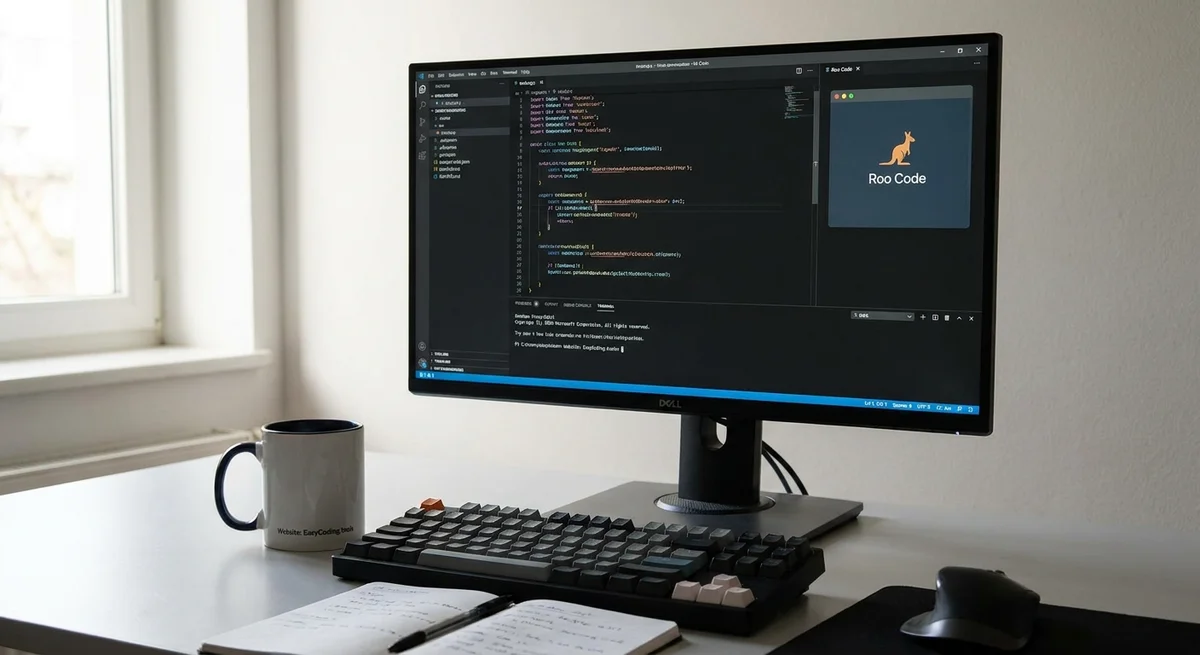
Roo Code: Агент-разработчик на базе Claude внутри VS Code
Roo Code: Агент-разработчик на базе Claude внутри VS Code
Roo Code — это бесплатный помощник с открытым исходным кодом, работающий на базе искусственного интеллекта и интегрированный в Visual Studio Code. Это как иметь «команду разработчиков, работающую на базе ИИ» прямо в вашем редакторе: он может читать и записывать код в нескольких файлах, выполнять команды и даже просматривать веб-страницы для сбора информации (roocode.com) (direct.betterstack.com). В основе его работы лежат большие языковые модели (вы можете «подключить» Claude от Anthropic, GPT от OpenAI, модели Google или локальные), и он позволяет переключаться между специализированными режимами (Архитектор, Код, Вопрос, Отладка и т. д.) для планирования, написания, запроса и отладки кода (www.datacamp.com) (marketplace.visualstudio.com). Это делает его гораздо большим, чем простой автодополнение — вы описываете задачу на естественном языке, а Roo Code координирует пошаговые действия для её выполнения, при этом вы всегда сохраняете контроль.
В этой статье подробно рассматриваются возможности Roo Code — от одновременного редактирования нескольких файлов до запуска тестового набора в терминале — и демонстрируется, как он может помочь с такими задачами, как настройка окружения, написание миграций или запуск интеграционных тестов. Мы также сравниваем различные модели ИИ, которые вы можете использовать, обсуждаем, как правильно давать подсказки Roo Code для достижения наилучших результатов, и объясняем, как он обрабатывает сбои или ошибки. Наконец, мы расскажем, как безопасно настроить Roo Code (чтобы он случайно не перезаписал важные файлы) и как его встроенная система контрольных точек позволяет воспроизводить или отменять сеансы агента. Цель состоит в том, чтобы сделать это доступным даже для не-программистов: к концу статьи вы поймёте, почему Roo Code может быть полезен в вашем рабочем процессе, кому он принесёт наибольшую пользу, и как именно начать простую задачу кодирования с помощью этого ИИ-помощника.
Что такое Roo Code и кому он подойдёт?
Roo Code — это расширение для VS Code, которое превращает ваш редактор в рабочую станцию с ИИ. Оно может «создавать файлы, выполнять команды терминала, просматривать веб-сайты и обрабатывать многошаговые задачи в специализированных режимах» (www.datacamp.com). Думайте о нём как о команде помощников ИИ: например, один режим может выступать в роли «архитектора» для планирования, другой — в роли эксперта по кодированию, третий — в роли отладчика и так далее (www.datacamp.com). Вы переключаете режимы с помощью простого выпадающего списка или команд со слэшем (например, набрав /architect или /debug) (git.pratiknarola.com). Этот модульный подход означает, что вы можете попросить Roo Code спланировать архитектуру, затем переключиться в режим кода для её реализации или задавать вопросы о вашем коде в режиме «Вопрос».
Roo Code является открытым исходным кодом и агностиком к моделям. Вы устанавливаете бесплатное расширение (под лицензией Apache 2.0) из VS Code Marketplace, а затем подключаете его к выбранной вами модели ИИ (toolchase.com). Если у вас есть ключ API Anthropic Claude (или OpenAI, Gemini и т. д.), вы можете его подключить; вы даже можете запускать локальные модели через такие инструменты, как Ollama, бесплатно (toolchase.com) (www.datacamp.com). Поскольку само расширение бесплатно, вы платите только за используемые вами модели ИИ (toolchase.com). Эта гибкость позволяет как любителям, так и профессионалам экспериментировать: новички могут попробовать его с бесплатными или пробными моделями, в то время как опытные разработчики могут настраивать высокопроизводительные модели (такие как Claude Opus или GPT-4o) для ресурсоёмких задач (toolchase.com) (toolchase.com).
Кому Roo Code приносит пользу? Благодаря множеству опций, он особенно полезен для разработчиков, которым нужен мощный, настраиваемый помощник (toolchase.com). У вас есть детальный контроль (по умолчанию вы должны утверждать каждое изменение файла или команду терминала) (roocode.com) (toolchase.com), поэтому он безопасен, но требует некоторой настройки. Как отмечается в одном обзоре, Roo Code «лучше всего подходит для продвинутых пользователей VS Code, которым нужен настраиваемый многомодельный агент с детальным контролем разрешений» (toolchase.com). Новички также могут использовать его — основная идея проста: введите, что вы хотите (на простом английском языке), и Roo Code попытается выполнить это шаг за шагом — но будьте готовы прочитать немного документации и, возможно, изменить несколько настроек. Результатом является помощник, который может делать больше, чем обычное автодополнение, помогая вам учиться на примерах и ускоряя целые рабочие процессы.
Короче говоря, Roo Code наиболее полезен для разработчиков и обучающихся, которые хотят автоматизировать многошаговые задачи кодирования и получить комплексную помощь. Он отлично подходит для прототипирования, написания шаблонного кода, изучения новых технологий и управления сложными изменениями. Если вы сталкиваетесь с рутинными задачами или нуждаетесь в помощи в понимании своей кодовой базы, Roo Code может выступить в роли терпеливого наставника или члена команды. В этой статье мы будем использовать примеры (такие как настройка проекта, выполнение миграций базы данных или запуск интеграционных тестов), чтобы показать, как Roo Code может упростить эти шаги — часто действуя автономно, но безопасно.
Редактирование кода в нескольких файлах
Одной из выдающихся особенностей Roo Code является возможность редактирования нескольких файлов одновременно. В отличие от простого автодополнения, которое изменяет только текущую строку или файл, ИИ-агент Roo Code может планировать и выполнять скоординированные рефакторинги по всему вашему проекту. Например, вы можете попросить: «Переименовать эту функцию и обновить все её использования», и Roo Code обновит определение этой функции в одном файле и все места вызова в других файлах за один шаг. Как объясняется на официальном сайте Roo Code, он «создан для редактирования нескольких файлов, поэтому он может читать, рефакторить и обновлять несколько файлов одновременно для комплексных изменений кода» (roocode.com). Это очень мощно, когда вам нужно внести большие структурные изменения — такие как переименование классов, реорганизация модулей или обновление конфигурации по всей кодовой базе. Агент Roo Code читает контекст репозитория и выясняет, как все части взаимосвязаны.
Руководства сообщества подтверждают эту возможность. В учебнике DataCamp отмечается, что, в отличие от стандартного автодополнения, Roo Code может «создавать файлы» и обрабатывать задачи «в специализированных режимах», эффективно действуя как партнёр по разработке, который видит весь проект (www.datacamp.com). Другой обзор подчёркивает, что Roo Code (построенный на расширении Cline) «может делать всё, что делает Cline — читать и записывать несколько файлов» (direct.betterstack.com). Это означает, что если вы попросите его рефакторить или переместить код, он обновит каждый затронутый файл, а не только тот, на который вы смотрите. На практике вы пишете чёткую инструкцию, например: «Рефакторинг пользовательской модели: изменить все имена свойств из snake_case на camelCase по всей кодовой базе», а затем утверждаете каждое предложенное изменение. ИИ представит все изменения в едином плане, чтобы вы могли просмотреть их перед применением (roocode.com).
Редактирование нескольких файлов особенно полезно в следующих сценариях:
- Рефакторинг: Массовое переименование функций, встраивание кода, разделение или слияние модулей. Roo Code может распространять изменения по всему проекту.
- Расширение функциональности: Если вы добавляете новую функцию, это может потребовать изменений в нескольких файлах (например, обновление маршрутов в одном файле и добавление тестов в других). Вы можете поручить Roo Code реализовать функцию от начала до конца.
- Очистка кода: Например, удаление устаревшего API или свойства — Roo может искать все вхождения по файлам и обновлять их.
- Межфайловый анализ: В режиме «Архитектор» вы можете попросить Roo Code проанализировать структуру вашего проекта и предложить изменения. Затем он может переключиться в режим «Код», чтобы реализовать эти изменения.
Обрабатывая несколько файлов в одной «задаче», Roo Code избавляет вас от рутины повторяющихся ручных правок. Вместо этого он показывает вам план всех изменений по всей кодовой базе, и вы их подтверждаете. Вы остаётесь под контролем – Roo Code никогда необратимо не перепишет ваш код без спроса. Все предлагаемые изменения файлов и даже команды по умолчанию основаны на разрешениях (roocode.com) (toolchase.com). Это означает, что вы получаете список запланированных правок (с выделенными различиями) и можете утверждать или отклонять их по одной. Вы также можете пакетно утверждать безопасные действия, если доверяете им (например, чтение или рефакторинг без опасных удалений), оставляя другие на рассмотрение (roocode.com) (toolchase.com).
Операции в терминале и настройка окружения
Roo Code не ограничивается редактированием кода — он может выполнять команды оболочки/терминала от вашего имени. В режиме «Код» (стандартный режим реализации) Roo Code имеет «полный доступ к терминалу и файловой системе» (toolchase.com). Это означает, что вы можете попросить его запустить ваш скрипт сборки, установить зависимости, инициализировать базу данных или запустить тесты. Например, вы могли бы сказать: «Установите зависимости проекта», и Roo Code откроет новую сессию терминала в VS Code и выполнит команды (npm install, pip install -r requirements.txt и т. д.) (Если у вас отключено «автоматическое утверждение», он запросит подтверждение перед их запуском). Затем он сможет наблюдать за выводом и сообщать о результатах.
Это очень полезно для настройки окружения. Например, настройка нового проекта часто означает установку пакетов, конфигурацию переменных окружения, создание файлов конфигурации или даже формирование образа Docker. Вы можете попросить Roo Code помочь: например, «Настроить виртуальное окружение Python и установить Flask» или «Настроить базу данных PostgreSQL для этого приложения». Агент выполнит необходимые команды python -m venv ... или pip install ..., добавив пользователей или конфигурацию по мере необходимости. Поскольку он читает ваш проект, он знает, куда что поместить и как они связаны. Он даже может обрабатывать интерактивные команды (например, git init или npm init), если это будет предложено (вы нажимаете «утвердить», и он предоставляет ответы).
Аналогично, задачи и скрипты разработки могут быть автоматизированы. Например, Roo Code может запускать скрипты и собирать логи. Если вы попросите «Запустить тестовый набор и исправить все ошибки», он может выполнить npm test или pytest, а затем перейти в режим отладки, если возникнут ошибки, чтобы помочь их диагностировать. Он может анализировать вывод ошибок и предлагать правки. В одном обзоре упоминается эта «сквозная» возможность: «Автоматизация браузера и доступ к оболочке для выполнения сквозных задач» (toolchase.com) – иными словами, Roo Code может выполнять полные шаги рабочего процесса, точно так же, как разработчик в терминале.
В контексте настройки окружения Roo Code также может справляться с такими задачами, как сборка контейнеров Docker или настройка CI-пайплайнов. Например, вы можете дать ему команду: «Добавьте рабочий процесс GitHub Actions для запуска тестов и развёртывания». Он может создать YAML-файл .github/workflows и заполнить шаги. Или для миграций: попросите «Сгенерировать миграцию базы данных для добавления нового столбца». Roo Code запустит генератор миграций (если используется фреймворк типа Django или Rails) в терминале. Он даже может изменять файлы миграций в нескольких схемах DS, если это необходимо (используя свои возможности многофайлового редактирования).
Благодаря своей интеграции с оболочкой, Roo Code позволяет вам создавать сценарии для сложных задач, не покидая VS Code. А поскольку каждое выполнение команды отслеживается (вы утверждаете её, и Roo Code записывает её как «контрольную точку», см. ниже), у вас есть чёткий аудиторский след. Это делает такие задачи, как настройка окружения или запуск интеграционных тестов, воспроизводимыми и безопасными — вы можете повторно запустить или откатиться, если что-то пойдёт не так.
Исследования с помощью браузера
Roo Code может даже просматривать веб-страницы, чтобы помочь ответить на вопросы или найти примеры кода. Он делает это с помощью безголового браузера Chromium, подобно тому, как работали такие инструменты, как Cline (другой агент на базе Claude). Когда вы задаёте вопрос, требующий внешних знаний — например, «Какой правильный синтаксис для CSS flex-контейнера?» или «Найти на Stack Overflow, как исправить эту конкретную ошибку» — Roo Code может открыть браузер, перейти на соответствующую страницу и прочитать содержимое. Он может «кликать» ссылки, копировать текст из документации или искать сообщения об ошибках.
Конкретно, вы могли бы сказать: «Найди лучшую практику для определения схемы GraphQL и обобщи её». В ответ Roo Code мог бы перейти на официальный сайт документации GraphQL, собрать ключевые моменты и предоставить вам краткое изложение. Или вы могли бы сказать: «Открой страницу пакета X в реестре npm». Агент запустил бы экземпляр Chromium, перешёл по адресу, и вы — или сам Roo — смогли бы увидеть информацию. Затем, если понадобится, Roo Code мог бы даже скопировать фрагменты кода с этой страницы в ваш проект.
Эта автоматизация браузера явно упоминается в функциях Roo Code. Согласно одному обзору, Roo Code «наследует автоматизацию браузера [Cline] через безголовый Chromium» (toolchase.com). На практике это означает, что его ИИ-агент может извлекать внешние данные так, как если бы вы сами выполняли поиск в интернете. Если при запуске тестов появляется сообщение об ошибке, вы можете поручить Roo Code поискать его в Google или StackOverflow, чтобы найти решение. Это добавляет своего рода функцию «помощника по исследованиям»: ИИ не ограничен вашим локальным кодом; он может получать новые идеи из интернета (конечно, с вашего разрешения).
Конечно, у вас полный контроль. Roo Code будет открывать вкладки или переходить по ссылкам только там, где вы разрешите, и по умолчанию вы подтверждаете каждое действие в браузере. Это обеспечивает вашу конфиденциальность и концентрацию. Но в целом, ИИ-агент не слеп; он может помогать в исследованиях, поиске документации и сборе знаний способами, недоступными для статического чат-бота.
Задачи: Настройка, миграции, интеграционные тесты
Чтобы увидеть, как Roo Code может помочь в реальных рабочих процессах разработки, рассмотрите следующие сценарии:
- Настройка окружения проекта: При запуске нового проекта часто требуется установить библиотеки, инициализировать файлы конфигурации, установить переменные окружения и т. д. Вы можете попросить Roo Code: «Настроить проект Node.js с Express и базой данных SQLite». Он запустит
npm init, установит пакеты Express и SQLite, создаст базовую конфигурацию и структуру каталогов, и, возможно, сгенерирует пример конечной точки. В режиме «Архитектор» он может сначала обозначить необходимые шаги (составить план в списке TODO), а затем в режиме «Код» выполнить их. - Миграции базы данных: Для существующего проекта вы можете добавить новую функцию, требующую изменения схемы. Вы могли бы дать команду: «Создать миграцию для добавления таблицы
usersс полямиid,nameиemail». Roo Code переключился бы в режим «Архитектор» для планирования миграции (распознав, что ваш проект использует, скажем, Django или Sequelize), затем переключился бы в режим «Код» для запуска инструмента миграции. Он мог бы даже открыть сгенерированный файл миграции, чтобы вы могли просмотреть изменения. Если миграция не удалась с первой попытки (возможно, из-за синтаксической ошибки или отсутствующей зависимости), он может помочь отладить эту ошибку. - Интеграционные тесты: Предположим, вы хотите добавить или исправить интеграционные тесты. Вы можете спросить: «Написать интеграционный тест, который проверяет конечную точку API для вывода списка продуктов». Roo Code мог бы перейти в вашу папку с тестами, создать новый файл теста, написать код теста (возможно, ссылаясь на существующие модульные тесты или спецификации), а затем запустить набор тестов. Если тест не удаётся, вы можете переключиться в режим «Отладка» и попросить ИИ помочь в исправлении тестируемого кода или корректировке теста. Он мог бы систематически добавлять операторы логирования или точки останова, чтобы найти первопричину.
При выполнении этих сложных задач ключевым является многорежимный подход Roo Code. Например, вы можете начать в режиме «Архитектор», чтобы получить высокоуровневый план. Режим «Архитектор» является «только для чтения» (он не изменяет файлы) и сосредоточен на планировании и проектировании ваших изменений (toolchase.com) (marketplace.visualstudio.com). Он может выдать контрольный список или последовательность шагов. Как только вы удовлетворены планом, вы переключаетесь в режим «Код», чтобы фактически реализовать эти шаги. Если какой-либо шаг не удаётся или вызывает ошибку, вы можете переключиться в режим «Отладка», который «использует методический подход к анализу, сужению возможностей и исправлению проблем» (git.pratiknarola.com). Например, если тест не удаётся, режим «Отладка» может предложить добавить логирование или изолировать вызов функции и задать целевые вопросы о сбое.
Этот организованный рабочий процесс — планирование, выполнение, тестирование, отладка — может сэкономить много времени. Это как иметь дополнительную пару рук, которая не только набирает код, но и понимает контекст и логику. На каждом этапе Roo Code запрашивает ваше одобрение на действия, влияющие на ваш проект, поэтому вы никогда не теряете контроль над своей кодовой базой (toolchase.com) (git.pratiknarola.com).
Бэкенды и конфигурации моделей ИИ
Roo Code агностичен к моделям, что означает, что он может работать с любой моделью ИИ, соответствующей стандартам API, совместимым с OpenAI. Вы можете настроить его на использование Claude (Sonnet или Opus) от Anthropic, моделей ChatGPT/GPT от OpenAI, моделей Google или локальных движков. Фактически, одним из ключевых преимуществ Roo Code является эта гибкость: вы можете назначать разные модели разным режимам (toolchase.com) (www.datacamp.com). Например, режим «Архитектор» может использовать более крупную, креативную модель, такую как Claude Opus (лучше для планирования), в то время как режим «Код» может использовать более быструю и дешёвую модель, такую как DeepSeek V3 или тонко настроенную GPT (лучше для генерации кода) (toolchase.com). Таким образом, вы балансируете между стоимостью и производительностью.
Рынки и обзоры явно перечисляют поддерживаемые модели. Roo Code «Поддерживает модели Claude, GPT, DeepSeek, Gemini и локальные модели Ollama» (toolchase.com). Поскольку это открытый исходный код, нет привязки к проприетарному ПО: если появляется новая модель (например, GPT-4o или Claude 5), Roo Code обычно может быстро интегрировать её через интерфейс, совместимый с OpenAI.
На практике выбор модели влияет на производительность Roo Code. Более мощная модель лучше справляется со сложными рассуждениями и длинными подсказками, но стоит дороже за токен. Более дешёвая или локальная модель может упустить некоторые нюансы. Для большинства пользователей, начало с бесплатного Claude Sonnet (если у вас есть подписка на Anthropıc Claude) или бесплатного ключа OpenAI (возможно, с использованием GPT-3.5) — хороший способ для экспериментов. Как предлагает учебное пособие DataCamp, вы даже можете использовать маршрутизатор API, такой как OpenRouter или другие, для бесшовного использования различных моделей (www.datacamp.com). Опытные пользователи Roo Code часто делятся профилями конфигурации для разных моделей на общедоступном рынке, настраивая ИИ каждого режима под конкретную задачу.
В целом, конфигурация модели является сильной стороной Roo Code. Это означает, что вы не ограничены тем, что предлагает одна ИИ-компания — вы можете выбрать то, что лучше всего подходит для вашего бюджета и области применения. Например, использование Claude Opus в режиме «Архитектор» может дать лучшие результаты планирования, в то время как использование модели с открытым исходным кодом в режиме «Код» может снизить затраты на рутинные правки. Roo Code позволяет легко менять провайдеров, просто изменяя настройку на панели конфигурации расширения (coder.com) (www.datacamp.com).
Стратегии подсказок и режимы
Чтобы получить максимум от Roo Code, вы просто описываете то, что хотите, на понятном английском языке, и позволяете ему обрабатывать детали. Под капотом Roo Code использует сложный системный промпт, который формирует его ответы в зависимости от режима (elifuzz.github.io). Для пользователя это означает, что у вас есть несколько «глаголов» и контекст режима, о которых нужно подумать:
- Режим «Архитектор» (
/architect): Относитесь к Roo как к планировщику проекта. Попросите его спланировать или спроектировать что-либо. Он наметит шаги, нарисует архитектуры или напишет списки задач, не касаясь кода (marketplace.visualstudio.com). - Режим «Код» (
/code): Это режим «исполнителя» по умолчанию. Здесь Roo действует как инженер-программист. Вы даёте ему задачи, и он их реализует (редактирует файлы, пишет код, выполняет команды) (marketplace.visualstudio.com). - Режим «Вопрос» (
/ask): Используйте его для быстрых вопросов или объяснений. Roo выступает в роли полезного наставника, который объясняет код, приводит примеры или ищет концепции (используя свой браузерный инструмент, если необходимо) (marketplace.visualstudio.com). - Режим «Отладка» (
/debug): Этот режим предназначен для устранения проблем. Он запускает встроенную технику отладки Roo: он предложит добавить логи, изолировать ошибку или логически пройти по коду (marketplace.visualstudio.com) (git.pratiknarola.com). - Пользовательские режимы: Вы можете создавать свои собственные режимы (например, «Безопасность» или «Документация») с пользовательскими инструкциями, чтобы Roo вёл себя как специализированные эксперты (www.datacamp.com) (direct.betterstack.com).
Вы переключаете режимы, нажимая выпадающий список в пользовательском интерфейсе Roo Code или вводя команду со слэшем в чате (/code, /architect, /debug и т. д.) (git.pratiknarola.com). ИИ подтвердит вам, когда произойдёт переключение режима. За кулисами каждый режим использует отдельную системную персону: промпт для режима «Код» говорит Roo «Вы высококвалифицированный инженер-программист», тогда как режим «Архитектор» может сказать, что вы «опытный технический руководитель и планировщик» (elifuzz.github.io). Такая сосредоточенность помогает избежать путаницы.
Поскольку Roo Code в основном основан на чате, то, как вы формулируете запросы, имеет значение, но это довольно естественно. Например, вместо того, чтобы самостоятельно перечислять подробные шаги, вы можете просто сказать: «Расскажи, что нужно сделать, чтобы добавить аутентификацию пользователя в это приложение» в режиме «Архитектор», или «Реализуй вход пользователя с хешированием и таблицей сеансов» в режиме «Код». Затем Roo разберёт запрос. Вам не нужно писать идеальный промпт; Roo Code разработан для удержания контекста и задавания уточняющих вопросов при необходимости (elifuzz.github.io). Если он что-то не поймёт, просто уточните или попробуйте другой режим.
Один полезный совет — начать с более широкого запроса, чтобы запустить Roo, а затем итерировать. Вы можете сначала сказать: «Спланируйте структуру этого модуля», просмотреть ответ Roo, а затем сказать: «Теперь реализуйте шаг 2». Roo Code даже распознаёт, когда нужно передать управление между режимами: например, он может автономно использовать режим «Архитектор» для планирования, а затем переключиться в режим «Код» для выполнения без того, чтобы вы вручную набирали /code. Вы также можете вручную изменить режим в любой момент.
В целом, стратегия промптов проста: вы формулируете свою задачу, а многорежимная система Roo Code берёт на себя управление рабочим процессом. Почти всё взаимодействие осуществляется посредством простых инструкций или вопросов, а встроенные «инструменты» Roo Code (такие как редактирование файлов и терминал) управляют низкоуровневыми деталями (elifuzz.github.io) (toolchase.com). Это делает его доступным, даже если вы не знаете, как работают инструменты под капотом. Вы просто видите результаты и подтверждаете действия.
Обработка сбоев и ошибок
Ни один инструмент ИИ не идеален, и иногда команды или правки могут завершаться сбоем. Roo Code разработан для того, чтобы изящно справляться с этим. Во-первых, помните, что вы всегда утверждаете каждое действие по умолчанию. Если команда завершается сбоем (скажем, команда оболочки возвращает ошибку), Roo Code сообщит вам об этой ошибке. Затем вы можете переключиться в режим «Отладка» и попросить его выяснить причину. Режим «Отладка» обучен применять «методический подход» к ошибкам (git.pratiknarola.com). Например, если тест не удался, Roo Code может добавить операторы печати или изолировать неисправную функцию, а затем рассуждать о возможной причине. Он может даже искать в журналах ошибок и предлагать исправления, как это сделал бы опытный разработчик.
У Roo Code также есть функция под названием «Контрольные точки», которая упрощает восстановление после ошибок. По умолчанию Roo Code создаёт автоматические контрольные точки в скрытом репозитории Git каждый раз, когда он выполняет задачу или редактирует файлы (git.pratiknarola.com). Контрольная точка фиксирует точное состояние всех ваших файлов. Если что-то пойдёт не так, вы можете вернуться к предыдущей контрольной точке одним щелчком мыши, фактически отменив изменения агента. Это как иметь неограниченную отмену для сложных операций. Вы можете сравнить свой текущий код с контрольной точкой (видя добавленные/удалённые строки) или восстановить файлы до этой точки (git.pratiknarola.com). DataCamp также подчёркивает эту «систему контрольных точек, подобную Git» (www.datacamp.com), которая гарантирует, что ни одно изменение не является постоянным, пока вы не будете к этому готовы.
Например, если вы попросите Roo Code что-то рефакторить, и он сделает это неправильно, легко откатиться: просто найдите контрольную точку, созданную до изменения, и восстановите её. Вы даже можете восстановить часть задачи (только файлы) или очистить всю историю чата, чтобы начать задачу заново (git.pratiknarola.com). Это делает действия Roo Code воспроизводимыми и безопасными. Любые нежелательные изменения могут быть мгновенно отменены, поэтому вы можете уверенно экспериментировать.
Короче говоря, когда инструмент или шаг завершается сбоем, Roo Code приостановится и сообщит вам об этом. Затем вы можете либо исправить проблему самостоятельно с его помощью (через режим «Отладка»), либо просто отклонить изменение и откатиться с помощью контрольных точек. Разработка на основе разрешений и система контрольных точек вместе обеспечивают страховку, которая защищает ваш рабочий процесс от случайных ошибок (toolchase.com) (git.pratiknarola.com).
Конфигурация: Безопасный доступ к файлам и воспроизводимые сеансы
По умолчанию Roo Code основан на разрешениях: каждое изменение файла или команда терминала, которые он предлагает, требуют вашего одобрения (roocode.com) (toolchase.com). Это означает, что расширение никогда не перезапишет и не удалит что-либо, если вы явно не скажете «да». Вы даже можете настроить некоторые действия для автоматического одобрения для удобства (например, вы можете автоматически одобрять чтение файлов, но всегда вручную одобрять удаления) (toolchase.com). Этот детальный контроль держит рискованные операции под контролем.
Если есть определённые файлы или каталоги, которые вы никогда не хотите, чтобы Roo Code трогал — например, файлы конфигурации с секретами или большие каталоги сборки — вы можете использовать файл .rooignore в своём проекте. Он работает как .gitignore для Roo Code (roocode.com). В вашем .rooignore перечислите все пути, которые ИИ должен игнорировать. Roo Code будет пропускать их при выполнении поисков или правок. Это полезно для исключения приватных ключей, тестовых баз данных или любых сгенерированных файлов. Это даже помогает системе контрольных точек автоматически игнорировать артефакты сборки (roocode.com). По сути, вы полностью контролируете, какой код ИИ видит и изменяет.
Для воспроизводимости система контрольных точек Roo Code (описанная выше) — ваш друг. Чтобы обеспечить согласованные результаты между сеансами, убедитесь, что установлен Git (Roo Code использует «теневой» репозиторий Git для своих контрольных точек) (git.pratiknarola.com). Контрольные точки включены по умолчанию (git.pratiknarola.com), но вы можете отключить их в настройках, если предпочитаете. Используйте их как историю: каждый раз, когда вы начинаете важную задачу, вы увидите маркер «Начальная контрольная точка» в чате, а после каждого набора изменений вы увидите новую контрольную точку (git.pratiknarola.com). Вы можете называть контрольные точки, просматривать различия и откатывать, как описано. Это означает, что ваша работа с Roo Code точно воспроизводима: если вы или коллега начнёте с того же состояния проекта и повторите разговор, вы получите ту же последовательность контрольных точек и изменений кода.
Наконец, поскольку Roo Code локализован в VS Code, ваш код никогда не покидает вашу машину, если вы намеренно не отправляете его во внешний API. Как заверяет официальная документация Roo Code: «Даже тогда вы точно контролируете, что отправляется в модель ИИ», и с помощью .rooignore вы можете исключить конфиденциальные файлы (roocode.com). Вы также можете запускать Roo Code полностью в автономном режиме, используя локальные модели, в этом случае данные вообще не передаются наружу. Короче говоря, Roo Code разработан как безопасный, настраиваемый помощник, где вы остаётесь ответственным за свои файлы и окружение.
Начало работы и следующие шаги
Если Roo Code кажется вам полезным, первый шаг прост: установите расширение Roo Code из VS Code Marketplace (найдите «Roo Code» или перейдите сюда). После установки вы пройдёте быструю настройку, в ходе которой Roo Code предложит вам настроить вашего поставщика модели ИИ (www.datacamp.com) (www.datacamp.com). Вам понадобится ключ API для выбранной вами модели (Claude от Anthropic, OpenAI и т. д.). Если у вас его нет, Roo Code поддерживает бесплатные опции: например, вы можете использовать сервис OpenRouter (который включает бесплатные 5 долларов кредита для тестирования многих моделей, включая Claude Sonnet) (www.datacamp.com). Также есть возможность использовать локальные модели через Ollama или аналогичные инструменты. Подробная документация доступна на docs.roocode.com (однако обратите внимание, что в документации упоминается передача расширения сообществу, поэтому проверяйте актуальный статус).
После настройки самый простой способ начать — открыть проект в VS Code, нажать на значок Roo Code, чтобы открыть его панель чата, и ввести запрос на естественном языке. Например, попробуйте:
«Создай файл README, описывающий проект».
Затем Roo Code спросит, какой режим вы хотите (или автоматически выберет режим «Код») и предложит создать README.md с черновиком. Если вы одобрите, он его напишет. Вы будете видеть каждый шаг как пару сообщений в интерфейсе чата: Roo Code может сказать «Использую режим «Код» для создания README.md с описанием проекта» (с предпросмотром), и вы нажимаете «Одобрить». Этот практический процесс позволяет вам учиться, видя сгенерированный ИИ код и документацию.
После этого вы можете попробовать более продвинутый запрос. Например, в веб-проекте вы могли бы сказать в режиме «Архитектор»:
«Спланируй структуру файлов и необходимые зависимости для простого веб-приложения ToDo с использованием React и Flask».
Roo Code ответит с планом (имена папок, выбор технологий, пошаговый план). Затем переключитесь в режим «Код» и скажите:
«Следуй плану: создай каркас для React-фронтенда и Flask-бэкенда, включая установку необходимых библиотек».
Roo Code затем выполнит команды терминала (create-react-app, pip install flask и т. д.) и создаст файлы согласно плану. Каждое действие будет записано как контрольная точка. Вы можете экспериментировать таким образом на небольшо тестовом или уже существующем проекте.
Следующие шаги в вашем пути создания продукта: Начинайте с малого, затем итерируйте. Roo Code превосходно справляется с итеративными рабочими процессами: планируйте функцию, реализуйте её, тестируйте, дорабатывайте с помощью ИИ. Используйте режим «Архитектор» для стратегического планирования вашей функции или миграции, затем режим «Код» для выполнения, затем режим «Вопрос» для проверки понимания, и режим «Отладка» для исправления любых проблем. Следите за историей чата и контрольными точками — вы можете сохранить или восстановить в любой момент.
Поскольку Roo Code является открытым исходным кодом и бесплатным, смело приступайте к его изучению. Прочитайте руководство пользователя и примеры (учебник DataCamp — отличный пошаговый гайд (www.datacamp.com)), присоединяйтесь к сообществу на Discord/Reddit, если застрянете, и попробуйте создать небольшую функцию от начала до конца с помощью Roo Code. С каждым запросом вы будете узнавать больше о том, как формулировать промпты и управлять режимами.
Заключение
Roo Code переносит расширенную помощь ИИ непосредственно в VS Code, позволяя даже новичкам подходить к задачам кодирования в разговорном стиле. Его возможности многофайлового рефакторинга, интеграции с терминалом и исследований с помощью браузера означают, что он действительно может справляться со сложными задачами, такими как настройка окружения, миграции кода и рабочие процессы тестирования. Он поддерживает различные модели ИИ (включая Claude) и предлагает детальный контроль, так что вы можете настроить его под свой проект и желаемый уровень автономности. Функции безопасности, такие как одобрения пользователя, шаблоны игнорирования и автоматические контрольные точки, помогают предотвратить ошибки и обеспечить воспроизводимость сеансов.
Даже если вы никогда не использовали ИИ-агента для кодирования, Roo Code разработан так, чтобы быть доступным: вы даёте ему простые инструкции на английском языке и наблюдаете, как он выполняет рутинную работу. Это как иметь дополнительную пару рук (и пару глаз) для вашего кода. Например, вы можете поручить Roo Code добавить функцию, и он сгенерирует код, напишет или обновит несколько файлов, запустит ваши тесты и отчитается — всё это без ручного ввода каждого шага.
Почему стоит попробовать Roo Code? Потому что он избавляет от рутинной работы в кодировании и может ускорить обучение. Новые кодеры могут попросить его объяснить ошибки или предложить исправления; опытные кодеры могут использовать его для автоматизации повторяющихся изменений. Для начала просто установите расширение, подключите выбранный ключ ИИ и задайте ему вопрос или задачу по кодированию. Roo Code покажет вам, что именно он планирует сделать, прежде чем выполнить это, так что вы сможете наблюдать и учиться. Это делает его не только экономителем времени, но и обучающим инструментом.
Первый следующий шаг в вашем пути создания продукта — установить Roo Code и позволить ему помочь определить контуры вашего продукта. Например, откройте свой проект и попросите Roo Code (в режиме «Архитектор») составить высокоуровневый план: «Какие файлы и шаги необходимы для реализации функции X?» Просмотрите его предложения, затем дайте команду начать. Выполняйте задачи в режиме «Код» и позвольте Roo Code обрабатывать детали. По ходу дела отмечайте контрольные точки и наблюдайте, как он организует работу. Такое взаимодействие вашего руководства и автоматизации ИИ может ускорить разработку и придать вам уверенности — а благодаря защитным механизмам Roo Code у вас всегда будет подстраховка.
Разблокируя ИИ таким образом, Roo Code стремится сделать кодирование более доступным. Как отметил один рецензент, это похоже на переход «от автодополнения кода к целой команде ИИ-агентов-разработчиков» (github.com). С практикой даже неспециалисты могут использовать этот инструмент для создания реальных продуктов. Попробуйте его на небольшой задаче сегодня — вы можете удивиться, насколько он может помочь.
Получайте новые исследования и эпизоды подкастов по AI-кодированию
Подпишитесь, чтобы получать новые обновления исследований и эпизоды подкастов об инструментах AI-кодирования, конструкторах AI-приложений, инструментах без кода, «vibe coding» и создании онлайн-продуктов с помощью AI.