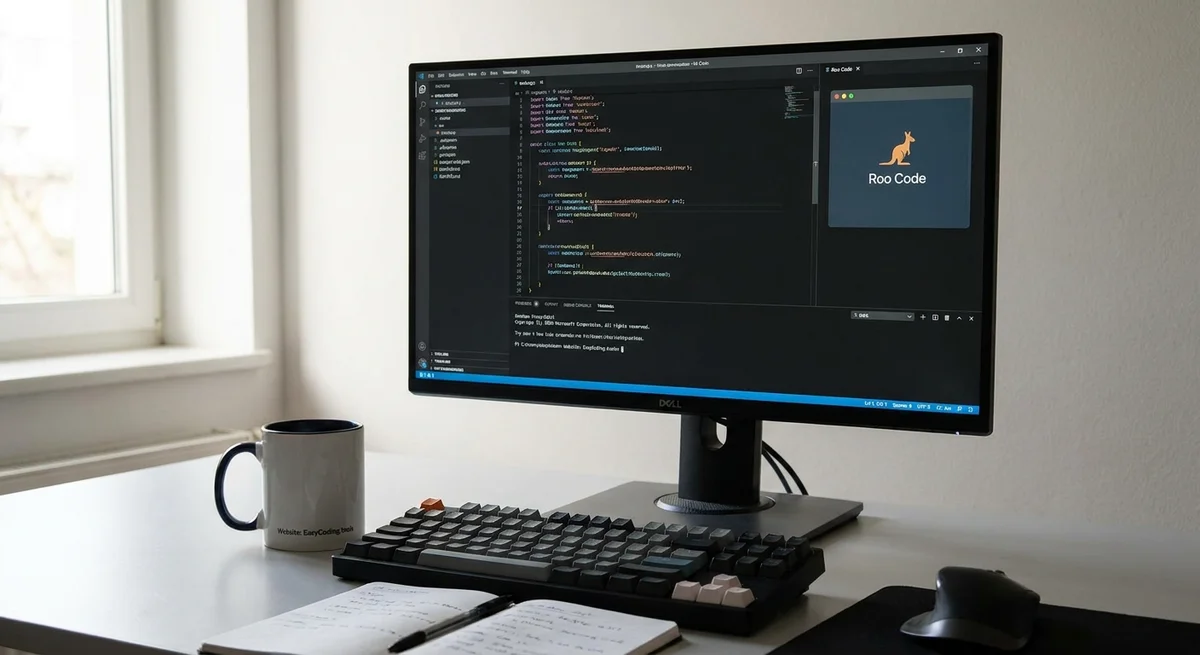
Roo Code: Agent Deweloperski zasilany Claude’em w VS Code
Roo Code: Agent Deweloperski zasilany Claude’em w VS Code
Roo Code to darmowy, otwarty asystent wspierany przez sztuczną inteligencję, działający w Visual Studio Code. To tak, jakby mieć „zespół deweloperów zasilany przez AI” w swoim edytorze – potrafi czytać i pisać kod w wielu plikach, uruchamiać polecenia, a nawet przeglądać sieć, aby zbierać informacje (roocode.com) (direct.betterstack.com). Pod maską wykorzystuje duże modele językowe (można „podłączyć” Claude'a od Anthropic, GPT od OpenAI, modele Google lub lokalne), a także pozwala przełączać się między wyspecjalizowanymi trybami (Architekt, Kod, Pytanie, Debugowanie itp.) do planowania, pisania, zadawania pytań i debugowania kodu (www.datacamp.com) (marketplace.visualstudio.com). Czyni to go znacznie więcej niż prostym autouzupełnianiem – opisujesz zadanie w języku naturalnym, a Roo Code koordynuje działania krok po kroku, aby je wykonać, z tobą w kontroli na każdym etapie.
Ten artykuł omawia możliwości Roo Code – od edycji wielu plików jednocześnie po uruchamianie zestawu testów w terminalu – i pokazuje, jak może pomóc w zadaniach takich jak konfigurowanie środowisk, pisanie migracji czy uruchamianie testów integracyjnych. Porównamy również różne modele AI, których można użyć, omówimy, jak zadawać Roo Code polecenia, aby uzyskać najlepsze wyniki, i wyjaśnimy, jak radzi sobie z awariami i błędami. Na koniec omówimy, jak bezpiecznie skonfigurować Roo Code (aby nie nadpisał przypadkowo ważnych plików) oraz jak jego wbudowany system punktów kontrolnych pozwala na odtwarzanie lub cofanie sesji agenta. Celem jest uczynienie tego dostępnym nawet dla osób niekodujących: pod koniec zrozumiesz, dlaczego Roo Code może być przydatny w twoim przepływie pracy, kto odnosi z niego największe korzyści i jak dokładnie rozpocząć proste zadanie kodowania z pomocą tego asystenta AI.
Czym jest Roo Code i kto powinien go używać?
Roo Code to rozszerzenie VS Code, które przekształca Twój edytor w stację roboczą AI. Potrafi „tworzyć pliki, uruchamiać polecenia terminala, przeglądać strony internetowe i obsługiwać wieloetapowe zadania w wyspecjalizowanych trybach” (www.datacamp.com). Pomyśl o nim jak o zespole asystentów AI: na przykład, jeden tryb może działać jako „architekt” do planowania, inny jako ekspert od kodowania, inny jako debugger i tak dalej (www.datacamp.com). Przełączasz tryby za pomocą prostego rozwijanego menu lub poleceń ukośnikowych (np. wpisując /architect lub /debug) (git.pratiknarola.com). To modułowe podejście oznacza, że możesz poprosić Roo Code o zaplanowanie architektury, a następnie przełączyć się w tryb kodu, aby ją zaimplementować, lub zadawać pytania o swój kod w trybie Pytania.
Roo Code jest otwartym kodem źródłowym i jest niezależny od modelu. Instalujesz darmowe rozszerzenie (na licencji Apache 2.0) z VS Code Marketplace, a następnie łączysz je z wybranym modelem AI (toolchase.com). Jeśli masz klucz API do Claude'a od Anthropic (lub OpenAI, Gemini itp.), możesz go podłączyć; możesz nawet uruchamiać lokalne modele za pomocą narzędzi takich jak Ollama bez żadnych kosztów (toolchase.com) (www.datacamp.com). Ponieważ samo rozszerzenie jest darmowe, płacisz tylko za używane modele AI (toolchase.com). Ta elastyczność pozwala zarówno hobbystom, jak i profesjonalistom eksperymentować: początkujący mogą wypróbować go z darmowymi lub próbnymi modelami, podczas gdy zaawansowani deweloperzy mogą konfigurować modele z wyższej półki (takie jak Claude Opus lub GPT-4o) do wymagających zadań (toolchase.com) (toolchase.com).
Kto odnosi korzyści z Roo Code? Ze względu na wiele opcji, szczególnie przydatny jest dla deweloperów, którzy potrzebują potężnego, konfigurowalnego asystenta (toolchase.com). Masz precyzyjną kontrolę (domyślnie musisz zatwierdzać każdą edycję pliku lub polecenie terminala) (roocode.com) (toolchase.com), więc jest bezpieczny, ale wymaga pewnej konfiguracji. Jak zauważa jedna recenzja, Roo Code jest „najlepszy dla zaawansowanych użytkowników VS Code, którzy chcą konfigurowalnego agenta wielomodelowego z granularną kontrolą uprawnień” (toolchase.com). Początkujący również mogą go używać – podstawowa idea jest prosta: wpisujesz, czego chcesz (zwykłym językiem angielskim), a Roo Code spróbuje to wykonać krok po kroku – ale bądź przygotowany na przeczytanie trochę dokumentacji i być może dostosowanie kilku ustawień. Nagrodą jest asystent, który potrafi zrobić więcej niż typowe autouzupełnianie, pomagając Ci uczyć się na przykładach i przyspieszając całe przepływy pracy.
W skrócie, Roo Code jest najbardziej przydatny dla deweloperów i uczących się, którzy chcą automatyzować wieloetapowe zadania kodowania i uzyskać kompleksową pomoc. Doskonale nadaje się do prototypowania, pisania boilerplate’ów, eksplorowania nowych technologii i zarządzania złożonymi zmianami. Jeśli zmagasz się z powtarzalnymi zadaniami lub potrzebujesz pomocy w zrozumieniu swojej bazy kodu, Roo Code może działać jak cierpliwy korepetytor lub członek zespołu. W całym tym artykule będziemy używać przykładów (takich jak konfigurowanie projektu, tworzenie migracji baz danych lub uruchamianie testów integracyjnych), aby pokazać, jak Roo Code może ułatwić te kroki – często działając autonomicznie, ale bezpiecznie.
Edycja kodu w wielu plikach
Jedną z wyróżniających się cech Roo Code jest możliwość edytowania wielu plików jednocześnie. W przeciwieństwie do prostego autouzupełniania, które zmienia tylko bieżącą linię lub plik, agent AI Roo Code może planować i wykonywać skoordynowane refaktoryzacje w całym projekcie. Na przykład, możesz zapytać: „Zmień nazwę tej funkcji i zaktualizuj wszystkie jej użycia”, a Roo Code zaktualizuje definicję tej funkcji w jednym pliku i wszystkie miejsca wywołań w innych plikach w jednym kroku. Jak wyjaśnia oficjalna strona Roo Code, jest on „zbudowany do edycji wielu plików, dzięki czemu może czytać, refaktoryzować i aktualizować wiele plików jednocześnie w celu kompleksowych zmian kodu” (roocode.com). Jest to potężne narzędzie, gdy musisz wprowadzić duże zmiany strukturalne – takie jak zmiana nazw klas, reorganizacja modułów lub aktualizacja konfiguracji w całej bazie kodu. Agent Roo Code odczytuje kontekst repozytorium i ustala, jak wszystkie elementy pasują do siebie.
Przewodniki społeczności potwierdzają tę zdolność. Samouczek DataCamp zauważa, że w przeciwieństwie do standardowego autouzupełniania, Roo Code może „tworzyć pliki” i obsługiwać zadania „w wyspecjalizowanych trybach”, skutecznie działając jak partner deweloperski, który widzi cały projekt (www.datacamp.com). Inna recenzja podkreśla, że Roo Code (zbudowany na rozszerzeniu Cline) „potrafi zrobić wszystko, co Cline – czytać i pisać wiele plików” (direct.betterstack.com). Oznacza to, że jeśli poprosisz go o refaktoryzację lub przeniesienie kodu, zaktualizuje każdy dotknięty plik, a nie tylko ten, na który patrzysz. W praktyce piszesz jasną instrukcję, np. „Zrefaktoryzuj model użytkownika: zmień wszystkie nazwy właściwości z snake_case na camelCase w całej bazie kodu”, a następnie zatwierdzasz każdą proponowaną zmianę. AI przedstawi wszystkie edycje w jednym planie, abyś mógł je przejrzeć przed zastosowaniem (roocode.com).
Multi-file editing is especially useful in the following scenarios:
- Refaktoryzacja: Zmiana nazw funkcji, wbudowywanie kodu, dzielenie lub łączenie modułów. Roo Code może propagować zmiany w całym projekcie.
- Rozbudowa funkcji: Jeśli dodasz nową funkcję, może ona wymagać edycji w wielu plikach (np. aktualizacja tras w jednym pliku i dodanie testów w innych). Możesz polecić Roo Code, aby zaimplementował funkcję od początku do końca.
- Czyszczenie kodu: Na przykład, usuwanie przestarzałego API lub właściwości – Roo może wyszukać wszystkie instancje w plikach i je zaktualizować.
- Analiza międzyplikowa: W trybie Architekta możesz poprosić Roo Code o analizę struktury projektu i zasugerowanie zmian. Następnie może przełączyć się w tryb Kodowania, aby te zmiany zaimplementować.
Obsługując wiele plików w jednym „zadaniu”, Roo Code oszczędza Ci żmudnego ręcznego wykonywania powtarzalnych edycji. Zamiast tego, pokazuje plan wszystkich zmian w całej bazie kodu, a Ty je zatwierdzasz. Pozostajesz pod kontrolą – Roo Code nigdy nie nadpisze Twojego kodu nieodwracalnie bez pytania. Wszystkie proponowane zmiany plików, a nawet polecenia, domyślnie wymagają zgody (roocode.com) (toolchase.com). Oznacza to, że otrzymujesz listę zaplanowanych edycji (z podświetlonymi różnicami) i możesz je zatwierdzić lub odrzucić pojedynczo. Możesz również zatwierdzić bezpieczne działania w trybie wsadowym, jeśli im ufasz (na przykład czytanie lub refaktoryzację bez niebezpiecznych usunięć), pozostawiając inne do przeglądu (roocode.com) (toolchase.com).
Operacje terminala i konfiguracja środowiska
Roo Code nie ogranicza się do edycji kodu – może wykonywać polecenia shella/terminala w Twoim imieniu. W trybie Kodowania (normalny tryb implementacji) Roo Code ma „pełny dostęp do terminala i systemu plików” (toolchase.com). Oznacza to, że możesz poprosić go o uruchomienie skryptu budującego, instalację zależności, inicjalizację bazy danych lub uruchomienie testów. Na przykład, możesz powiedzieć: „Zainstaluj zależności projektu”, a Roo Code otworzy nową sesję terminala w VS Code i uruchomi polecenia (npm install, pip install -r requirements.txt itd.) (Jeśli masz wyłączone „automatyczne zatwierdzanie”, poprosi Cię o potwierdzenie przed ich uruchomieniem). Następnie może obserwować wynik i raportować rezultaty.
Jest to bardzo przydatne do konfiguracji środowiska. Na przykład, konfigurowanie nowego projektu często oznacza instalowanie pakietów, konfigurowanie zmiennych środowiskowych, tworzenie plików konfiguracyjnych, a nawet tworzenie szkieletu obrazu Docker. Możesz poprosić Roo Code o pomoc: np. „Skonfiguruj wirtualne środowisko Python i zainstaluj Flask”, lub „Skonfiguruj bazę danych PostgreSQL dla tej aplikacji”. Agent uruchomi niezbędne python -m venv ... lub pip install ..., dodając użytkowników lub konfigurację w razie potrzeby. Ponieważ czyta Twój projekt, wie, gdzie umieścić rzeczy i jak się ze sobą łączą. Może nawet obsługiwać interaktywne polecenia (takie jak git init lub npm init), jeśli zostanie o to poproszony (klikasz zatwierdź, a on dostarcza odpowiedzi).
Podobnie, zadania deweloperskie i skrypty mogą być automatyzowane. Na przykład, Roo Code może uruchamiać skrypty i przechwytywać logi. Jeśli poprosisz „Uruchom zestaw testów i napraw wszelkie błędy”, może uruchomić npm test lub pytest, a następnie przejść w tryb Debugowania, jeśli wystąpią błędy, aby pomóc w ich diagnozowaniu. Może analizować dane wyjściowe błędów i sugerować poprawki. Jedna recenzja wspomina o tej „kompleksowej” zdolności: „Automatyzacja przeglądarki i dostęp do shella dla zadań end-to-end” (toolchase.com) – innymi słowy, Roo Code może wykonywać pełne kroki przepływu pracy, tak jak zrobiłby to deweloper w terminalu.
W kontekście konfiguracji środowiska, Roo Code może również obsługiwać takie rzeczy, jak budowanie kontenerów Docker czy konfigurowanie potoków CI. Na przykład, możesz poprosić go: „Dodaj przepływ pracy GitHub Actions do uruchamiania testów i wdrożenia.” Może utworzyć plik YAML .github/workflows i wypełnić kroki. Albo, dla migracji: zapytaj „Wygeneruj migrację bazy danych dla dodania nowej kolumny.” Roo Code uruchomi generator migracji (jeśli używasz frameworka takiego jak Django lub Rails) w terminalu. Może nawet modyfikować pliki migracji w wielu schematach DS, jeśli to konieczne (wykorzystując swoją funkcję edycji wielu plików).
Dzięki integracji z powłoką systemową, Roo Code umożliwia skryptowanie złożonych zadań bez opuszczania VS Code. A ponieważ każde uruchomione polecenie jest śledzone (zatwierdzasz je, a Roo Code rejestruje je jako „punkt kontrolny”, patrz poniżej), masz wyraźny ślad audytu. To sprawia, że zadania takie jak konfigurowanie środowiska czy uruchamianie testów integracyjnych są odtwarzalne i bezpieczne – możesz je ponownie uruchomić lub cofnąć, jeśli coś pójdzie nie tak.
Badania wspomagane przeglądarką
Roo Code może nawet przeglądać sieć, aby pomóc w odpowiedziach na pytania lub znajdowaniu przykładów kodu. Robi to za pomocą bezgłowej przeglądarki Chromium, podobnie jak działały narzędzia takie jak Cline (inny agent oparty na Claude'ie). Kiedy zadajesz pytanie, które wymaga wiedzy zewnętrznej – na przykład „Jaka jest poprawna składnia dla kontenera flex CSS?” lub „Wyszukaj na Stack Overflow, jak naprawić ten konkretny błąd” – Roo Code może otworzyć przeglądarkę, przejść do odpowiedniej strony i przeczytać zawartość. Może „klikać” linki, kopiować tekst z dokumentacji lub wyszukiwać komunikaty o błędach.
Konkretnie, możesz powiedzieć: „Wyszukaj najlepszą praktykę definiowania schematu GraphQL i ją podsumuj.” W odpowiedzi, Roo Code mógłby przejść do oficjalnej strony dokumentacji GraphQL, wyodrębnić kluczowe punkty i przedstawić Ci ich podsumowanie. Albo możesz powiedzieć: „Otwórz stronę rejestru npm dla pakietu X.” Agent uruchomiłby instancję Chromium, przeszedł pod wskazany adres, a Ty – lub samo Roo – mógłbyś zobaczyć informacje. Następnie, jeśli zajdzie taka potrzeba, Roo Code mógłby nawet skopiować fragmenty kodu z tej strony do Twojego projektu.
Ta automatyzacja przeglądarki jest wyraźnie wymieniona w funkcjach Roo Code. Według jednej recenzji, Roo Code „dziedziczy automatyzację przeglądarki [Cline'a] poprzez bezgłowego Chromium” (toolchase.com). W praktyce oznacza to, że jego agent AI może pobierać dane zewnętrzne tak, jakbyś sam przeprowadził wyszukiwanie w sieci. Jeśli podczas uruchamiania testów pojawi się komunikat o błędzie, możesz poprosić Roo Code, aby wyszukał go w Google lub na StackOverflow, aby znaleźć rozwiązanie. Dodaje to rodzaj zdolności „asystenta badawczego”: AI nie ogranicza się do Twojego lokalnego kodu; może czerpać nowe pomysły z internetu (oczywiście, z zastrzeżeniem udzielonych przez Ciebie uprawnień).
Oczywiście, masz pełną kontrolę. Roo Code otworzy karty lub nawiguje tylko tam, gdzie mu na to pozwolisz, a domyślnie zatwierdzasz każdą akcję w sieci. Zapewnia to Twoją prywatność i skupienie. Ale efektem końcowym jest to, że agent AI nie jest ślepy; może pomagać w badaniach, wyszukiwaniu dokumentacji i gromadzeniu wiedzy w sposób, w jaki statyczny chatbot nie potrafi.
Zadania: Konfiguracja, Migracje, Testy Integracyjne
Aby zobaczyć, jak Roo Code może pomóc w rzeczywistych przepływach pracy deweloperskich, rozważmy następujące scenariusze:
- Konfiguracja środowiska projektu: Rozpoczynając nowy projekt, często musisz zainstalować biblioteki, zainicjalizować pliki konfiguracyjne, ustawić zmienne środowiskowe itp. Możesz poprosić Roo Code: „Skonfiguruj projekt Node.js z Express i bazą danych SQLite.” Uruchomi
npm init, zainstaluje pakiety Express i SQLite, stworzy podstawową konfigurację i strukturę katalogów, a być może stworzy szkielet przykładowego endpointu. W trybie Architekta, najpierw może nakreślić niezbędne kroki (napisać plan w liście TODO), a następnie w trybie Kodu wykonać je. - Migracje baz danych: W istniejącym projekcie możesz dodać nową funkcję wymagającą zmian w schemacie. Możesz poprosić: „Utwórz migrację, aby dodać tabelę
usersz polamiid,nameiemail.” Roo Code przełączy się w tryb Architekta, aby zaplanować migrację (rozpoznając, że Twój projekt używa, powiedzmy, Django lub Sequelize), a następnie przełączy się w tryb Kodu, aby uruchomić narzędzie do migracji. Może nawet otworzyć wygenerowany plik migracji, abyś mógł przejrzeć zmiany. Jeśli migracja nie powiedzie się za pierwszym razem (może z powodu błędu składni lub brakującej zależności), może pomóc w debugowaniu tej awarii. - Testy integracyjne: Załóżmy, że chcesz dodać lub naprawić testy integracyjne. Możesz zapytać: „Napisz test integracyjny, który sprawdza endpoint API do listowania produktów.” Roo Code mógłby przejść do folderu testowego, utworzyć nowy plik testowy, napisać kod testu (ewentualnie odwołując się do istniejących testów jednostkowych lub specyfikacji), a następnie uruchomić zestaw testów. Jeśli test nie powiedzie się, możesz przełączyć się w tryb Debugowania i poprosić AI o pomoc w naprawie testowanego kodu lub dostosowaniu testu. Mógłby systematycznie dodawać instrukcje logowania lub punkty przerwania, aby znaleźć przyczynę źródłową.
Podczas wykonywania tych złożonych zadań, kluczowe jest wielotrybowe podejście Roo Code. Na przykład, możesz zacząć w trybie Architekta, aby uzyskać ogólny plan. Tryb Architekta jest „tylko do odczytu” (nie zmienia plików) i koncentruje się na planowaniu i projektowaniu Twoich zmian (toolchase.com) (marketplace.visualstudio.com). Może przedstawić listę kontrolną lub sekwencję kroków. Gdy będziesz zadowolony z planu, przełączasz się w tryb Kodowania, aby faktycznie zaimplementować te kroki. Jeśli któryś krok zawiedzie lub spowoduje błąd, możesz przełączyć się w tryb Debugowania, który „stosuje metodyczne podejście do analizowania, zawężania możliwości i rozwiązywania problemów” (git.pratiknarola.com). Na przykład, jeśli test się nie powiedzie, tryb Debugowania może zaproponować dodanie logowania lub izolowanie wywołania funkcji i zadawanie ukierunkowanych pytań dotyczących awarii.
Ten skoordynowany przepływ pracy – planowanie, wykonanie, testowanie, debugowanie – może zaoszczędzić dużo czasu. To jak posiadanie dodatkowej pary rąk, która nie tylko pisze kod, ale także rozumie kontekst i logikę. Na każdym etapie Roo Code prosi o Twoje zatwierdzenie działań, które wpływają na Twój projekt, dzięki czemu nigdy nie tracisz kontroli nad swoją bazą kodu (toolchase.com) (git.pratiknarola.com).
Zaplecza i konfiguracje modeli AI
Roo Code jest niezależny od modelu, co oznacza, że może współpracować z dowolnym modelem AI, który jest zgodny ze standardami API kompatybilnymi z OpenAI. Możesz skonfigurować go do używania Claude'a (Sonnet lub Opus) od Anthropic, modeli ChatGPT/GPT od OpenAI, modeli Google lub silników lokalnych. W rzeczywistości, jedną z kluczowych zalet Roo Code jest ta elastyczność: możesz przypisać różne modele do różnych trybów (toolchase.com) (www.datacamp.com). Na przykład, tryb Architekta może używać większego, bardziej kreatywnego modelu, takiego jak Claude Opus (lepszego w planowaniu), podczas gdy tryb Kodowania mógłby używać szybszego, tańszego modelu, takiego jak DeepSeek V3 lub dostrojonego GPT (lepszego w generowaniu kodu) (toolchase.com). W ten sposób równoważysz koszty i wydajność.
Rynki i recenzje jasno wymieniają obsługiwane modele. Roo Code „Obsługuje modele Claude, GPT, DeepSeek, Gemini oraz lokalne modele Ollama” (toolchase.com). Ponieważ jest to otwarte oprogramowanie, nie ma blokady dostawcy: jeśli pojawi się nowy model (na przykład GPT-4o lub Claude 5), Roo Code zazwyczaj może go szybko zintegrować poprzez interfejs zgodny z OpenAI.
W praktyce, wybór modelu wpływa na to, jak dobrze działa Roo Code. Potężniejszy model lepiej radzi sobie ze złożonym rozumowaniem i długimi promptami, ale kosztuje więcej za token. Tańszy lub lokalny model może przegapić pewne niuanse. Dla większości użytkowników dobrym sposobem na eksperymentowanie jest rozpoczęcie od darmowego Claude Sonnet (jeśli masz subskrypcję Anthropıc Claude) lub darmowego klucza OpenAI (być może używając GPT-3.5). Jak sugeruje samouczek DataCamp, możesz nawet użyć routera API, takiego jak OpenRouter lub innych, aby bezproblemowo używać różnych modeli (www.datacamp.com). Zaawansowani użytkownicy Roo Code często dzielą się profilami konfiguracyjnymi dla różnych modeli na platformie społecznościowej, dostosowując AI każdego trybu do konkretnego zadania.
Ogólnie rzecz biorąc, konfiguracja modelu jest mocną stroną Roo Code. Oznacza to, że nie jesteś ograniczony do tego, co oferuje jedna firma AI – możesz wybrać to, co najlepiej pasuje do Twojego budżetu i domeny. Na przykład, użycie Claude Opus w trybie Architekta może zapewnić lepsze wyniki planowania, podczas gdy użycie modelu open-source w trybie Kodowania może obniżyć koszty rutynowych edycji. Roo Code ułatwia przełączanie dostawców, po prostu zmieniając ustawienie w panelu konfiguracji rozszerzenia (coder.com) (www.datacamp.com).
Strategie promptowania i tryby
Aby jak najlepiej wykorzystać Roo Code, po prostu opisz jasno, czego chcesz, w języku angielskim, a on zajmie się szczegółami. Pod maską, Roo Code używa wyrafinowanego systemowego promptu, który stylizuje jego odpowiedzi w zależności od trybu (elifuzz.github.io). Dla użytkownika oznacza to, że masz do dyspozycji kilka „czasowników” i kontekst trybu, o których należy pamiętać:
- Tryb Architekta (
/architect): Traktuj Roo jako planistę projektu. Poproś go o zaplanowanie lub zaprojektowanie czegoś. Nakreśli kroki, narysuje architektury lub napisze listy zadań do wykonania bez dotykania kodu (marketplace.visualstudio.com). - Tryb Kodowania (
/code): Jest to domyślny tryb „wykonawcy”. Dajesz mu zadania, a on je implementuje (edytuje pliki, pisze kod, uruchamia polecenia) (marketplace.visualstudio.com). - Tryb Pytań (
/ask): Użyj tego do szybkich pytań lub wyjaśnień. Roo działa jak pomocny korepetytor, który wyjaśnia kod, podaje przykłady lub wyszukuje koncepcje (używając swojego narzędzia przeglądarki, jeśli to konieczne) (marketplace.visualstudio.com). - Tryb Debugowania (
/debug): Ten tryb służy do rozwiązywania problemów. Uruchamia wbudowaną technikę debugowania Roo: zasugeruje dodanie logów, izolowanie błędu lub logiczne przechodzenie przez kod (marketplace.visualstudio.com) (git.pratiknarola.com). - Tryby niestandardowe: Możesz tworzyć własne tryby (np. „Bezpieczeństwo” lub „Dokumentacja”) z niestandardowymi instrukcjami, dzięki czemu Roo zachowuje się jak wyspecjalizowani eksperci (www.datacamp.com) (direct.betterstack.com).
Przełączasz tryby, klikając rozwijane menu w interfejsie użytkownika Roo Code lub wpisując polecenie ukośnikowe na czacie (/code, /architect, /debug itd.) (git.pratiknarola.com). AI potwierdzi Ci zmianę trybu. Za kulisami, każdy tryb używa innej persony w systemowym prompcie: prompt trybu Kodowania mówi Roo „Jesteś wysoko wykwalifikowanym inżynierem oprogramowania”, podczas gdy tryb Architekta może mówić, że jesteś „doświadczonym liderem technicznym i planistą” (elifuzz.github.io). To ukierunkowanie pomaga uniknąć zamieszania.
Ponieważ Roo Code jest zasadniczo oparty na czacie, sposób formułowania zapytań ma znaczenie, ale jest dość naturalny. Na przykład, zamiast samodzielnie wymieniać szczegółowe kroki, możesz po prostu powiedzieć: „Powiedz mi, co trzeba zrobić, aby dodać uwierzytelnianie użytkowników do tej aplikacji” w trybie Architekta, lub „Zaimplementuj logowanie użytkowników z haszowaniem i tabelą sesji” w trybie Kodowania. Roo następnie rozłoży to żądanie na czynniki pierwsze. Nie musisz pisać idealnego promptu; Roo Code został zaprojektowany do utrzymywania kontekstu i zadawania pytań uzupełniających, jeśli zajdzie taka potrzeba (elifuzz.github.io). Jeśli źle zrozumie, po prostu wyjaśnij lub spróbuj innego trybu.
Jedna pomocna wskazówka to rozpocząć od szerszego zapytania, aby uruchomić Roo, a następnie iterować. Możesz najpierw powiedzieć „Zaplanuj, jak ustrukturyzować ten moduł”, przejrzeć odpowiedź Roo, a następnie powiedzieć „Teraz zaimplementuj krok 2.” Roo Code rozpoznaje nawet, kiedy należy przełączyć się między trybami: na przykład, może autonomicznie użyć trybu Architekta do planowania, a następnie przełączyć się w tryb Kodowania, aby wykonać zadanie, bez konieczności ręcznego wpisywania /code. Możesz również ręcznie zmienić tryb w dowolnym momencie.
Ogólnie, strategia promptowania jest prosta: przedstaw swoje zadanie i pozwól systemowi wielotrybowemu Roo Code zająć się przepływem pracy. Prawie cała interakcja odbywa się poprzez proste instrukcje lub pytania, a wbudowane „narzędzia” Roo Code (takie jak edycja plików i terminal) zarządzają szczegółami niskopoziomowymi (elifuzz.github.io) (toolchase.com). Dzięki temu jest dostępny, nawet jeśli nie wiesz, jak działają narzędzia pod spodem. Po prostu widzisz wyniki i zatwierdzasz działania.
Obsługa awarii i błędów
Żadne narzędzie AI nie jest doskonałe, a czasami polecenia lub edycje zawiodą. Roo Code jest zaprojektowany, aby radzić sobie z tym elegancko. Po pierwsze, pamiętaj, że domyślnie zawsze zatwierdzasz każde działanie. Jeśli polecenie zawiedzie (powiedzmy, polecenie powłoki zwróci błąd), Roo Code zgłosi ten błąd z powrotem do Ciebie. Możesz wtedy przełączyć się w tryb Debugowania i poprosić go o ustalenie przyczyny. Tryb Debugowania jest szkolony do „metodycznego podejścia” do błędów (git.pratiknarola.com). Na przykład, jeśli test nie powiedzie się, Roo Code może dodać instrukcje drukowania lub wyizolować wadliwą funkcję, a następnie rozważać możliwą przyczynę. Może nawet przeszukiwać logi błędów i sugerować poprawki, podobnie jak doświadczony deweloper.
Roo Code ma również funkcję o nazwie Punkty Kontrolne, która ułatwia odzyskiwanie po błędach. Domyślnie Roo Code tworzy automatyczne punkty kontrolne w ukrytym repozytorium Git za każdym razem, gdy uruchamia zadanie lub edytuje pliki (git.pratiknarola.com). Punkt kontrolny przechwytuje dokładny stan wszystkich Twoich plików. Jeśli coś pójdzie nie tak, możesz jednym kliknięciem przywrócić poprzedni punkt kontrolny, skutecznie cofając zmiany agenta. To jak posiadanie nieograniczonej funkcji cofania dla złożonych operacji. Możesz porównać swój aktualny kod z punktem kontrolnym (widząc dodane/usunięte linie) lub przywrócić pliki do tego punktu (git.pratiknarola.com). DataCamp również podkreśla ten „system punktów kontrolnych podobny do Git” (www.datacamp.com), który zapewnia, że żadna zmiana nie jest trwała, dopóki nie będziesz gotowy.
Na przykład, jeśli poprosisz Roo Code o refaktoryzację czegoś, a on zrobi to źle, łatwo jest to cofnąć: wystarczy znaleźć punkt kontrolny utworzony przed zmianą i go przywrócić. Możesz nawet przywrócić część zadania (tylko pliki) lub wyczyścić całą historię czatu, aby rozpocząć zadanie od nowa (git.pratiknarola.com). Dzięki temu działania Roo Code są odtwarzalne i bezpieczne. Wszelkie niepożądane modyfikacje można natychmiast cofnąć, co pozwala na pewne eksperymentowanie.
W skrócie, gdy narzędzie lub krok zawiedzie, Roo Code zatrzyma się i poinformuje Cię o tym. Możesz wtedy samodzielnie naprawić problem z jego pomocą (za pośrednictwem trybu Debugowania) lub po prostu odrzucić zmianę i przywrócić poprzedni stan za pomocą punktów kontrolnych. Projekt oparty na uprawnieniach i system punktów kontrolnych razem zapewniają siatkę bezpieczeństwa, która chroni Twój przepływ pracy przed przypadkowymi błędami (toolchase.com) (git.pratiknarola.com).
Konfiguracja: Bezpieczny dostęp do plików i odtwarzalne sesje
Domyślnie Roo Code działa na zasadzie uprawnień: każda proponowana przez niego zmiana pliku lub polecenie terminala wymaga Twojej zgody (roocode.com) (toolchase.com). Oznacza to, że rozszerzenie nigdy niczego nie nadpisze ani nie usunie, chyba że wyraźnie powiesz „tak”. Możesz nawet ustawić niektóre akcje na automatyczne zatwierdzanie dla wygody (na przykład, możesz automatycznie zatwierdzać odczyt plików, ale zawsze ręcznie zatwierdzać usunięcia) (toolchase.com). Ta precyzyjna kontrola utrzymuje ryzykowne operacje pod kontrolą.
Jeśli istnieją pewne pliki lub katalogi, których Roo Code nigdy nie powinien dotykać – na przykład pliki konfiguracyjne z sekretami lub duże katalogi budowania – możesz użyć pliku .rooignore w swoim projekcie. Działa to jak .gitignore dla Roo Code (roocode.com). W pliku .rooignore wymień wszystkie ścieżki, które AI powinno ignorować. Roo Code pominie je podczas wyszukiwania lub edycji. Jest to pomocne w wykluczaniu kluczy prywatnych, baz danych testowych lub wszelkich generowanych plików. Pomaga nawet systemowi punktów kontrolnych automatycznie ignorować artefakty kompilacji (roocode.com). W zasadzie masz pełną kontrolę nad tym, jaki kod widzi i modyfikuje AI.
Dla odtwarzalności, system punktów kontrolnych Roo Code (opisany powyżej) jest Twoim sprzymierzeńcem. Aby zapewnić spójne wyniki w różnych sesjach, upewnij się, że Git jest zainstalowany (Roo Code używa „cienia” repozytorium Git dla swoich punktów kontrolnych) (git.pratiknarola.com). Punkty kontrolne są domyślnie włączone (git.pratiknarola.com), ale możesz je wyłączyć w ustawieniach, jeśli wolisz. Używaj ich jako historii: za każdym razem, gdy rozpoczynasz ważne zadanie, zobaczysz marker „Initial checkpoint” na czacie, a po każdej serii edycji zobaczysz nowy punkt kontrolny (git.pratiknarola.com). Możesz nazywać punkty kontrolne, przeglądać różnice i cofać zmiany, jak opisano. Oznacza to, że Twoja praca z Roo Code jest dokładnie odtwarzalna: jeśli Ty lub kolega zaczniecie od tego samego stanu projektu i powtórzycie rozmowę, uzyskacie tę samą sekwencję punktów kontrolnych i zmian w kodzie.
Wreszcie, ponieważ Roo Code działa lokalnie w VS Code, Twój kod nigdy nie opuszcza Twojej maszyny, chyba że celowo wyślesz go do zewnętrznego API. Jak zapewnia oficjalna dokumentacja Roo Code: „Nawet wtedy masz pełną kontrolę nad tym, co jest wysyłane do modelu AI”, a za pomocą .rooignore możesz wykluczyć wrażliwe pliki (roocode.com). Możesz również uruchamiać Roo Code całkowicie offline, używając lokalnych modeli, w którym to przypadku żadne dane nie są wysyłane. Krótko mówiąc, Roo Code został zaprojektowany jako bezpieczny, konfigurowalny asystent, w którym to Ty pozostajesz odpowiedzialny za swoje pliki i środowisko.
Rozpoczynanie pracy i następne kroki
Jeśli Roo Code brzmi pomocnie, pierwszy krok jest łatwy: zainstaluj rozszerzenie Roo Code z VS Code Marketplace (wyszukaj „Roo Code” lub znajdź je tutaj). Po zainstalowaniu przejdziesz przez szybką konfigurację, podczas której Roo Code poprosi Cię o skonfigurowanie dostawcy modelu AI (www.datacamp.com) (www.datacamp.com). Będziesz potrzebować klucza API do wybranego modelu (Claude'a od Anthropic, OpenAI itp.). Jeśli go nie masz, Roo Code obsługuje darmowe opcje: na przykład, możesz użyć usługi OpenRouter (która zawiera $5 darmowego kredytu na wypróbowanie wielu modeli, w tym Claude Sonnet) (www.datacamp.com). Istnieje również opcja użycia lokalnych modeli za pośrednictwem Ollamy lub podobnych narzędzi. Szczegółowa dokumentacja jest dostępna na stronie docs.roocode.com (choć należy zauważyć, że dokumentacja wspomina o przekazaniu rozszerzenia społeczności, więc sprawdź jego aktualny status).
Po skonfigurowaniu, najprostszym sposobem na rozpoczęcie jest otwarcie projektu w VS Code, kliknięcie ikony Roo Code, aby otworzyć panel czatu, i wpisanie zapytania w języku naturalnym. Na przykład, spróbuj:
„Utwórz plik README, który opisuje projekt.”
Roo Code zapyta wtedy, który tryb chcesz (lub automatycznie wybierze tryb Kodowania) i zaproponuje utworzenie README.md z projektem. Jeśli zatwierdzisz, napisze go. Każdy krok zobaczysz jako parę wiadomości w interfejsie czatu: Roo Code może powiedzieć „Używam trybu Kodowania do utworzenia pliku README.md z opisem projektu” (z podglądem), a Ty klikniesz „Zatwierdź.” Ten praktyczny proces pozwala Ci uczyć się, widząc generowany przez AI kod i dokumentację.
Następnie możesz spróbować bardziej zaawansowanego promptu. Na przykład, w projekcie webowym możesz powiedzieć w trybie Architekta:
„Zaplanuj strukturę plików i niezbędne zależności dla prostej aplikacji webowej ToDo, używając React i Flask.”
Roo Code odpowie zarysowaniem (nazwy folderów, wybory technologiczne, plan krok po kroku). Następnie przełącz się w tryb Kodowania i powiedz:
„Postępuj zgodnie z planem: stwórz szkielet frontendowy Reacta i backendowy Flaska, włączając instalację potrzebnych bibliotek.”
Roo Code następnie uruchomi polecenia terminala (create-react-app, pip install flask itp.) i utworzy pliki zgodnie z planem. Każde działanie zostanie zarejestrowane jako punkt kontrolny. Możesz eksperymentować w ten sposób na małym projekcie lub istniejącym.
Kolejne kroki w Twojej podróży tworzenia produktu: Zacznij od małych rzeczy, a następnie iteruj. Roo Code doskonale sprawdza się w iteracyjnych przepływach pracy: zaplanuj funkcję, zaimplementuj ją, przetestuj, dopracuj z pomocą AI. Użyj trybu Architekta, aby strategicznie zaplanować funkcję lub migrację, następnie trybu Kodowania, aby wykonać, następnie trybu Pytań, aby zweryfikować zrozumienie, a trybu Debugowania, aby naprawić wszelkie problemy. Obserwuj historię czatu i punkty kontrolne – możesz zapisać lub przywrócić w dowolnym momencie.
Ponieważ Roo Code jest otwartym oprogramowaniem i darmowym, zachęcamy do eksplorowania. Przeczytaj podręcznik użytkownika i przykłady (tutorial DataCamp to świetny przewodnik (www.datacamp.com)), dołącz do społeczności na Discordzie/Reddicie, jeśli utkniesz, i spróbuj zbudować małą funkcję od początku do końca z pomocą Roo Code. Z każdym zapytaniem nauczysz się więcej o tym, jak formułować prompty i zarządzać trybami.
Podsumowanie
Roo Code wprowadza zaawansowaną pomoc AI bezpośrednio do VS Code, pozwalając nawet początkującym na podejście do zadań kodowania w sposób konwersacyjny. Jego refaktoryzacja wielu plików, integracja z terminalem oraz badania wspomagane przeglądarką oznaczają, że może on naprawdę podjąć się złożonych zadań, takich jak konfiguracja środowiska, migracje kodu i przepływy pracy testowania. Obsługuje różne modele AI (w tym Claude) i oferuje precyzyjną kontrolę, dzięki czemu możesz dostosować go do swojego projektu i poziomu autonomii, jakiego pragniesz. Funkcje bezpieczeństwa, takie jak zatwierdzanie przez użytkownika, wzorce ignorowania i automatyczne punkty kontrolne, pomagają zapobiegać błędom i utrzymywać sesje odtwarzalnymi.
Nawet jeśli nigdy nie używałeś agenta AI do kodowania, Roo Code jest zaprojektowany tak, aby był przystępny: dajesz mu proste instrukcje w języku angielskim i obserwujesz, jak wykonuje żmudną pracę. To jak posiadanie dodatkowej pary rąk (i pary oczu) przy Twoim kodzie. Na przykład, możesz powiedzieć Roo Code, aby dodał funkcję, a on wygeneruje kod, napisze lub zaktualizuje wiele plików, uruchomi Twoje testy i zgłosi wyniki – wszystko to bez ręcznego wpisywania każdego kroku.
Dlaczego warto wypróbować Roo Code? Ponieważ usuwa część żmudnej pracy związanej z kodowaniem i może przyspieszyć naukę. Nowi programiści mogą prosić go o wyjaśnienie błędów lub sugestie poprawek; doświadczeni programiści mogą używać go do automatyzacji powtarzalnych zmian. Aby rozpocząć, po prostu zainstaluj rozszerzenie, podłącz wybrany klucz AI i zadaj mu pytanie lub zadanie kodowania. Roo Code pokaże Ci dokładnie, co planuje zrobić, zanim to zrobi, więc możesz obserwować i uczyć się. To sprawia, że jest to nie tylko oszczędność czasu, ale także narzędzie dydaktyczne.
Pierwszym następnym krokiem w Twojej podróży tworzenia produktu jest zainstalowanie Roo Code i pozwolenie mu na pomoc w nakreśleniu Twojego produktu. Na przykład, otwórz swój projekt i poproś Roo Code (w trybie Architekta) o opracowanie ogólnego planu: „Jakie pliki i kroki są potrzebne do zaimplementowania funkcji X?” Przejrzyj jego sugestie, a następnie powiedz mu, aby rozpoczął. Uruchamiaj zadania w trybie Kodowania i pozwól Roo Code zająć się szczegółami. W miarę postępów oznaczaj punkty kontrolne i obserwuj, jak organizuje pracę. Ta interakcja Twoich wskazówek i automatyzacji AI może przyspieszyć rozwój i dać Ci pewność – a dzięki zabezpieczeniom Roo Code zawsze będziesz mieć siatkę bezpieczeństwa.
Uwalniając AI w ten sposób, Roo Code ma na celu uczynienie kodowania bardziej dostępnym. Jak zauważył jeden z recenzentów, to jak przejście „poza autouzupełnianie kodu do całego zespołu deweloperskiego agentów AI” (github.com). Dzięki praktyce, nawet osoby niebędące ekspertami mogą wykorzystać to narzędzie do tworzenia prawdziwych produktów. Wypróbuj je dziś przy małym zadaniu – możesz być zaskoczony, jak bardzo może pomóc.
**`
Otrzymuj nowe badania i odcinki podcastów o kodowaniu AI
Zapisz się, aby otrzymywać nowe aktualizacje badań i odcinki podcastów o narzędziach do kodowania AI, twórcach aplikacji AI, narzędziach no-code, vibe coding i budowaniu produktów online z AI.