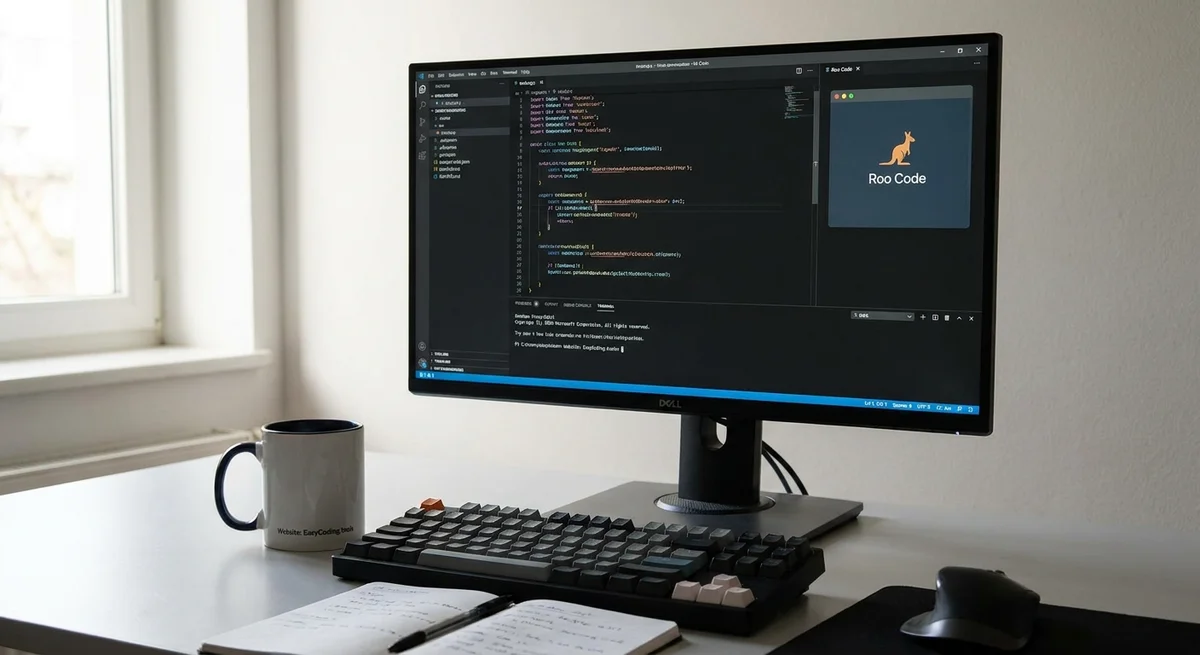
Roo Code: En Claude-drevet utvikleragent i VS Code
Roo Code: En Claude-drevet utvikleragent i VS Code
Roo Code er en gratis, åpen kildekode AI-drevet assistent som lever inne i Visual Studio Code. Som å ha «et AI-drevet utviklingsteam» i redigeringsprogrammet ditt, kan den lese og skrive kode på tvers av flere filer, kjøre kommandoer, og til og med søke på nettet for å samle informasjon (roocode.com) (direct.betterstack.com). Under panseret bruker den store språkmodeller (du kan «koble til» Anthropic’s Claude, OpenAIs GPT, Googles modeller, eller lokale), og den lar deg veksle mellom spesialiserte moduser (Arkitekt, Kode, Spør, Feilsøk, osv.) for planlegging, skriving, spørring og feilsøking av kode (www.datacamp.com) (marketplace.visualstudio.com). Dette gjør den mye mer enn en enkel autofullføring – du beskriver en oppgave i naturlig språk og Roo Code koordinerer trinnvise handlinger for å få det gjort, med deg i kontroll hele veien.
Denne artikkelen utdyper Roo Codes evner – fra å redigere flere filer samtidig til å kjøre testpakken din i terminalen – og viser hvordan den kan hjelpe med oppgaver som å sette opp miljøer, skrive migreringer eller kjøre integrasjonstester. Vi sammenligner også forskjellige AI-modeller du kan bruke, diskuterer hvordan du skal be Roo Code om best resultat, og forklarer hvordan den håndterer feil. Til slutt dekker vi hvordan du konfigurerer Roo Code trygt (slik at den ikke ved et uhell overskriver viktige filer) og hvordan det innebygde sjekkpunktsystemet lar deg gjenskape eller angre agentsesjoner. Målet er å gjøre dette tilgjengelig selv for ikke-kodere: til slutt vil du forstå hvorfor Roo Code kan være nyttig i arbeidsflyten din, hvem som har mest nytte av den, og nøyaktig hvordan du kommer i gang med en enkel kodeoppgave med denne AI-hjelperen.
Hva er Roo Code og hvem bør bruke den?
Roo Code er en VS Code-utvidelse som forvandler redigeringsprogrammet ditt til en AI-arbeidsstasjon. Den kan «opprette filer, kjøre terminalkommandoer, søke på nettet og håndtere flertrinns oppgaver på tvers av spesialiserte moduser» (www.datacamp.com). Tenk på det som et team av AI-assistenter: for eksempel kan én modus fungere som en planleggende «arkitekt», en annen som en kodeekspert, en annen som en feilsøker, og så videre (www.datacamp.com). Du bytter modus med en enkel rullegardinmeny eller skråstrekkommandoer (f.eks. ved å skrive /arkitekt eller /feilsøk) (git.pratiknarola.com). Denne modulære tilnærmingen betyr at du kan be Roo Code om å planlegge en arkitektur, deretter bytte til kodemodus for å implementere den, eller stille spørsmål om koden din i Spør-modus.
Roo Code er åpen kildekode og modell-agnostisk. Du installerer den gratis utvidelsen (under Apache 2.0-lisens) fra VS Code Marketplace, og kobler den deretter til den AI-modellen du ønsker (toolchase.com). Hvis du har en Anthropic Claude API-nøkkel (eller OpenAI, Gemini, osv.) kan du koble den til; du kan til og med kjøre lokale modeller via verktøy som Ollama uten kostnad (toolchase.com) (www.datacamp.com). Fordi utvidelsen i seg selv er gratis, betaler du bare for AI-modellene du bruker (toolchase.com). Denne fleksibiliteten lar både hobbyister og profesjonelle eksperimentere: nybegynnere kan prøve det ut med gratis- eller prøvemodeller, mens avanserte utviklere kan konfigurere høykvalitetsmodeller (som Claude Opus eller GPT-4o) for krevende oppgaver (toolchase.com) (toolchase.com).
Hvem har nytte av Roo Code? På grunn av de mange alternativene skinner den spesielt for utviklere som ønsker en kraftig, tilpassbar assistent (toolchase.com). Du har finkornede kontroller (du må godkjenne hver filredigering eller terminalkommando som standard) (roocode.com) (toolchase.com), så det er trygt, men krever litt oppsett. Som en anmeldelse bemerker, er Roo Codes «best for avanserte VS Code-brukere som ønsker en tilpassbar, multi-modell agent med detaljerte tillatelseskontroller» (toolchase.com). Nybegynnere kan fortsatt bruke den – kjerneideen er enkel: skriv inn hva du vil (på enkelt engelsk) og Roo Code vil prøve å gjøre det trinn for trinn – men vær forberedt på å lese litt dokumentasjon og kanskje justere noen innstillinger. Belønningen er en assistent som kan gjøre mer enn typisk autofullføring, hjelper deg med å lære av eksempler og akselererer hele arbeidsflyter.
Kort sagt er Roo Code mest nyttig for utviklere og studenter som ønsker å automatisere flertrinns kodeoppgaver og få ende-til-ende assistanse. Den er flott for prototyping, skriving av boilerplate, utforsking av nye teknologier og håndtering av komplekse endringer. Hvis du sliter med repetitive oppgaver eller ønsker hjelp til å forstå kodebasen din, kan Roo Code fungere som en tålmodig veileder eller lagkamerat. Gjennom denne artikkelen vil vi bruke eksempler (som å sette opp et prosjekt, utføre databasemigreringer eller kjøre integrasjonstester) for å vise hvordan Roo Code kan gjøre disse trinnene enklere – ofte ved å handle autonomt, men trygt.
Redigering av kode på tvers av flere filer
En fremtredende funksjon i Roo Code er muligheten til å redigere flere filer samtidig. I motsetning til en enkel autofullføring som bare endrer gjeldende linje eller fil, kan Roo Codes AI-agent planlegge og utføre koordinerte refaktoreringer på tvers av prosjektet ditt. For eksempel kan du be «Gi denne funksjonen nytt navn og oppdater alle dens bruksområder», og Roo Code vil oppdatere funksjonsdefinisjonen i én fil og alle kallpunktene i andre filer i ett enkelt trinn. Som den offisielle Roo Code-siden forklarer, er den «bygget for redigering av flere filer, slik at den kan lese, refaktorisere og oppdatere flere filer samtidig for helhetlige kodeendringer» (roocode.com). Dette er kraftig når du trenger å gjøre store strukturelle endringer – som endring av klassenavn, omorganisering av moduler eller oppdatering av konfigurasjon på tvers av en kodebase. Roo Codes agent leser depotets kontekst og finner ut hvordan alle delene henger sammen.
Fellesskapsguider bekrefter denne funksjonaliteten. En DataCamp-veiledning bemerker at Roo Code, i motsetning til standard autofullføring, kan «opprette filer» og håndtere oppgaver «på tvers av spesialiserte moduser», og dermed effektivt fungere som en utviklingspartner som ser hele prosjektet (www.datacamp.com). En annen anmeldelse understreker at Roo Code (bygget på Cline-utvidelsen) «kan gjøre alt Cline gjør – lese og skrive flere filer» (direct.betterstack.com). Det betyr at hvis du ber den om å refaktorisere eller flytte kode, vil den oppdatere hver berørte fil, ikke bare den du ser på. I praksis skriver du en klar instruksjon som «Refaktorer brukermodellen: endre alle egenskapsnavn fra snake_case til camelCase i hele kodebasen», og godkjenner deretter hver foreslåtte endring. AI-en vil presentere alle redigeringer i én enkelt plan slik at du kan gjennomgå før du anvender (roocode.com).
Redigering av flere filer er spesielt nyttig i følgende scenarier:
- Refaktorering: Masse-omdøping av funksjoner, inlining av kode, splitting eller sammenslåing av moduler. Roo Code kan forplante endringer prosjekt-vidt.
- Funksjonsutvidelse: Hvis du legger til en ny funksjon, kan det kreve redigeringer i flere filer (f.eks. oppdatere ruter i én fil og legge til tester i andre). Du kan instruere Roo Code til å implementere en funksjon ende-til-ende.
- Kodeopprydding: For eksempel å fjerne en utdatert API eller egenskap – Roo kan søke etter alle forekomster på tvers av filer og oppdatere dem.
- Kryssfilanalyse: I Arkitekt-modus kan du be Roo Code om å analysere prosjektstrukturen din og foreslå endringer. Den kan deretter bytte til Kodemodus for å implementere disse endringene.
Ved å håndtere flere filer i én «oppgave», sparer Roo Code deg for det kjedelige arbeidet med å gjøre repetitive redigeringer manuelt. I stedet viser den deg en plan over alle redigeringer i kodebasen, og du bekrefter dem. Du beholder kontrollen – Roo Code vil aldri irreversibelt omskrive koden din uten å spørre. Alle foreslåtte filendringer og til og med kommandoer er tillatelsesbaserte som standard (roocode.com) (toolchase.com). Dette betyr at du får en liste over planlagte redigeringer (med uthevede forskjeller) og du kan godkjenne eller avvise dem én etter én. Du kan også masse-godkjenne trygge handlinger hvis du stoler på dem (for eksempel lesing eller refaktorering uten farlige slettinger), mens andre blir igjen for gjennomgang (roocode.com) (toolchase.com).
Terminaloperasjoner og miljøoppsett
Roo Code er ikke begrenset til å redigere kode – den kan utføre shell-/terminalkommandoer på dine vegne. I Kodemodus (den normale implementeringsmodusen), har Roo Code «full terminal- og filsystemtilgang» (toolchase.com). Det betyr at du kan be den kjøre bygge-skriptet ditt, installere avhengigheter, initialisere en database eller kjøre tester. For eksempel kan du si: «Installer prosjektavhengighetene», og Roo Code vil åpne en ny terminalsesjon i VS Code og kjøre kommandoene (npm install, pip install -r requirements.txt, osv.) (Hvis du har deaktivert «auto-godkjenning», vil den be deg bekrefte før den kjører dem). Den kan deretter overvåke utdataene og rapportere tilbake resultatene.
Dette er veldig nyttig for miljøoppsett. For eksempel innebærer å sette opp et nytt prosjekt ofte å installere pakker, konfigurere miljøvariabler, opprette konfigurasjonsfiler eller til og med bygge en Docker-image. Du kan be Roo Code om hjelp: f.eks. «Sett opp et virtuelt Python-miljø og installer Flask», eller «Konfigurer en PostgreSQL-database for denne appen». Agenten vil kjøre de nødvendige python -m venv ... eller pip install ..., og legge til brukere eller konfigurasjon etter behov. Fordi den leser prosjektet ditt, vet den hvor den skal plassere ting og hvordan de kobles sammen. Den kan til og med håndtere interaktive kommandoer (som git init eller npm init) hvis du ber om det (du klikker godkjenn, og den leverer svar).
Tilsvarende kan utviklingsoppgaver og skript automatiseres. For eksempel kan Roo Code kjøre skript og fange opp logger. Hvis du ber «Kjør testpakken og fiks eventuelle feil», kan den kjøre npm test eller pytest, deretter gå inn i Feilsøk-modus hvis det er feil for å hjelpe med å diagnostisere dem. Den kan tolke feilmeldinger og foreslå redigeringer. En anmeldelse nevner denne «ende-til-ende»-funksjonaliteten: «Nettleserautomatisering og shell-tilgang for ende-til-ende-oppgaver» (toolchase.com) – med andre ord kan Roo Code utføre fullstendige arbeidsflytrinn, akkurat som en utvikler ville gjort i terminalen.
I sammenheng med miljøoppsett kan Roo Code også håndtere ting som å bygge Docker-containere eller konfigurere CI-pipelines. For eksempel kan du be den: «Legg til en GitHub Actions arbeidsflyt for å kjøre tester og distribuere.» Den kan opprette .github/workflows YAML-filen og fylle ut trinn. Eller, for migreringer: be «Generer en databasemigrering for å legge til en ny kolonne.» Roo Code vil kjøre migreringsgeneratoren (hvis du bruker et rammeverk som Django eller Rails) i terminalen. Den kan til og med endre migrasjonsfiler på tvers av flere DS-skjemaer om nødvendig (ved å utnytte dens redigering av flere filer).
Takket være sin shell-integrasjon gir Roo Code deg mulighet til å skriptlegge komplekse oppgaver uten å forlate VS Code. Og fordi hver kjørte kommando spores (du godkjenner den og Roo Code logger den som et «sjekkpunkt», se nedenfor), har du en klar revisjonsspor. Dette gjør oppgaver som å sette opp et miljø eller kjøre integrasjonstester reproduserbare og trygge – du kan kjøre på nytt eller rulle tilbake hvis noe går galt.
Nettleserassistert forskning
Roo Code kan til og med søke på nettet for å hjelpe deg med å svare på spørsmål eller finne kodeeksempler. Den gjør dette med en hodeløs Chromium-nettleser under panseret, på samme måte som verktøy som Cline (en annen Claude-basert agent) fungerte. Når du stiller et spørsmål som krever ekstern kunnskap – for eksempel «Hva er den riktige syntaksen for en CSS flex-container?» eller «Søk på Stack Overflow for hvordan du fikser denne spesifikke feilen» – kan Roo Code åpne en nettleser, navigere til en relevant side og lese innholdet. Den kan «klikke» på lenker, kopiere tekst fra dokumentasjon eller søke etter feilmeldinger.
Konkret kan du si: «Slå opp beste praksis for å definere et GraphQL-skjema og oppsummer det.» Som svar kan Roo Code navigere til en offisiell GraphQL-dokumentasjonsside, skrape nøkkelpunktene og sitere en oppsummering for deg. Eller du kan si: «Åpne npm-registeringssiden for pakke X.» Agenten vil starte en Chromium-instans, gå til adressen, og du – eller Roo selv – kan se informasjonen. Deretter kan Roo Code til og med kopiere kodeutdrag fra den siden inn i prosjektet ditt, om nødvendig.
Denne nettleserautomatiseringen er eksplisitt nevnt i Roo Codes funksjoner. Ifølge en anmeldelse, «arver Roo Code [Clines] nettleserautomatisering via hodeløs Chromium» (toolchase.com). I praksis betyr dette at AI-agenten kan hente eksterne data som om du hadde gjort nettsøket selv. Hvis en feilmelding dukker opp under kjøring av tester, kan du la Roo Code søke den opp på Google eller StackOverflow for å finne en løsning. Dette legger til en slags «forskningsassistent»-funksjonalitet: AI-en er ikke begrenset til din lokale kode; den kan hente inn nye ideer fra internett (selvfølgelig underlagt tillatelsen du gir).
Du har selvfølgelig full kontroll. Roo Code vil bare åpne faner eller navigere der du tillater det, og som standard bekrefter du hver nettleserhandling. Dette sikrer ditt personvern og fokus. Men nettoeffekten er at AI-agenten ikke er blind; den kan assistere med forskning, dokumentasjonssøk og kunnskapsinnhenting på måter en statisk chatbot ikke kan.
Oppgaver: Oppsett, migreringer, integrasjonstester
For å se hvordan Roo Code kan hjelpe i ekte utviklingsarbeidsflyter, vurder disse scenariene:
-
Prosjektmiljøoppsett: Når du starter et nytt prosjekt, må du ofte installere biblioteker, initialisere konfigurasjonsfiler, sette miljøvariabler osv. Du kan be Roo Code: «Sett opp et Node.js-prosjekt med Express og en SQLite-database.» Den vil kjøre
npm init, installere Express- og SQLite-pakker, opprette grunnleggende konfigurasjon og katalogstruktur, og kanskje generere et eksempel-endepunkt. I Arkitekt-modus kan den først skissere de nødvendige trinnene (skrive en plan i en TODO-liste), og deretter i Kodemodus utføre dem. -
Databasemigreringer: For et eksisterende prosjekt kan du legge til en ny funksjon som krever skjemaendringer. Du kan be: «Opprett en migrering for å legge til en
users-tabell med felteneid,nameogemail.» Roo Code vil bytte til Arkitekt-modus for å planlegge migreringen (gjenkjenne at prosjektet ditt bruker, for eksempel, Django eller Sequelize), deretter bytte til Kodemodus for å kjøre migreringsverktøyet. Den kan til og med åpne den genererte migreringsfilen slik at du kan gjennomgå endringer. Hvis migreringen mislykkes ved første forsøk (kanskje på grunn av en syntaksfeil eller manglende avhengighet), kan den hjelpe med å feilsøke den feilen. -
Integrasjonstester: Anta at du vil legge til eller fikse integrasjonstester. Du kan spørre: «Skriv en integrasjonstest som sjekker API-endepunktet for å liste produkter.» Roo Code kan gå til testmappen din, opprette en ny testfil, skrive testkoden (muligens referere til eksisterende enhetstester eller spesifikasjoner), og deretter kjøre testpakken. Hvis en test mislykkes, kan du bytte til Feilsøk-modus og la AI-en hjelpe til med å fikse koden under test eller justere testen. Den kan legge til loggmeldinger eller bruddpunkter systematisk for å finne årsaken.
Når du utfører disse komplekse oppgavene, er Roo Codes flermodus-tilnærming nøkkelen. For eksempel kan du starte i Arkitekt-modus for å få en høynivåplan. Arkitekt-modus er «skrivebeskyttet» (den vil ikke endre filer) og fokuserer på planlegging og design av endringene dine (toolchase.com) (marketplace.visualstudio.com). Den kan generere en sjekkliste eller sekvens av trinn. Når du er fornøyd med planen, bytter du til Kodemodus for faktisk å implementere disse trinnene. Hvis et trinn mislykkes eller forårsaker en feil, kan du bytte til Feilsøk-modus, som «bruker en metodisk tilnærming for å analysere, begrense muligheter og fikse problemer» (git.pratiknarola.com). For eksempel, hvis en test mislykkes, kan Feilsøk-modus foreslå å legge til logging eller isolere et funksjonskall og stille målrettede spørsmål om feilen.
Denne orkestrerte arbeidsflyten – planlegge, utføre, teste, feilsøke – kan spare mye tid. Det er som å ha et ekstra par hender som ikke bare skriver kode, men også forstår konteksten og logikken. I hvert trinn ber Roo Code om din godkjenning for handlinger som påvirker prosjektet ditt, slik at du aldri mister kontroll over kodebasen din (toolchase.com) (git.pratiknarola.com).
AI-modellens bakender og konfigurasjoner
Roo Code er modell-agnostisk, noe som betyr at den kan fungere med enhver AI-modell som følger OpenAI-kompatible API-standarder. Du kan konfigurere den til å bruke Anthropic’s Claude (Sonnet eller Opus), OpenAIs ChatGPT/GPT-modeller, Googles modeller eller lokale motorer. Faktisk er en av Roo Codes viktigste salgspunkter denne fleksibiliteten: du kan tilordne forskjellige modeller til forskjellige moduser (toolchase.com) (www.datacamp.com). For eksempel kan Arkitekt-modus bruke en større, mer kreativ modell som Claude Opus (bedre til å planlegge), mens Kodemodus kan bruke en raskere, billigere modell som DeepSeek V3 eller en finjustert GPT (bedre til å generere kode) (toolchase.com). På denne måten balanserer du kostnad og ytelse.
Markedsplassene og anmeldelsene lister ut de eksplisitt støttede modellene. Roo Code «Støtter Claude, GPT, DeepSeek, Gemini og lokale Ollama-modeller» (toolchase.com). Fordi den er åpen kildekode, er det ingen proprietær låsing: hvis en ny modell kommer ut (for eksempel GPT-4o eller Claude 5), kan Roo Code vanligvis integrere den raskt via det OpenAI-kompatible grensesnittet.
I praksis påvirker valg av modell hvor godt Roo Code presterer. En kraftigere modell kan håndtere kompleks resonnement og lange prompter bedre, men koster mer per token. En billigere eller lokal modell kan gå glipp av noen nyanser. For de fleste brukere er det en god måte å eksperimentere på å starte med den gratis Claude Sonnet (hvis du har et Anthropic Claude-abonnement) eller en gratis OpenAI-nøkkel (kanskje ved å bruke GPT-3.5). Som en DataCamp-veiledning antyder, kan du til og med bruke en API-ruter som OpenRouter eller andre for å sømløst bruke forskjellige modeller (www.datacamp.com). Avanserte brukere av Roo Code deler ofte konfigurasjonsprofiler for forskjellige modeller i et fellesskapsmarkedssted, og skreddersyr hver modus' AI til oppgaven.
Samlet sett er modellkonfigurasjon en styrke ved Roo Code. Det betyr at du ikke er begrenset til det ett AI-selskap tilbyr – du kan velge hva som er best for budsjettet og domenet ditt. For eksempel kan bruk av Claude Opus i Arkitekt-modus gi bedre planleggingsresultater, mens bruk av en åpen kildekode-modell i Kodemodus kan holde kostnadene nede for rutinemessige redigeringer. Roo Code gjør det enkelt å bytte leverandører ved å bare endre en innstilling i utvidelsens konfigurasjonspanel (coder.com) (www.datacamp.com).
Prompting-strategier og moduser
For å få mest mulig ut av Roo Code, beskriver du ganske enkelt hva du vil ha på klart engelsk, og lar den håndtere detaljene. Under panseret bruker Roo Code en sofistikert systemprompt som stiler svarene avhengig av modus (elifuzz.github.io). For brukeren betyr dette at du har noen «verb» og en moduskontekst å tenke på:
- Arkitekt-modus (
/arkitekt): Behandle Roo som en prosjektplanlegger. Be den om å planlegge eller designe noe. Den vil skissere trinn, tegne arkitekturer eller skrive huskelister uten å røre kode (marketplace.visualstudio.com). - Kodemodus (
/kode): Dette er standard «utfører»-modus. Her fungerer Roo som en programvareingeniør. Du gir den oppgaver, og den implementerer dem (redigerer filer, skriver kode, kjører kommandoer) (marketplace.visualstudio.com). - Spør-modus (
/spør): Bruk denne for raske spørsmål eller forklaringer. Roo spiller en hjelpsom veileder som forklarer kode, gir eksempler eller slår opp konsepter (ved hjelp av nettleserverktøyet om nødvendig) (marketplace.visualstudio.com). - Feilsøk-modus (
/feilsøk): Denne modusen er for å fikse problemer. Den utløser Roos innebygde feilsøkingsteknikk: den vil foreslå å legge til logger, isolere feilen eller gå logisk gjennom koden (marketplace.visualstudio.com) (git.pratiknarola.com). - Egendefinerte moduser: Du kan lage dine egne moduser (f.eks. «Sikkerhet» eller «Dokumentasjon») med egendefinerte instruksjoner, slik at Roo oppfører seg som spesialiserte eksperter (www.datacamp.com) (direct.betterstack.com).
Du bytter modus ved å klikke på en rullegardinmeny i Roo Code UI eller ved å skrive en skråstrekkommando i chatten (/kode, /arkitekt, /feilsøk, osv.) (git.pratiknarola.com). AI-en vil bekrefte med deg når en modusendring er gjort. Bak kulissene bruker hver modus en forskjellig systemprompt-persona: Kodemodus-prompten forteller Roo «Du er en svært dyktig programvareingeniør», mens Arkitekt-modus kan si at du er «en erfaren teknisk leder og planlegger» (elifuzz.github.io). Dette fokuset bidrar til å unngå forvirring.
Fordi Roo Code i bunn og grunn er chat-basert, betyr det noe hvordan du formulerer forespørsler, men det er ganske naturlig. For eksempel, i stedet for å liste detaljerte trinn selv, kan du ganske enkelt si: «Fortell meg hva som må gjøres for å legge til brukerautentisering i denne appen» i Arkitekt-modus, eller «Implementer brukerpålogging med hashing og en sesjonstabell» i Kodemodus. Roo vil deretter bryte ned forespørselen. Du trenger ikke å skrive den perfekte prompten; Roo Code er designet for å holde kontekst og stille oppfølgingsspørsmål om nødvendig (elifuzz.github.io). Hvis den misforstår, er det bare å klargjøre eller prøve en annen modus.
Et nyttig tips er å starte med en bredere forespørsel for å få Roo i gang, deretter iterere. Du kan først si «Planlegg hvordan du skal strukturere denne modulen», gjennomgå Roos svar, og deretter si «Implementer nå trinn 2». Roo Code gjenkjenner til og med når den skal veksle mellom moduser: for eksempel kan den autonomt bruke Arkitekt-modus til å planlegge, deretter bytte til Kodemodus for å utføre uten at du trenger å manuelt skrive /kode. Du kan også manuelt endre modus når som helst.
Samlet sett er prompt-strategien enkel: angi oppgaven din og la Roo Codes flermodus-system ta seg av arbeidsflyten. Nesten all interaksjon gjøres gjennom enkle instruksjoner eller spørsmål, og Roo Codes innebygde «verktøy» (som filredigering og terminal) håndterer de lavnivå detaljene (elifuzz.github.io) (toolchase.com). Dette gjør den tilgjengelig selv om du ikke vet hvordan verktøyene fungerer under panseret. Du ser bare utdata og bekrefter handlinger.
Håndtering av feil og feilmeldinger
Ingen AI-verktøy er perfekte, og noen ganger vil kommandoer eller redigeringer mislykkes. Roo Code er designet for å håndtere dette elegant. Først og fremst, husk at du alltid godkjenner hver handling som standard. Hvis en kommando mislykkes (si at en shell-kommando returnerer en feil), vil Roo Code rapportere denne feilen tilbake til deg. Du kan deretter bytte til Feilsøk-modus og be den finne ut hvorfor. Feilsøk-modus er trent til å ta en «metodisk tilnærming» til feil (git.pratiknarola.com). For eksempel, hvis en test mislyktes, kan Roo Code legge til utskriftssetninger eller isolere den feilende funksjonen, for deretter å resonnere rundt den mulige årsaken. Den kan til og med søke i feillogger og foreslå rettelser, mye som en erfaren utvikler ville gjort.
Roo Code har også en funksjon kalt Sjekkpunkter som gjør det enkelt å gjenopprette fra feil. Som standard oppretter Roo Code automatiske sjekkpunkter i et skjult Git-depot når den kjører en oppgave eller redigerer filer (git.pratiknarola.com). Et sjekkpunkt fanger den nøyaktige tilstanden til alle filene dine. Hvis noe går galt, kan du rulle tilbake til et tidligere sjekkpunkt med ett klikk, og dermed effektivt angre agentens endringer. Dette er som å ha en ubegrenset angre-funksjon for komplekse operasjoner. Du kan sammenligne din nåværende kode mot et sjekkpunkt (se lagt til/fjernet linjer), eller gjenopprette filer til det punktet (git.pratiknarola.com). DataCamp fremhever også dette «Git-lignende sjekkpunktsystemet» (www.datacamp.com), som sikrer at ingen endring er permanent før du er klar.
For eksempel, hvis du ber Roo Code om å refaktorisere noe og den gjør feil ting, er det enkelt å rulle tilbake: bare finn sjekkpunktet som ble opprettet før endringen og gjenopprett det. Du kan til og med gjenopprette deler av en oppgave (kun filer) eller slette hele chatloggen for å starte oppgaven på nytt (git.pratiknarola.com). Dette gjør Roo Codes handlinger reproduserbare og trygge. Enhver uønsket modifikasjon kan reverseres umiddelbart, slik at du kan eksperimentere trygt.
Kort sagt, når et verktøy eller trinn mislykkes, vil Roo Code pause og gi deg beskjed. Du kan da enten fikse problemet selv med dens hjelp (via Feilsøk-modus) eller ganske enkelt avvise endringen og rulle tilbake via sjekkpunkter. Det tillatelsesbaserte designet og sjekkpunktsystemet gir til sammen et sikkerhetsnett som beskytter arbeidsflyten din mot utilsiktede feil (toolchase.com) (git.pratiknarola.com).
Konfigurasjon: Trygg filtilgang og reproduserbare sesjoner
Som standard er Roo Code tillatelsesbasert: hver filendring eller terminalkommando den foreslår krever din godkjenning (roocode.com) (toolchase.com). Dette betyr at utvidelsen aldri vil overskrive eller slette noe med mindre du eksplisitt sier «ja». Du kan til og med sette noen handlinger til auto-godkjenning for enkelhets skyld (for eksempel kan du auto-godkjenne lesing av filer, men alltid manuelt godkjenne slettinger) (toolchase.com). Denne finkornede kontrollen holder risikofylte operasjoner i sjakk.
Hvis det er visse filer eller kataloger du aldri vil at Roo Code skal røre – for eksempel konfigurasjonsfiler med hemmeligheter eller store bygg-kataloger – kan du bruke en .rooignore-fil i prosjektet ditt. Dette fungerer som en .gitignore for Roo Code (roocode.com). I din .rooignore, liste opp alle stier som AI-en skal ignorere. Roo Code vil da hoppe over disse når den utfører søk eller redigeringer. Dette er nyttig for å ekskludere private nøkler, testdatabaser eller genererte filer. Det hjelper til og med sjekkpunktsystemet å ignorere byggeartefakter automatisk (roocode.com). I hovedsak har du full kontroll over hvilken kode AI-en ser og modifiserer.
For reproduserbarhet er Roo Codes sjekkpunktfunksjon (beskrevet ovenfor) din venn. For å sikre konsistente resultater på tvers av sesjoner, sørg for at Git er installert (Roo Code bruker et «skygge» Git-depot for sjekkpunktene sine) (git.pratiknarola.com). Sjekkpunkter er på som standard (git.pratiknarola.com), men du kan slå dem av i innstillingene hvis du foretrekker det. Bruk dem som en historie: hver gang du starter en stor oppgave, vil du se en «Initialt sjekkpunkt»-markør i chatten, og etter hvert sett med redigeringer vil du se et nytt sjekkpunkt (git.pratiknarola.com). Du kan navngi sjekkpunkter, se forskjeller og rulle tilbake som beskrevet. Dette betyr at arbeidet ditt med Roo Code er nøyaktig reproduserbart: hvis du eller en kollega starter fra samme prosjekttilstand og gjentar samtalen, vil dere få samme sjekkpunktsekvens og kodeendringer.
Til slutt, siden Roo Code er lokal for VS Code, forlater koden din aldri maskinen din med mindre du bevisst sender den til en ekstern API. Som den offisielle Roo Code-dokumentasjonen forsikrer: «Selv da kontrollerer du nøyaktig hva som sendes til AI-modellen» og med .rooignore kan du ekskludere sensitive filer (roocode.com). Du kan også kjøre Roo Code helt offline ved hjelp av lokale modeller, i så fall sendes ingen data ut i det hele tatt. Kort sagt er Roo Code designet for å være en trygg, konfigurerbar assistent hvor du forblir ansvarlig for filene og miljøet ditt.
Komme i gang og neste skritt
Hvis Roo Code høres nyttig ut, er det første trinnet enkelt: installer Roo Code-utvidelsen fra VS Code Marketplace (søk etter «Roo Code» eller finn den her). Etter installasjonen vil du gå gjennom et raskt oppsett der Roo Code ber deg om å konfigurere din AI-modellleverandør (www.datacamp.com) (www.datacamp.com). Du vil trenge en API-nøkkel for den valgte modellen din (Anthropic’s Claude, OpenAI, osv.). Hvis du ikke har en, støtter Roo Code gratisalternativer: for eksempel kan du bruke OpenRouter-tjenesten (som inkluderer $5 gratis kreditt for å prøve ut mange modeller, inkludert Claude Sonnet) (www.datacamp.com). Det er også en mulighet til å bruke lokale modeller via Ollama eller lignende verktøy. Detaljert dokumentasjon er tilgjengelig på docs.roocode.com (merk imidlertid at dokumentasjonen nevner at utvidelsen blir overført til fellesskapet, så sjekk siste status).
Når den er satt opp, er den enkleste måten å begynne på å åpne et prosjekt i VS Code, klikke på Roo Code-ikonet for å åpne chatpanelet, og skrive en naturlig språkanmodning. For eksempel, prøv:
«Opprett en README-fil som beskriver prosjektet.»
Roo Code vil deretter spørre hvilken modus du vil ha (eller velger automatisk Kodemodus) og foreslår å opprette README.md med et utkast. Hvis du godkjenner, vil den skrive den. Du vil se hvert trinn som et par meldinger i chat-grensesnittet: Roo Code kan si «Bruker Kodemodus for å opprette README.md med prosjektbeskrivelsen» (med en forhåndsvisning), og du klikker «Godkjenn.» Denne praktiske prosessen lar deg lære ved å se AI-generert kode og dokumentasjon.
Deretter kan du prøve en mer avansert prompt. For eksempel, i et webprosjekt kan du si i Arkitekt-modus:
«Planlegg filstrukturen og nødvendige avhengigheter for en enkel ToDo web-app med React og Flask.»
Roo Code vil svare med en oversikt (mappenavn, teknologivalg, trinnvis plan). Bytt deretter til Kodemodus og si:
«Følg planen: bygg opp React-frontend og Flask-backend, inkludert installasjon av nødvendige biblioteker.»
Roo Code vil deretter kjøre terminalkommandoer (create-react-app, pip install flask, osv.) og opprette filer i henhold til planen. Hver handling vil bli logget som et sjekkpunkt. Du kan eksperimentere slik på et lekeprosjekt eller et eksisterende.
Neste skritt i din produktutviklingsreise: Start smått, deretter iterer. Roo Code utmerker seg i iterative arbeidsflyter: planlegg en funksjon, implementer den, test den, forbedre den med AI-ens hjelp. Bruk Arkitekt-modus til å strategisere funksjonen eller migreringen din, deretter Kodemodus for å utføre, deretter Spør-modus for å verifisere forståelse, og Feilsøk-modus for å fikse eventuelle problemer. Hold øye med chatloggen og sjekkpunktene – du kan lagre eller gjenopprette når som helst.
Fordi Roo Code er åpen kildekode og gratis, oppfordres du til å utforske. Les brukerhåndboken og eksemplene (DataCamps veiledning er en flott gjennomgang (www.datacamp.com)), bli med i fellesskapet på Discord/Reddit hvis du står fast, og prøv å bygge en liten funksjon ende-til-ende med Roo Codes hjelp. Med hver forespørsel vil du lære mer om hvordan du formulerer prompter og administrerer modusene.
Konklusjon
Roo Code bringer avansert AI-assistanse direkte inn i VS Code, og lar selv nybegynnere tilnærme seg kodeoppgaver på en samtalebasert måte. Dens refaktorering av flere filer, terminalintegrasjon og nettleserassistert forskning betyr at den genuint kan ta på seg komplekse oppgaver som miljøoppsett, kodemigreringer og testarbeidsflyter. Den støtter ulike AI-modeller (inkludert Claude) og tilbyr finkornet kontroll, slik at du kan skreddersy den til prosjektet ditt og det autonominivået du ønsker. Sikkerhetsfunksjoner som brukergodkjenninger, ignoreringsmønstre og automatiske sjekkpunkter bidrar til å forhindre feil og holde sesjoner reproduserbare.
Selv om du aldri har brukt en AI-agent for koding, er Roo Code designet for å være tilgjengelig: du gir den enkle instruksjoner på engelsk og ser den gjøre det kjedelige arbeidet. Det er som å ha et ekstra par hender (og et par øyne) på koden din. For eksempel kan du fortelle Roo Code å legge til en funksjon, og den vil generere koden, skrive eller oppdatere flere filer, kjøre testene dine, og rapportere tilbake – alt uten at du manuelt skriver hvert trinn.
Hvorfor prøve Roo Code? Fordi den tar bort noe av det kjedelige arbeidet med koding og kan akselerere læringen. Nye kodere kan be den forklare feil eller foreslå rettelser; erfarne kodere kan bruke den til å automatisere repetitive endringer. For å komme i gang, bare installer utvidelsen, koble til din valgte AI-nøkkel, og still den et spørsmål eller en kodeoppgave. Roo Code vil vise deg nøyaktig hva den planlegger å gjøre før den gjør det, slik at du kan se og lære. Dette gjør det ikke bare til en tidsbesparer, men et undervisningsverktøy.
Det første neste skrittet for din produktreise er å installere Roo Code og la den hjelpe deg med å skissere produktet ditt. For eksempel, åpne prosjektet ditt og be Roo Code (i Arkitekt-modus) om å utarbeide en høynivåplan: «Hvilke filer og trinn trengs for å implementere funksjon X?» Gjennomgå forslagene dens, og be den deretter starte. Kjør oppgavene i Kodemodus, og la Roo Code håndtere detaljene. Underveis kan du markere sjekkpunkter og observere hvordan den organiserer arbeidet. Dette samspillet mellom din veiledning og AI-ens automatisering kan akselerere utviklingen og gi deg selvtillit – og med Roo Codes sikkerhetsforanstaltninger på plass, vil du alltid ha et sikkerhetsnett.
Ved å låse opp AI på denne måten, har Roo Code som mål å gjøre koding mer tilgjengelig. Som en anmelder bemerket, er det som å bevege seg «forbi kode-autofullføring til et helt utviklingsteam av AI-agenter» (github.com). Med øvelse kan selv ikke-eksperter utnytte dette verktøyet til å bygge ekte produkter. Prøv det på en liten oppgave i dag – du vil kanskje bli overrasket over hvor mye det kan hjelpe.
**`
Få ny AI-koding Forskning og podcast-episoder
Abonner for å motta nye forskningsoppdateringer og podcast-episoder om AI-kodingverktøy, AI-appbyggere, no-code-verktøy, vibe-koding og bygging av onlineprodukter med AI.