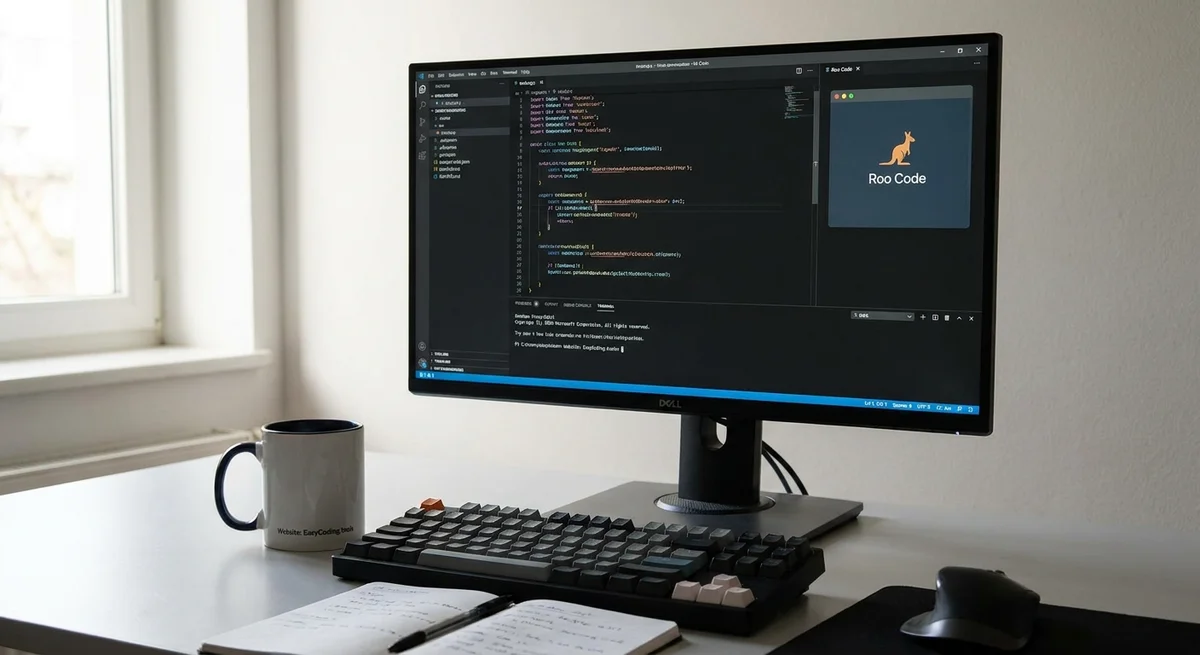
Roo Code: Een Claude-Aangedreven Dev Agent Binnen VS Code
Roo Code: Een Claude-Aangedreven Dev Agent Binnen VS Code
Roo Code is een gratis, open-source AI-aangedreven assistent die leeft binnen Visual Studio Code. Het is alsof je “een AI-aangedreven dev-team” in je editor hebt; het kan code lezen en schrijven over meerdere bestanden, commando's uitvoeren en zelfs op het web browsen om informatie te verzamelen (roocode.com) (direct.betterstack.com). Onder de motorkap gebruikt het grote taalmodellen (je kunt Anthropic's Claude, OpenAI's GPT, Google's modellen, of lokale modellen “inpluggen”), en het laat je schakelen tussen gespecialiseerde modi (Architect, Code, Vraag, Debug, etc.) voor het plannen, schrijven, opvragen en debuggen van code (www.datacamp.com) (marketplace.visualstudio.com). Dit maakt het veel meer dan een simpele autocomplete – je beschrijft een taak in natuurlijke taal en Roo Code coördineert stap-voor-stap acties om het uit te voeren, waarbij jij te allen tijde de controle behoudt.
Dit artikel ontleedt de mogelijkheden van Roo Code – van het gelijktijdig bewerken van meerdere bestanden tot het uitvoeren van je testsuite in de terminal – en laat zien hoe het kan helpen bij taken zoals het opzetten van omgevingen, het schrijven van migraties of het uitvoeren van integratietests. We vergelijken ook verschillende AI-modellen die je kunt gebruiken, bespreken hoe je Roo Code moet prompten voor de beste resultaten, en leggen uit hoe het omgaat met storingen of fouten. Tot slot behandelen we hoe je Roo Code veilig configureert (zodat het geen belangrijke bestanden per ongeluk overschrijft) en hoe het ingebouwde controlesysteem je in staat stelt agent-sessies te reproduceren of ongedaan te maken. Het doel is om dit toegankelijk te maken, zelfs voor niet-programmeurs: aan het einde zul je begrijpen waarom Roo Code nuttig kan zijn in je workflow, wie er het meest van profiteert, en precies hoe je aan een eenvoudige codeertaak begint met deze AI-helper.
Wat Is Roo Code en Wie Zou Het Moeten Gebruiken?
Roo Code is een VS Code-extensie die je editor transformeert in een AI-werkstation. Het kan “bestanden creëren, terminalcommando's uitvoeren, websites browsen en complexe taken over gespecialiseerde modi heen afhandelen” (www.datacamp.com). Zie het als een team van AI-assistenten: zo kan de ene modus fungeren als een plannende "architect", een andere als een codeer-expert, weer een andere als een debugger, enzovoort (www.datacamp.com). Je wisselt van modus via een simpele dropdown of slash-commando's (bijv. /architect of /debug typen) (git.pratiknarola.com). Deze modulaire aanpak betekent dat je Roo Code kunt vragen een architectuur te plannen, dan over te schakelen naar de codeermodus om deze te implementeren, of vragen over je code te stellen in de Vraagmodus.
Roo Code is open-source en model-agnostisch. Je installeert de gratis extensie (onder Apache 2.0-licentie) vanuit de VS Code Marketplace, en verbindt deze vervolgens met het AI-model van je keuze (toolchase.com). Als je een Anthropic Claude API-sleutel hebt (of OpenAI, Gemini, etc.) kun je die inpluggen; je kunt zelfs lokale modellen draaien via tools als Ollama zonder kosten (toolchase.com) (www.datacamp.com). Omdat de extensie zelf gratis is, betaal je alleen voor de AI-modellen die je gebruikt (toolchase.com). Deze flexibiliteit stelt zowel hobbyisten als professionals in staat om te experimenteren: beginners kunnen het uitproberen met gratis of proefmodellen, terwijl gevorderde ontwikkelaars high-end modellen (zoals Claude Opus of GPT-4o) kunnen configureren voor zwaardere taken (toolchase.com) (toolchase.com).
Wie profiteert van Roo Code? Vanwege de vele opties blinkt het uit voor ontwikkelaars die een krachtige, aanpasbare assistent willen (toolchase.com). Je hebt gedetailleerde controle (je moet standaard elke bestandsbewerking of terminalopdracht goedkeuren) (roocode.com) (toolchase.com), dus het is veilig maar vereist enige configuratie. Zoals één recensie opmerkt, is Roo Code “het beste voor gevorderde VS Code-gebruikers die een aanpasbare, multi-model agent met gedetailleerde toestemmingscontroles willen” (toolchase.com). Beginners kunnen het nog steeds gebruiken – het kernidee is eenvoudig: typ wat je wilt (in normaal Nederlands) en Roo Code zal het stap voor stap proberen – maar wees voorbereid om wat documentatie te lezen en misschien enkele instellingen aan te passen. De beloning is een assistent die meer kan dan typische autocomplete, je helpt leren door voorbeelden en hele workflows versnelt.
Kortom, Roo Code is het meest nuttig voor ontwikkelaars en leerders die complexe codeertaken willen automatiseren en end-to-end assistentie willen. Het is geweldig voor prototyping, het schrijven van boilerplate, het verkennen van nieuwe technologieën en het beheren van complexe wijzigingen. Als je worstelt met repetitieve taken of hulp wilt bij het begrijpen van je codebase, kan Roo Code fungeren als een geduldige docent of teamgenoot. In dit artikel zullen we voorbeelden gebruiken (zoals het opzetten van een project, het maken van databasemigraties of het uitvoeren van integratietests) om te laten zien hoe Roo Code die stappen gemakkelijker kan maken – vaak door autonoom maar veilig te handelen.
Bewerkingen van Code in Meerdere Bestanden
Een opvallende functie van Roo Code is de mogelijkheid om meerdere bestanden tegelijkertijd te bewerken. In tegenstelling tot een simpele autocomplete die alleen de huidige regel of het huidige bestand wijzigt, kan de AI-agent van Roo Code gecoördineerde refactorings over je project plannen en uitvoeren. Je zou bijvoorbeeld kunnen vragen: “Hernoem deze functie en werk al zijn toepassingen bij,” en Roo Code zal die functiedefinitie in één bestand en alle aanroeplocaties in andere bestanden in één stap bijwerken. Zoals de officiële Roo Code-site uitlegt, is het “gebouwd voor bewerkingen van meerdere bestanden, zodat het meerdere bestanden tegelijkertijd kan lezen, refactoren en bijwerken voor holistische codewijzigingen” (roocode.com). Dit is krachtig wanneer je grote structurele veranderingen moet aanbrengen – zoals het hernoemen van klassen, het reorganiseren van modules of het bijwerken van configuratie in een hele codebase. De agent van Roo Code leest de context van de repository en begrijpt hoe alle onderdelen in elkaar passen.
Communitygidsen bevestigen deze mogelijkheid. Een DataCamp-tutorial merkt op dat Roo Code, in tegenstelling tot standaard autocomplete, “bestanden kan creëren” en taken kan afhandelen “over gespecialiseerde modi heen”, effectief functionerend als een ontwikkelpartner die het hele project overziet (www.datacamp.com). Een andere recensie benadrukt dat Roo Code (gebouwd op de Cline-extensie) “alles kan wat Cline doet – meerdere bestanden lezen en schrijven” (direct.betterstack.com). Dat betekent dat als je het vraagt om code te refactoren of te verplaatsen, het elk getroffen bestand zal bijwerken, niet alleen degene waarnaar je kijkt. In de praktijk schrijf je een duidelijke instructie zoals “Refactor het gebruikersmodel: wijzig alle eigenschapsnamen van snake_case naar camelCase in de hele codebase,” en keurt vervolgens elke voorgestelde wijziging goed. De AI presenteert alle bewerkingen in één plan, zodat je ze kunt controleren voordat je ze toepast (roocode.com).
Multi-bestand bewerken is vooral nuttig in de volgende scenario's:
- Refactoring: Massa-hernoemen van functies, inline code, splitsen of samenvoegen van modules. Roo Code kan wijzigingen projectbreed propageren.
- Functie-uitbreiding: Als je een nieuwe functie toevoegt, kan dit bewerkingen in meerdere bestanden vereisen (bijv. routes bijwerken in één bestand en tests toevoegen in andere). Je kunt Roo Code instrueren om een functie end-to-end te implementeren.
- Code opschonen: Bijvoorbeeld het verwijderen van een verouderde API of eigenschap – Roo kan zoeken naar alle instanties in bestanden en deze bijwerken.
- Cross-bestand analyse: In de Architect-modus kun je Roo Code vragen je projectstructuur te analyseren en wijzigingen voor te stellen. Het kan dan overschakelen naar de Code-modus om die wijzigingen te implementeren.
Door verschillende bestanden in één "taak" af te handelen, bespaart Roo Code je de vervelende taak om repetitieve bewerkingen handmatig uit te voeren. In plaats daarvan toont het je een plan van alle bewerkingen in de codebase, en jij bevestigt deze. Je behoudt de controle – Roo Code zal nooit onherroepelijk je code herschrijven zonder te vragen. Alle voorgestelde bestands wijzigingen en zelfs commando's zijn standaard op basis van toestemming (roocode.com) (toolchase.com). Dit betekent dat je een lijst krijgt van geplande bewerkingen (met gemarkeerde diffs) en je kunt ze één voor één goedkeuren of afwijzen. Je kunt ook veilige acties in batch goedkeuren als je ze vertrouwt (bijvoorbeeld lezen of refactoren zonder gevaarlijke verwijderingen), terwijl je andere ter beoordeling laat (roocode.com) (toolchase.com).
Terminalbewerkingen en Omgevingsinstellingen
Roo Code is niet beperkt tot het bewerken van code – het kan shell/terminalcommando's namens jou uitvoeren. In de Code-modus (de normale implementatiemodus) heeft Roo Code “volledige terminal- en bestandssysteemtoegang” (toolchase.com). Dat betekent dat je het kunt vragen je buildscript uit te voeren, afhankelijkheden te installeren, een database te initialiseren of tests uit te voeren. Je zou bijvoorbeeld kunnen zeggen: “Installeer de projectafhankelijkheden,” en Roo Code opent een nieuwe terminalsessie in VS Code en voert de commando's uit (npm install, pip install -r requirements.txt, etc.) (Als je “automatisch goedkeuren” uit hebt staan, zal het je vragen om te bevestigen voordat het ze uitvoert). Het kan dan de uitvoer bekijken en de resultaten terugrapporteren.
Dit is erg handig voor de omgevingsinstellingen. Bijvoorbeeld, het opzetten van een nieuw project betekent vaak het installeren van pakketten, configureren van omgevingsvariabelen, creëren van configuratiebestanden, of zelfs het steigeren van een Docker-image. Je kunt Roo Code om hulp vragen: bijv. “Zet een Python virtuele omgeving op en installeer Flask,” of “Configureer een PostgreSQL-database voor deze app.” De agent zal de benodigde python -m venv ... of pip install ... uitvoeren, en gebruikers of configuratie toevoegen zoals nodig. Omdat het je project leest, weet het waar dingen moeten worden geplaatst en hoe ze met elkaar verbonden zijn. Het kan zelfs interactieve commando's (zoals git init of npm init) verwerken indien geprompt (je klikt op goedkeuren, en het geeft antwoorden).
Ook ontwikkelingstaken en scripts kunnen worden geautomatiseerd. Roo Code kan bijvoorbeeld scripts uitvoeren en logs vastleggen. Als je vraagt “Voer de testsuite uit en herstel eventuele fouten,” dan draait het misschien npm test of pytest, en gaat vervolgens naar de Debug-modus als er fouten zijn om deze te helpen diagnosticeren. Het kan foutuitvoer parseren en bewerkingen voorstellen. Eén recensie noemt deze “end-to-end” mogelijkheid: “Browserautomatisering en shell-toegang voor end-to-end taken” (toolchase.com) – met andere woorden, Roo Code kan complete workflowstappen uitvoeren, net zoals een ontwikkelaar dat in de terminal zou doen.
In de context van de omgevingsinstellingen kan Roo Code ook zaken afhandelen zoals het bouwen van Docker-containers of het configureren van CI-pipelines. Je zou het bijvoorbeeld kunnen vragen: "Voeg een GitHub Actions-workflow toe om tests uit te voeren en te deployen." Het zou dan het .github/workflows YAML-bestand kunnen aanmaken en de stappen invullen. Of, voor migraties: vraag "Genereer een databasemigratie om een nieuwe kolom toe te voegen." Roo Code zal de migratiegenerator (indien een framework zoals Django of Rails wordt gebruikt) in de terminal uitvoeren. Het kan zelfs migratiebestanden over meerdere DS-schema's wijzigen indien nodig (gebruikmakend van zijn multi-bestand bewerking).
Dankzij de shell-integratie stelt Roo Code je in staat complexe taken te scripten zonder VS Code te verlaten. En omdat elke uitgevoerde opdracht wordt bijgehouden (je keurt het goed en Roo Code logt het als een "checkpoint", zie hieronder), heb je een duidelijk auditspoor. Dit maakt taken zoals het opzetten van een omgeving of het uitvoeren van integratietests reproduceerbaar en veilig – je kunt ze opnieuw uitvoeren of terugdraaien als er iets misgaat.
Browser-Assisted Onderzoek
Roo Code kan zelfs op het web browsen om vragen te beantwoorden of codevoorbeelden te vinden. Het doet dit met een headless Chromium-browser onder de motorkap, vergelijkbaar met hoe tools als Cline (een andere Claude-gebaseerde agent) werkten. Wanneer je een vraag stelt die externe kennis vereist – bijvoorbeeld, “Wat is de juiste syntaxis voor een CSS flex container?” of “Zoek op Stack Overflow hoe je deze specifieke fout kunt oplossen” – kan Roo Code een browser openen, naar een relevante pagina navigeren en de inhoud lezen. Het kan links "klikken", tekst kopiëren uit documentatie, of zoeken naar foutmeldingen.
Concreet zou je kunnen zeggen: "Zoek de best practice voor het definiëren van een GraphQL-schema op en vat het samen." Als reactie hierop zou Roo Code naar een officiële GraphQL-documentatiesite kunnen navigeren, de belangrijkste punten kunnen schrapen en een samenvatting voor je kunnen citeren. Of je zou kunnen zeggen: "Open de npm-registratiepagina voor pakket X." De agent zou een Chromium-instantie starten, naar het adres gaan, en jij – of Roo zelf – kunt de informatie zien. Dan, indien nodig, zou Roo Code zelfs codefragmenten van die pagina naar je project kunnen kopiëren.
Deze browserautomatisering wordt expliciet genoemd in de functies van Roo Code. Volgens één recensie “erft Roo Code [Cline’s] browserautomatisering via headless Chromium” (toolchase.com). In de praktijk betekent dit dat de AI-agent externe gegevens kan ophalen alsof je zelf de webzoekopdracht had gedaan. Als er een foutmelding verschijnt tijdens het uitvoeren van tests, kun je Roo Code die laten zoeken op Google of StackOverflow om een oplossing te vinden. Dit voegt een soort "onderzoeksassistent"-mogelijkheid toe: de AI is niet beperkt tot je lokale code; het kan nieuwe ideeën van internet halen (uiteraard onder de door jou gegeven toestemming).
Natuurlijk heb je volledige controle. Roo Code opent alleen tabbladen of navigeert waar jij het toestaat, en standaard bevestig je elke webactie. Dit waarborgt je privacy en focus. Maar het uiteindelijke effect is dat de AI-agent niet blind is; het kan helpen bij onderzoek, documentatie opzoeken en kennis verzamelen op manieren die een statische chatbot niet kan.
Taken: Instellen, Migraties, Integratietests
Om te zien hoe Roo Code kan helpen in echte ontwikkelingsworkflows, bekijk je deze scenario's:
-
Projectomgeving instellen: Bij het starten van een nieuw project moet je vaak bibliotheken installeren, configuratiebestanden initialiseren, omgevingsvariabelen instellen, enz. Je zou Roo Code kunnen vragen: "Zet een Node.js-project op met Express en een SQLite-database." Het zou
npm inituitvoeren, Express- en SQLite-pakketten installeren, basisconfiguratie en mapstructuur creëren, en misschien een voorbeeld-endpoint steigeren. In de Architect-modus zou het eerst de nodige stappen schetsen (een plan in een TODO-lijst schrijven), en vervolgens in de Code-modus deze uitvoeren. -
Databasemigraties: Voor een bestaand project kun je een nieuwe functie toevoegen die schemawijzigingen vereist. Je kunt vragen: "Maak een migratie om een
users-tabel toe te voegen met veldenid,nameenemail." Roo Code zou overschakelen naar de Architect-modus om de migratie te plannen (herkennend dat je project bijvoorbeeld Django of Sequelize gebruikt), en vervolgens overschakelen naar de Code-modus om de migratietool uit te voeren. Het zou zelfs het gegenereerde migratiebestand kunnen openen zodat je de wijzigingen kunt controleren. Als de migratie bij de eerste poging mislukt (misschien door een syntactische fout of ontbrekende afhankelijkheid), kan het helpen die storing op te lossen. -
Integratietests: Stel je voor dat je integratietests wilt toevoegen of repareren. Je kunt vragen: "Schrijf een integratietest die het API-endpoint voor het weergeven van producten controleert." Roo Code zou naar je testmap kunnen gaan, een nieuw testbestand aanmaken, de testcode schrijven (mogelijk verwijzend naar bestaande unit-tests of specificaties), en vervolgens de testsuite uitvoeren. Als een test mislukt, kun je overschakelen naar de Debug-modus en de AI laten helpen bij het oplossen van de geteste code of het aanpassen van de test. Het zou systematisch log statements of breakpoints kunnen toevoegen om de hoofdoorzaak te vinden.
Bij het uitvoeren van deze complexe taken is de multi-modus aanpak van Roo Code essentieel. Je zou bijvoorbeeld kunnen beginnen in de Architect-modus om een plan op hoog niveau te krijgen. De Architect-modus is "alleen-lezen" (het zal geen bestanden wijzigen) en richt zich op het plannen en ontwerpen van je wijzigingen (toolchase.com) (marketplace.visualstudio.com). Het kan een checklist of reeks stappen opleveren. Zodra je tevreden bent met het plan, schakel je over naar de Code-modus om die stappen daadwerkelijk uit te voeren. Als een stap mislukt of een fout veroorzaakt, kun je overschakelen naar de Debug-modus, die “een methodische aanpak van analyseren, mogelijkheden beperken en problemen oplossen” gebruikt (git.pratiknarola.com). Als een test bijvoorbeeld mislukt, kan de Debug-modus voorstellen om logging toe te voegen of een functieaanroep te isoleren en gerichte vragen over de storing te stellen.
Deze georkestreerde workflow – plannen, uitvoeren, testen, debuggen – kan veel tijd besparen. Het is alsof je een extra paar handen hebt dat niet alleen code typt, maar ook de context en logica begrijpt. In elke fase vraagt Roo Code om je goedkeuring voor acties die je project beïnvloeden, zodat je nooit de controle over je codebase verliest (toolchase.com) (git.pratiknarola.com).
AI Model Backends en Configuraties
Roo Code is model-agnostisch, wat betekent dat het kan werken met elk AI-model dat de OpenAI-compatibele API-standaarden volgt. Je kunt het configureren om Anthropic's Claude (Sonnet of Opus), OpenAI's ChatGPT/GPT-modellen, Google's modellen, of lokale engines te gebruiken. Sterker nog, een van de belangrijkste verkoopargumenten van Roo Code is deze flexibiliteit: je kunt verschillende modellen toewijzen aan verschillende modi (toolchase.com) (www.datacamp.com). De Architect-modus zou bijvoorbeeld een groter, creatiever model zoals Claude Opus kunnen gebruiken (beter in planning), terwijl de Code-modus een sneller, goedkoper model zoals DeepSeek V3 of een fijn afgestemde GPT zou kunnen gebruiken (beter in het genereren van code) (toolchase.com). Op deze manier balanceer je kosten en prestaties.
De marktplaatsen en recensies vermelden de ondersteunde modellen expliciet. Roo Code “ondersteunt Claude, GPT, DeepSeek, Gemini en lokale Ollama-modellen” (toolchase.com). Omdat het open-source is, is er geen propriëtaire vergrendeling: als er een nieuw model uitkomt (bijvoorbeeld GPT-4o of Claude 5), kan Roo Code het meestal snel integreren via de OpenAI-compatibele interface.
In de praktijk beïnvloedt de keuze van het model hoe goed Roo Code presteert. Een krachtiger model kan complexe redeneringen en lange prompts beter verwerken, maar kost meer per token. Een goedkoper of lokaal model mist mogelijk sommige nuances. Voor de meeste gebruikers is beginnen met de gratis Claude Sonnet (als je een Anthropic Claude-abonnement hebt) of een gratis OpenAI-sleutel (misschien met GPT-3.5) een goede manier om te experimenteren. Zoals een DataCamp-tutorial suggereert, kun je zelfs een API-router zoals OpenRouter of andere gebruiken om naadloos verschillende modellen te gebruiken (www.datacamp.com). Gevorderde gebruikers van Roo Code delen vaak configuratieprofielen voor verschillende modellen in een community-marktplaats, waarbij de AI van elke modus wordt afgestemd op de taak.
Over het algemeen is modelconfiguratie een kracht van Roo Code. Het betekent dat je niet beperkt bent tot wat één AI-bedrijf biedt – je kunt kiezen wat het beste is voor je budget en domein. Bijvoorbeeld, het gebruik van Claude Opus in de Architect-modus kan betere planningsoutputs opleveren, terwijl het gebruik van een open-source model in de Code-modus de kosten voor routinebewerkingen laag kan houden. Roo Code maakt het eenvoudig om van provider te wisselen door simpelweg een instelling in het configuratiepaneel van de extensie te wijzigen (coder.com) (www.datacamp.com).
Promptstrategieën en Modi
Om het beste uit Roo Code te halen, beschrijf je eenvoudigweg wat je wilt in duidelijk Nederlands, en laat je het de details afhandelen. Onder de motorkap gebruikt Roo Code een geavanceerde systeemprompt die de antwoorden afstemt op de modus (elifuzz.github.io). Voor de gebruiker betekent dit dat je een paar "werkwoorden" en een moduscontext hebt om over na te denken:
- Architect-modus (
/architect): Behandel Roo als een projectplanner. Vraag het om iets te plannen of te ontwerpen. Het zal stappen schetsen, architecturen tekenen of to-do-lijsten schrijven zonder code aan te raken (marketplace.visualstudio.com). - Code-modus (
/code): Dit is de standaard "doener"-modus. Hier fungeert Roo als een software-engineer. Je geeft het taken en het implementeert ze (bewerk bestanden, schrijf code, voer commando's uit) (marketplace.visualstudio.com). - Vraag-modus (
/ask): Gebruik dit voor snelle vragen of uitleg. Roo speelt een behulpzame tutor die code uitlegt, voorbeelden geeft of concepten opzoekt (met behulp van zijn browsertool indien nodig) (marketplace.visualstudio.com). - Debug-modus (
/debug): Deze modus is voor het oplossen van problemen. Het activeert Roo's ingebouwde debuggingtechniek: het zal voorstellen om logs toe te voegen, de fout te isoleren of logisch door de code te stappen (marketplace.visualstudio.com) (git.pratiknarola.com). - Aangepaste modi: Je kunt je eigen modi creëren (bijv. "Beveiliging" of "Documentatie") met aangepaste instructies, zodat Roo zich gedraagt als gespecialiseerde experts (www.datacamp.com) (direct.betterstack.com).
Je wisselt van modus door op een dropdown in de Roo Code UI te klikken of door een slash-commando in de chat te typen (/code, /architect, /debug, etc.) (git.pratiknarola.com). De AI zal met je bevestigen wanneer er een moduswissel heeft plaatsgevonden. Achter de schermen gebruikt elke modus een ander systeemprompt-persona: de Code-modusprompt vertelt Roo "Je bent een zeer bekwame software-engineer," terwijl de Architect-modus misschien zegt dat je "een ervaren technisch leider en planner" bent (elifuzz.github.io). Deze focus helpt verwarring te voorkomen.
Omdat Roo Code in feite chatgebaseerd is, is de manier waarop je verzoeken formuleert van belang, maar het is redelijk natuurlijk. In plaats van zelf gedetailleerde stappen op te sommen, kun je bijvoorbeeld eenvoudig zeggen: “Vertel me wat er gedaan moet worden om gebruikersauthenticatie aan deze app toe te voegen” in de Architect-modus, of “Implementeer gebruikerslogin met hashing en een sessietabel” in de Code-modus. Roo zal de aanvraag dan opsplitsen. Je hoeft niet de perfecte prompt te schrijven; Roo Code is ontworpen om context vast te houden en indien nodig vervolgvragen te stellen (elifuzz.github.io). Als het het verkeerd begrijpt, verduidelijk dan gewoon of probeer een andere modus.
Een handige tip is om te beginnen met een bredere aanvraag om Roo op gang te helpen, en vervolgens te itereren. Je zou eerst kunnen zeggen “Plan de structuur van deze module uit,” Roo’s antwoord kunnen bekijken, en dan zeggen “Implementeer nu stap 2.” Roo Code herkent zelfs wanneer het tussen modi moet overschakelen: het zou bijvoorbeeld autonoom de Architect-modus kunnen gebruiken om te plannen, en vervolgens overschakelen naar de Code-modus om uit te voeren zonder dat je handmatig /code hoeft te typen. Je kunt ook op elk moment handmatig van modus wisselen.
Over het algemeen is de promptstrategie eenvoudig: geef je taak aan en laat Roo Code's multi-modus systeem de workflow regelen. Bijna alle interactie gebeurt via eenvoudige instructies of vragen, en Roo Code's ingebouwde "tools" (zoals bestandsbewerking en terminal) beheren de details op laag niveau (elifuzz.github.io) (toolchase.com). Dit maakt het toegankelijk, zelfs als je niet weet hoe de tools onder de motorkap werken. Je ziet alleen outputs en bevestigt acties.
Omgaan met Storingen en Fouten
Geen enkele AI-tool is perfect, en soms zullen commando's of bewerkingen mislukken. Roo Code is ontworpen om hiermee gracieus om te gaan. Ten eerste, onthoud dat je standaard altijd elke actie goedkeurt. Als een commando mislukt (bijvoorbeeld een shell-commando retourneert een fout), zal Roo Code die fout aan jou rapporteren. Je zou dan kunnen overschakelen naar de Debug-modus en het vragen om uit te zoeken waarom. De Debug-modus is getraind om een “methodische aanpak” van fouten te hanteren (git.pratiknarola.com). Als een test bijvoorbeeld mislukte, zou Roo Code print statements kunnen toevoegen of de falende functie isoleren, en vervolgens redeneren over de mogelijke oorzaak. Het kan zelfs foutlogs doorzoeken en oplossingen voorstellen, net zoals een ervaren ontwikkelaar zou doen.
Roo Code heeft ook een functie genaamd Checkpoints die het herstellen van fouten eenvoudig maakt. Standaard creëert Roo Code automatische checkpoints in een verborgen Git-repository telkens wanneer het een taak uitvoert of bestanden bewerkt (git.pratiknarola.com). Een checkpoint legt de exacte staat van al je bestanden vast. Als er iets misgaat, kun je met één klik teruggaan naar een vorig checkpoint, waardoor de wijzigingen van de agent effectief ongedaan worden gemaakt. Dit is als een onbeperkte undo voor complexe operaties. Je kunt je huidige code vergelijken met een checkpoint (waarbij je toegevoegde/verwijderde regels ziet), of bestanden naar dat punt herstellen (git.pratiknarola.com). DataCamp benadrukt ook dit “Git-achtige checkpointing systeem” (www.datacamp.com), wat ervoor zorgt dat geen enkele wijziging permanent is totdat jij er klaar voor bent.
Als je bijvoorbeeld Roo Code vraagt om iets te refactoren en het doet het verkeerde, is het eenvoudig om terug te draaien: zoek gewoon het checkpoint dat vóór de wijziging is aangemaakt en herstel het. Je kunt zelfs een deel van een taak herstellen (alleen bestanden) of de hele chathistorie wissen om de taak opnieuw te beginnen (git.pratiknarola.com). Dit maakt de acties van Roo Code reproduceerbaar en veilig. Eventuele ongewenste wijzigingen kunnen onmiddellijk ongedaan worden gemaakt, zodat je met vertrouwen kunt experimenteren.
Kortom, wanneer een tool of stap mislukt, pauzeert Roo Code en laat het je weten. Je kunt het probleem dan zelf oplossen met zijn hulp (via de Debug-modus) of de wijziging eenvoudigweg afwijzen en terugdraaien via checkpoints. Het op toestemming gebaseerde ontwerp en het checkpointsysteem bieden samen een vangnet dat je workflow beschermt tegen onbedoelde fouten (toolchase.com) (git.pratiknarola.com).
Configuratie: Veilige Bestands Toegang en Reproduceerbare Sessies
Standaard is Roo Code op toestemming gebaseerd: elke bestands wijziging of terminalcommando dat het voorstelt, vereist je goedkeuring (roocode.com) (toolchase.com). Dit betekent dat de extensie nooit iets zal overschrijven of verwijderen, tenzij je expliciet "ja" zegt. Je kunt zelfs sommige acties instellen op automatisch goedkeuren voor gemak (je zou bijvoorbeeld het lezen van bestanden automatisch kunnen goedkeuren, maar verwijderingen altijd handmatig goedkeuren) (toolchase.com). Deze gedetailleerde controle houdt risicovolle operaties in toom.
Als er bepaalde bestanden of mappen zijn die je Roo Code nooit wilt laten aanraken – bijvoorbeeld configuratiebestanden met geheimen of grote build-mappen – kun je een .rooignore-bestand in je project gebruiken. Dit werkt als een .gitignore voor Roo Code (roocode.com). Vermeld in je .rooignore alle paden die de AI moet negeren. Roo Code zal deze dan overslaan bij het uitvoeren van zoekopdrachten of bewerkingen. Dit is handig voor het uitsluiten van privésleutels, testdatabases of gegenereerde bestanden. Het helpt zelfs het checkpointsysteem om build-artefacten automatisch te negeren (roocode.com). Kortom, je controleert volledig welke code de AI ziet en wijzigt.
Voor reproduceerbaarheid is het checkpointing-systeem van Roo Code (hierboven beschreven) je beste vriend. Om consistente resultaten over sessies heen te garanderen, moet je ervoor zorgen dat Git is geïnstalleerd (Roo Code gebruikt een "schaduw" Git-repository voor zijn checkpoints) (git.pratiknarola.com). Checkpoints staan standaard aan (git.pratiknarola.com), maar je kunt ze uitschakelen in de instellingen als je dat liever hebt. Gebruik ze als een geschiedenis: elke keer dat je een belangrijke taak start, zie je een "Initial checkpoint" markering in de chat, en na elke set bewerkingen zie je een nieuw checkpoint (git.pratiknarola.com). Je kunt checkpoints namen geven, diffs bekijken en terugdraaien zoals beschreven. Dit betekent dat je werk met Roo Code exact reproduceerbaar is: als jij of een collega begint vanuit dezelfde projectstaat en het gesprek herhaalt, krijg je dezelfde checkpointvolgorde en codeveranderingen.
Tot slot, aangezien Roo Code lokaal is binnen VS Code, verlaat je code nooit je machine, tenzij je deze bewust naar een externe API stuurt. Zoals de officiële Roo Code-documentatie geruststelt: “Zelfs dan, heb je exacte controle over wat naar het AI-model wordt gestuurd” en met .rooignore kun je gevoelige bestanden uitsluiten (roocode.com). Je kunt Roo Code ook volledig offline draaien met lokale modellen, in welk geval er helemaal geen gegevens worden verstuurd. Kortom, Roo Code is ontworpen als een veilige, configureerbare assistent waarbij jij de baas blijft over je bestanden en omgeving.
Aan de Slag en Volgende Stappen
Als Roo Code nuttig klinkt, is de eerste stap eenvoudig: installeer de Roo Code-extensie vanuit de VS Code Marketplace (zoek naar “Roo Code” of vind het hier). Na de installatie doorloop je een snelle setup waarbij Roo Code je vraagt je AI-modelprovider te configureren (www.datacamp.com) (www.datacamp.com). Je hebt een API-sleutel nodig voor het gekozen model (Anthropic's Claude, OpenAI, etc.). Als je die niet hebt, ondersteunt Roo Code gratis opties: je kunt bijvoorbeeld de OpenRouter-service gebruiken (die $5 gratis tegoed bevat om veel modellen uit te proberen, inclusief Claude Sonnet) (www.datacamp.com). Er is ook een optie om lokale modellen te gebruiken via Ollama of vergelijkbare tools. Gedetailleerde documentatie is beschikbaar op docs.roocode.com (let op: de documentatie vermeldt dat de extensie wordt overgedragen aan de community, dus controleer de laatste status).
Eenmaal ingesteld is de eenvoudigste manier om te beginnen een project te openen in VS Code, op het Roo Code-icoon te klikken om het chatpaneel te openen, en een vraag in natuurlijke taal te typen. Probeer bijvoorbeeld:
“Creëer een README-bestand dat het project beschrijft.”
Roo Code zal dan vragen welke modus je wilt (of automatisch de Code-modus selecteren) en voorstellen om README.md aan te maken met een concept. Als je akkoord gaat, zal het dit schrijven. Je ziet elke stap als een paar berichten in de chatinterface: Roo Code zegt misschien “Gebruik Code-modus om README.md te maken met de projectbeschrijving” (met een voorbeeld), en jij klikt op “Goedkeuren.” Dit praktische proces stelt je in staat te leren door AI-gegenereerde code en documentatie te zien.
Daarna kun je een meer geavanceerde prompt proberen. In een webproject zou je bijvoorbeeld in de Architect-modus kunnen zeggen:
“Plan de bestandsstructuur en benodigde afhankelijkheden voor een eenvoudige ToDo webapp met React en Flask.”
Roo Code zal reageren met een overzicht (mapnamen, tech-keuzes, stap-voor-stap plan). Schakel vervolgens over naar de Code-modus en zeg:
“Volg het plan: steiger de React frontend en Flask backend, inclusief het installeren van de benodigde bibliotheken.”
Roo Code zal dan terminalcommando's uitvoeren (create-react-app, pip install flask, etc.) en bestanden maken volgens het plan. Elke actie wordt gelogd als een checkpoint. Je kunt zo experimenteren op een oefenproject of een bestaand project.
Volgende stappen in je productcreatie-reis: Begin klein en itereer. Roo Code blinkt uit in iteratieve workflows: plan een functie, implementeer deze, test deze, verfijn deze met hulp van de AI. Gebruik de Architect-modus om je functie of migratie strategisch te plannen, vervolgens de Code-modus om uit te voeren, dan de Vraag-modus om begrip te controleren, en de Debug-modus om eventuele problemen op te lossen. Houd de chathistorie en checkpoints in de gaten – je kunt op elk moment opslaan of herstellen.
Omdat Roo Code open-source en gratis is, voel je vrij om te verkennen. Lees de gebruikershandleiding en voorbeelden (de tutorial van DataCamp is een geweldige walkthrough (www.datacamp.com)), sluit je aan bij de community op Discord/Reddit als je vastloopt, en probeer een kleine functie end-to-end te bouwen met hulp van Roo Code. Bij elke vraag leer je meer over hoe je prompts moet formuleren en de modi moet beheren.
Conclusie
Roo Code brengt geavanceerde AI-assistentie direct in VS Code, waardoor zelfs beginners programmeertaken op een conversatiemanier kunnen benaderen. Zijn multi-bestand refactoring, terminalintegratie en browser-geassisteerd onderzoek betekenen dat het echt complexe taken kan uitvoeren zoals omgevingsinstellingen, codemigraties en testworkflows. Het ondersteunt verschillende AI-modellen (waaronder Claude) en biedt gedetailleerde controle, zodat je het kunt afstemmen op je project en het gewenste niveau van autonomie. Veiligheidsfuncties zoals gebruikersgoedkeuringen, ignore-patronen en automatische checkpoints helpen fouten te voorkomen en sessies reproduceerbaar te houden.
Zelfs als je nog nooit een AI-agent voor coderen hebt gebruikt, is Roo Code ontworpen om benaderbaar te zijn: je geeft het eenvoudige instructies in het Nederlands en kijkt hoe het het saaie werk doet. Het is alsof je een extra paar handen (en een paar ogen) op je code hebt. Je zou Roo Code bijvoorbeeld kunnen vertellen om een functie toe te voegen, en het zal de code genereren, meerdere bestanden schrijven of bijwerken, je tests uitvoeren en terugrapporteren – allemaal zonder dat je elke stap handmatig hoeft te typen.
Waarom Roo Code proberen? Omdat het een deel van het ‘slechte’ werk uit coderen haalt en het leren kan versnellen. Nieuwe programmeurs kunnen het vragen om fouten uit te leggen of oplossingen voor te stellen; ervaren programmeurs kunnen het gebruiken om repetitieve wijzigingen te automatiseren. Om te beginnen, installeer je eenvoudig de extensie, verbind je de gekozen AI-sleutel en stel je een vraag of een codeertaak. Roo Code zal je precies laten zien wat het van plan is te doen voordat het dit uitvoert, zodat je kunt meekijken en leren. Dit maakt het niet alleen een tijdsbesparing, maar ook een leermiddel.
De eerste volgende stap voor je productreis is om Roo Code te installeren en het te laten helpen bij het schetsen van je product. Open bijvoorbeeld je project en vraag Roo Code (in Architect-modus) om een plan op hoog niveau op te stellen: "Welke bestanden en stappen zijn nodig om functie X te implementeren?" Bekijk de suggesties, en zeg dan dat het moet beginnen. Voer de taken uit in Code-modus en laat Roo Code de details afhandelen. Markeer gaandeweg checkpoints en observeer hoe het het werk organiseert. Deze interactie tussen jouw begeleiding en de automatisering van de AI kan de ontwikkeling versnellen en je vertrouwen geven – en met de beveiligingsmechanismen van Roo Code heb je altijd een vangnet.
Door AI op deze manier te ontsluiten, streeft Roo Code ernaar coderen toegankelijker te maken. Zoals één recensent opmerkte, is het als het overstijgen van "code-autocomplete naar een compleet ontwikkelingsteam van AI-agents" (github.com). Met oefening kunnen zelfs niet-experts deze tool benutten om echte producten te bouwen. Probeer het vandaag nog voor een kleine taak – je zult misschien verrast zijn hoeveel het kan helpen.
**`
Ontvang nieuwe AI-codering Onderzoek & Podcast Afleveringen
Meld u aan om nieuwe onderzoeksupdates en podcastafleveringen te ontvangen over AI-coderingstools, AI-appbouwers, no-code tools, vibe coding en het bouwen van online producten met AI.