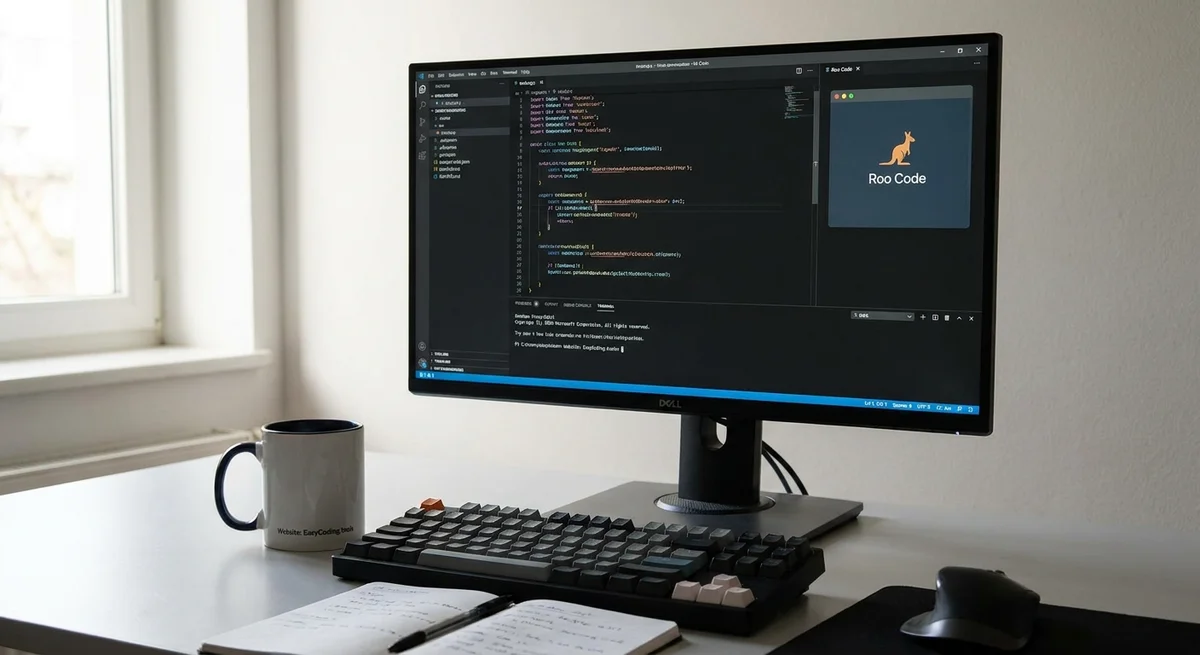
Roo Code: Claude darbināts izstrādes aģents programmā VS Code
Roo Code: Claude darbināts izstrādes aģents programmā VS Code
Roo Code ir bezmaksas, atvērtā koda AI darbināts asistents, kas darbojas Visual Studio Code vidē. Tas ir kā “AI darbināta izstrādes komanda” jūsu redaktorā – tas var lasīt un rakstīt kodu vairākos failos, izpildīt komandas un pat pārlūkot tīmekli, lai vāktu informāciju (roocode.com) (direct.betterstack.com). Pamatā tas izmanto lielos valodu modeļus (varat pievienot Anthropic Claude, OpenAI GPT, Google modeļus vai lokālos modeļus), un tas ļauj pārslēgties starp specializētiem režīmiem (Arhitekts, Kods, Jautāt, Atkļūdot u.c.) koda plānošanai, rakstīšanai, vaicājumu veikšanai un atkļūdošanai (www.datacamp.com) (marketplace.visualstudio.com). Tas padara to daudz vairāk nekā vienkāršu automātisko pabeigšanu – jūs aprakstāt uzdevumu dabiskā valodā, un Roo Code koordinē soli pa solim darbības, lai to paveiktu, un jūs kontrolējat katru pavērsienu.
Šis raksts atklāj Roo Code iespējas – sākot no vairāku failu rediģēšanas vienlaicīgi līdz testu komplekta palaišanai terminālī – un parāda, kā tas var palīdzēt ar tādiem uzdevumiem kā vides iestatīšana, migrāciju rakstīšana vai integrācijas testu veikšana. Mēs arī salīdzināsim dažādus AI modeļus, ko varat izmantot, apspriedīsim, kā vislabāk dot norādījumus Roo Code, lai sasniegtu labākos rezultātus, un paskaidrosim, kā tas apstrādā kļūmes vai kļūdas. Visbeidzot, mēs aplūkosim, kā droši konfigurēt Roo Code (lai tas nejauši nepārrakstītu svarīgus failus) un kā tā iebūvētā kontrolpunktu sistēma ļauj reproducēt vai atsaukt aģenta sesijas. Mērķis ir padarīt to pieejamu pat tiem, kas nav programmētāji: beigās jūs sapratīsiet, kāpēc Roo Code varētu būt noderīgs jūsu darba plūsmā, kam tas ir visvairāk noderīgs un kā tieši sākt vienkāršu kodēšanas uzdevumu ar šo AI palīgu.
Kas ir Roo Code un kam tas būtu jāizmanto?
Roo Code ir VS Code paplašinājums, kas pārvērš jūsu redaktoru par AI darbstaciju. Tas var “izveidot failus, izpildīt termināla komandas, pārlūkot vietnes un veikt daudzpakāpju uzdevumus dažādos specializētos režīmos” (www.datacamp.com). Uztveriet to kā AI asistentu komandu: piemēram, viens režīms var darboties kā plānošanas “arhitekts”, cits kā kodēšanas eksperts, vēl cits kā atkļūdotājs un tā tālāk (www.datacamp.com). Režīmus var pārslēgt, izmantojot vienkāršu nolaižamo izvēlni vai slīpsvītras komandas (piemēram, ierakstot /architect vai /debug) (git.pratiknarola.com). Šī moduļu pieeja nozīmē, ka varat lūgt Roo Code plānot arhitektūru, pēc tam pārslēgties uz koda režīmu, lai to ieviestu, vai uzdot jautājumus par savu kodu Jautāt režīmā.
Roo Code ir atvērtā koda un modelis-agnostisks. Jūs instalējat bezmaksas paplašinājumu (saskaņā ar Apache 2.0 licenci) no VS Code Marketplace un pēc tam pievienojat to izvēlētajam AI modelim (toolchase.com). Ja jums ir Anthropic Claude API atslēga (vai OpenAI, Gemini utt.), varat to pievienot; jūs pat varat bez maksas palaist lokālos modeļus, izmantojot tādus rīkus kā Ollama (toolchase.com) (www.datacamp.com). Tā kā pats paplašinājums ir bezmaksas, jūs maksājat tikai par izmantotajiem AI modeļiem (toolchase.com). Šī elastība ļauj eksperimentēt gan hobijistiem, gan profesionāļiem: iesācēji var to izmēģināt ar bezmaksas vai izmēģinājuma modeļiem, savukārt pieredzējuši izstrādātāji var konfigurēt augstākās klases modeļus (piemēram, Claude Opus vai GPT-4o) sarežģītiem uzdevumiem (toolchase.com) (toolchase.com).
Kas gūst labumu no Roo Code? Pateicoties daudzajām iespējām, tas īpaši noder izstrādātājiem, kuri vēlas jaudīgu, pielāgojamu asistentu (toolchase.com). Jums ir smalka kontrole (pēc noklusējuma jums jāapstiprina katra faila rediģēšana vai termināla komanda) (roocode.com) (toolchase.com), tāpēc tas ir drošs, bet prasa nelielu iestatīšanu. Kā norāda viena atsauksme, Roo Code ir “vislabākais pieredzējušiem VS Code lietotājiem, kuri vēlas pielāgojamu, daudzmodeļu aģentu ar granulētu atļauju kontroli” (toolchase.com). Iesācēji joprojām var to izmantot – galvenā ideja ir vienkārša: ierakstiet to, ko vēlaties (vienkāršā angļu valodā), un Roo Code mēģinās to veikt soli pa solim – taču esiet gatavi izlasīt nedaudz dokumentācijas un varbūt pielāgot dažus iestatījumus. Atlīdzība ir asistents, kas var darīt vairāk nekā tipiska automātiskā pabeigšana, palīdzot jums mācīties ar piemēriem un paātrinot visu darba plūsmu.
Īsumā, Roo Code ir visnoderīgākais izstrādātājiem un apmācāmajiem, kuri vēlas automatizēt daudzpakāpju kodēšanas uzdevumus un saņemt pilnīgu palīdzību. Tas ir lieliski piemērots prototipēšanai, standarta koda rakstīšanai, jaunu tehnoloģiju izpētei un sarežģītu izmaiņu pārvaldībai. Ja jums ir grūtības ar atkārtotiem uzdevumiem vai vēlaties palīdzību izprast savu kodu bāzi, Roo Code var darboties kā pacietīgs pasniedzējs vai komandas biedrs. Visā šajā rakstā mēs izmantosim piemērus (piemēram, projekta iestatīšana, datubāzes migrāciju veikšana vai integrācijas testu palaišana), lai parādītu, kā Roo Code var atvieglot šos soļus – bieži vien, darbojoties autonomi, bet droši.
Vairāku failu koda rediģēšana
Viena no izcilajām Roo Code funkcijām ir spēja rediģēt vairākus failus vienlaicīgi. Atšķirībā no vienkāršas automātiskās pabeigšanas, kas maina tikai pašreizējo rindu vai failu, Roo Code AI aģents var plānot un izpildīt koordinētas refaktorēšanas visā jūsu projektā. Piemēram, jūs varat lūgt: "Pārdēvējiet šo funkciju un atjauniniet visus tās izmantojumus," un Roo Code vienā solī atjauninās šīs funkcijas definīciju vienā failā un visus izsaukuma punktus citos failos. Kā skaidro oficiālā Roo Code vietne, tas ir “veidots vairāku failu rediģēšanai, lai tas vienlaicīgi varētu lasīt, refaktorēt un atjaunināt vairākus failus, nodrošinot visaptverošas koda izmaiņas” (roocode.com). Tas ir spēcīgs rīks, ja jums jāveic lielas strukturālās izmaiņas – piemēram, klašu pārdēvēšana, moduļu reorganizēšana vai konfigurācijas atjaunināšana visā koda bāzē. Roo Code aģents nolasa repozitorija kontekstu un saprot, kā visas daļas savstarpēji savienojas.
Kopienas ceļveži apstiprina šo iespēju. DataCamp apmācība norāda, ka atšķirībā no standarta automātiskās pabeigšanas, Roo Code var “izveidot failus” un apstrādāt uzdevumus “dažādos specializētos režīmos”, efektīvi darbojoties kā izstrādes partneris, kas redz visu projektu (www.datacamp.com). Cita atsauksme uzsver, ka Roo Code (veidots uz Cline paplašinājuma pamata) “var darīt visu, ko dara Cline – lasīt un rakstīt vairākus failus” (direct.betterstack.com). Tas nozīmē, ka, ja jūs lūgsiet refaktorēt vai pārvietot kodu, tas atjauninās katru skarto failu, nevis tikai to, uz kuru skatāties. Praksē jūs rakstāt skaidru instrukciju, piemēram, "Refaktorējiet lietotāja modeli: mainiet visus rekvizītu nosaukumus no snake_case uz camelCase visā koda bāzē," un pēc tam apstiprināt katru piedāvāto izmaiņu. AI visus labojumus prezentēs vienā plānā, lai jūs varētu tos pārskatīt pirms pielietošanas (roocode.com).
Vairāku failu rediģēšana ir īpaši noderīga šādos scenārijos:
- Refaktorēšana: Funkciju masveida pārdēvēšana, koda ievietošana, moduļu sadalīšana vai apvienošana. Roo Code var izplatīt izmaiņas visā projektā.
- Funkcionalitātes paplašināšana: Ja pievienojat jaunu funkcionalitāti, var būt nepieciešami labojumi vairākos failos (piemēram, maršrutu atjaunināšana vienā failā un testu pievienošana citos). Jūs varat instruēt Roo Code ieviest funkcionalitāti no gala līdz galam.
- Koda sakārtošana: Piemēram, novecojušas API vai īpašības noņemšana – Roo var meklēt visus gadījumus failos un tos atjaunināt.
- Daudzfailu analīze: Arhitekta režīmā varat lūgt Roo Code analizēt jūsu projekta struktūru un ieteikt izmaiņas. Pēc tam tas varētu pārslēgties uz Koda režīmu, lai ieviestu šīs izmaiņas.
Apstrādājot vairākus failus vienā “uzdevumā”, Roo Code ietaupa jūs no nogurdinošas atkārtotas manuālas rediģēšanas. Tā vietā tas parāda visu koda bāzes labojumu plānu, un jūs tos apstiprināt. Jūs saglabājat kontroli – Roo Code nekad neatgriezeniski nepārrakstīs jūsu kodu, nepajautājot. Visas piedāvātās failu izmaiņas un pat komandas pēc noklusējuma ir balstītas uz atļaujām (roocode.com) (toolchase.com). Tas nozīmē, ka jūs saņemat plānoto labojumu sarakstu (ar izceltām atšķirībām) un varat tos apstiprināt vai noraidīt pa vienam. Jūs varat arī masveidā apstiprināt drošas darbības, ja tām uzticaties (piemēram, lasīšanu vai refaktorēšanu bez bīstamiem dzēšanas gadījumiem), atstājot citas pārskatīšanai (roocode.com) (toolchase.com).
Termināla darbības un vides iestatīšana
Roo Code neaprobežojas tikai ar koda rediģēšanu – tas var izpildīt čau/termināla komandas jūsu vārdā. Koda režīmā (normālajā ieviešanas režīmā) Roo Code ir “pilna piekļuve terminālim un failu sistēmai” (toolchase.com). Tas nozīmē, ka varat lūgt tam palaist jūsu būvniecības skriptu, instalēt atkarības, inicializēt datubāzi vai palaist testus. Piemēram, jūs varētu teikt: “Instalējiet projekta atkarības,” un Roo Code atvērs jaunu termināla sesiju VS Code un palaidīs komandas (npm install, pip install -r requirements.txt utt.) (Ja jums ir izslēgta “automātiskā apstiprināšana”, tas pirms palaišanas lūgs apstiprinājumu). Pēc tam tas varēs novērot izvadi un ziņot par rezultātiem.
Tas ir ļoti noderīgi vides iestatīšanai. Piemēram, jauna projekta iestatīšana bieži nozīmē pakotņu instalēšanu, vides mainīgo konfigurēšanu, konfigurācijas failu izveidi vai pat Docker attēla veidošanu. Jūs varat lūgt Roo Code palīdzību: piemēram, "Iestatiet Python virtuālo vidi un instalējiet Flask," vai "Konfigurējiet PostgreSQL datubāzi šai lietotnei." Aģents palaidīs nepieciešamo python -m venv ... vai pip install ..., pievienojot lietotājus vai konfigurāciju pēc vajadzības. Tā kā tas lasa jūsu projektu, tas zina, kur ko novietot un kā tie savienojas. Tas var pat apstrādāt interaktīvas komandas (piemēram, git init vai npm init) ja tiek lūgts (jūs noklikšķināt uz "apstiprināt", un tas sniedz atbildes).
Līdzīgi, var automatizēt izstrādes uzdevumus un skriptus. Piemēram, Roo Code var palaist skriptus un saglabāt žurnālus. Ja jūs lūgsiet “Palaist testu komplektu un novērst visas kļūmes,” tas var palaist npm test vai pytest, pēc tam ieiet atkļūdošanas režīmā, ja ir kļūdas, lai palīdzētu tās diagnosticēt. Tas var parsēt kļūdu izvadi un ieteikt labojumus. Viena atsauksme piemin šo “pilnīgo” spēju: “Pārlūkprogrammas automatizācija un čaulas piekļuve pilnīgiem uzdevumiem” (toolchase.com) – citiem vārdiem sakot, Roo Code var veikt pilnus darba plūsmas soļus, tāpat kā izstrādātājs darītu terminālī.
Vides iestatīšanas kontekstā Roo Code var apstrādāt arī tādas lietas kā Docker konteineru veidošana vai CI cauruļvadu konfigurēšana. Piemēram, jūs varētu to pamudināt: “Pievienojiet GitHub Actions darbplūsmu testu veikšanai un izvietošanai.” Tas varētu izveidot .github/workflows YAML failu un aizpildīt soļus. Vai arī migrācijām: jautājiet “Ģenerējiet datubāzes migrāciju jaunas kolonnas pievienošanai.” Roo Code terminālī palaidīs migrācijas ģeneratoru (ja izmanto ietvaru, piemēram, Django vai Rails). Tas var pat modificēt migrācijas failus vairākās DS shēmās, ja nepieciešams (izmantojot tā vairāku failu rediģēšanu).
Pateicoties čaulas integrācijai, Roo Code ļauj jums skriptēt sarežģītus uzdevumus, nepametot VS Code. Un tā kā katra izpildītā komanda tiek izsekota (jūs to apstiprināt, un Roo Code to reģistrē kā “kontrolpunktu”, skatīt zemāk), jums ir skaidra audita pēda. Tas padara tādus uzdevumus kā vides iestatīšana vai integrācijas testu veikšana atkārtojamus un drošus – jūs varat tos palaist atkārtoti vai atsaukt, ja kaut kas noiet greizi.
Pārlūkprogrammas atbalstīta izpēte
Roo Code var pat pārlūkot tīmekli, lai palīdzētu atbildēt uz jautājumiem vai atrast koda piemērus. Tas to dara, izmantojot bezgalvas Chromium pārlūkprogrammu, līdzīgi kā darbojās tādi rīki kā Cline (cits uz Claude balstīts aģents). Kad jūs uzdodat jautājumu, kas prasa ārējas zināšanas – piemēram, “Kāda ir pareizā sintakse CSS elastīgajam konteineram?” vai “Meklēt Stack Overflow, kā novērst šo konkrēto kļūdu” –, Roo Code var atvērt pārlūkprogrammu, pāriet uz attiecīgo lapu un lasīt saturu. Tas var “noklikšķināt” uz saitēm, kopēt tekstu no dokumentācijas vai meklēt kļūdu ziņojumus.
Konkrēti, jūs varētu teikt: “Atrast labāko praksi GraphQL shēmas definēšanai un apkopot to.” Atbildot uz to, Roo Code varētu pāriet uz oficiālo GraphQL dokumentācijas vietni, iegūt galvenos punktus un citēt jums kopsavilkumu. Vai arī jūs varētu teikt: “Atvērt npm reģistra lapu pakotnei X.” Aģents palaistu Chromium instanci, dotos uz adresi, un jūs – vai pats Roo – varētu redzēt informāciju. Pēc tam, ja nepieciešams, Roo Code varētu pat nokopēt koda fragmentus no šīs lapas jūsu projektā.
Šī pārlūkprogrammas automatizācija ir skaidri minēta Roo Code funkcijās. Saskaņā ar vienu atsauksmi, Roo Code “pārmanto [Cline] pārlūkprogrammas automatizāciju, izmantojot bezgalvas Chromium” (toolchase.com). Praksē tas nozīmē, ka tā AI aģents var iegūt ārējus datus tā, it kā jūs pats būtu veicis tīmekļa meklēšanu. Ja testu palaišanas laikā parādās kļūdas ziņojums, jūs varētu lūgt Roo Code meklēt to Google vai StackOverflow, lai atrastu risinājumu. Tas pievieno sava veida “pētniecības asistenta” iespēju: AI neaprobežojas tikai ar jūsu lokālo kodu; tas var iegūt jaunas idejas no interneta (protams, ar jūsu atļauju).
Protams, jums ir pilnīga kontrole. Roo Code atvērs cilnes vai pārvietosies tikai tur, kur jūs atļaujat, un pēc noklusējuma jūs apstiprināt katru tīmekļa darbību. Tas nodrošina jūsu privātumu un fokusu. Bet galvenais efekts ir tāds, ka AI aģents nav akls; tas var palīdzēt ar pētījumiem, dokumentācijas meklēšanu un zināšanu vākšanu veidos, kādos statisks tērzēšanas robots to nespēj.
Uzdevumi: iestatīšana, migrācijas, integrācijas testi
Lai redzētu, kā Roo Code var palīdzēt reālos izstrādes darba plūsmās, apsveriet šos scenārijus:
-
Projekta vides iestatīšana: Uzsākot jaunu projektu, bieži vien ir jāinstalē bibliotēkas, jāinicializē konfigurācijas faili, jāiestata vides mainīgie utt. Jūs varat lūgt Roo Code: “Iestatiet Node.js projektu ar Express un SQLite datubāzi.” Tas palaidīs
npm init, instalēs Express un SQLite pakotnes, izveidos pamata konfigurāciju un direktoriju struktūru, un varbūt izveidos piemēra galapunktu. Arhitekta režīmā tas vispirms varētu izklāstīt nepieciešamos soļus (uzrakstīt plānu TODO sarakstā), pēc tam Koda režīmā tos izpildīt. -
Datubāzes migrācijas: Esošam projektam varat pievienot jaunu funkciju, kas prasa shēmas izmaiņas. Jūs varētu pamudināt: “Izveidot migrāciju, lai pievienotu
userstabulu ar laukiemid,nameunemail.” Roo Code pārslēgtos uz Arhitekta režīmu, lai plānotu migrāciju (atzīstot jūsu projekta izmantoto, piemēram, Django vai Sequelize), pēc tam pārslēgtos uz Koda režīmu, lai palaistu migrācijas rīku. Tas varētu pat atvērt ģenerēto migrācijas failu, lai jūs varētu pārskatīt izmaiņas. Ja migrācija neizdodas pirmajā reizē (varbūt sintakses kļūdas vai trūkstošas atkarības dēļ), tas var palīdzēt atkļūdot šo kļūmi. -
Integrācijas testi: Pieņemsim, ka vēlaties pievienot vai labot integrācijas testus. Jūs varat jautāt: “Uzrakstiet integrācijas testu, kas pārbauda API galapunktu produktu saraksta attēlošanai.” Roo Code varētu doties uz jūsu testu mapi, izveidot jaunu testa failu, uzrakstīt testa kodu (iespējams, atsaucoties uz esošajiem vienību testiem vai specifikācijām), un pēc tam palaist testu komplektu. Ja tests neizdodas, jūs varētu pārslēgties uz atkļūdošanas režīmu un lūgt AI palīdzēt labot pārbaudāmo kodu vai pielāgot testu. Tas varētu sistemātiski pievienot žurnāla paziņojumus vai pārtraukuma punktus, lai atrastu pamatcēloni.
Veicot šos sarežģītos uzdevumus, Roo Code daudzrežīmu pieeja ir galvenais. Piemēram, jūs varētu sākt ar Arhitekta režīmu, lai iegūtu augsta līmeņa plānu. Arhitekta režīms ir “tikai lasīšanai” (tas nemainīs failus) un koncentrējas uz jūsu izmaiņu plānošanu un projektēšanu (toolchase.com) (marketplace.visualstudio.com). Tas var izvadīt kontrolsarakstu vai soļu secību. Kad esat apmierināts ar plānu, jūs pārslēdzaties uz Koda režīmu, lai faktiski ieviestu šos soļus. Ja kāds solis neizdodas vai izraisa kļūdu, jūs varat pārslēgties uz Atkļūdošanas režīmu, kas “izmanto metodisku pieeju analīzei, iespēju sašaurināšanai un problēmu novēršanai” (git.pratiknarola.com). Piemēram, ja tests neizdodas, atkļūdošanas režīms varētu ieteikt pievienot žurnālus vai izolēt funkcijas izsaukumu un uzdot mērķtiecīgus jautājumus par kļūmi.
Šī orķestrētā darba plūsma – plānošana, izpilde, testēšana, atkļūdošana – var ietaupīt daudz laika. Tas ir kā papildu roku pāris, kas ne tikai raksta kodu, bet arī saprot kontekstu un loģiku. Katrā posmā Roo Code lūdz jūsu apstiprinājumu darbībām, kas ietekmē jūsu projektu, lai jūs nekad nezaudētu kontroli pār savu koda bāzi (toolchase.com) (git.pratiknarola.com).
AI modeļu pamatnes un konfigurācijas
Roo Code ir modelis-agnostisks, kas nozīmē, ka tas var darboties ar jebkuru AI modeli, kas atbilst OpenAI saderīgiem API standartiem. Varat to konfigurēt, lai izmantotu Anthropic Claude (Sonnet vai Opus), OpenAI ChatGPT/GPT modeļus, Google modeļus vai lokālos dzinējus. Patiesībā viens no galvenajiem Roo Code pārdošanas argumentiem ir šī elastība: jūs varat piešķirt dažādus modeļus dažādiem režīmiem (toolchase.com) (www.datacamp.com). Piemēram, Arhitekta režīms varētu izmantot lielāku, radošāku modeli, piemēram, Claude Opus (labākai plānošanai), savukārt Koda režīms varētu izmantot ātrāku, lētāku modeli, piemēram, DeepSeek V3 vai precīzi noregulētu GPT (labākai koda ģenerēšanai) (toolchase.com). Tādējādi jūs līdzsvarojat izmaksas un veiktspēju.
Tirgus vietas un atsauksmes skaidri uzskaita atbalstītos modeļus. Roo Code “Atbalsta Claude, GPT, DeepSeek, Gemini un lokālos Ollama modeļus” (toolchase.com). Tā kā tas ir atvērtā koda, nav patentētas bloķēšanas: ja parādās jauns modelis (piemēram, GPT-4o vai Claude 5), Roo Code parasti var to ātri integrēt, izmantojot OpenAI saderīgu saskarni.
Praksē modeļa izvēle ietekmē Roo Code veiktspēju. Jaudīgāks modelis labāk spēj tikt galā ar sarežģītiem argumentiem un gariem norādījumiem, taču tas maksā vairāk par vienu žetonu. Lētāks vai lokālais modelis varētu nepamanīt dažas nianses. Lielākajai daļai lietotāju sākšana ar bezmaksas Claude Sonnet (ja jums ir Anthropic Claude abonements) vai bezmaksas OpenAI atslēgu (iespējams, izmantojot GPT-3.5) ir labs veids, kā eksperimentēt. Kā iesaka DataCamp pamācība, varat pat izmantot API maršrutētāju, piemēram, OpenRouter vai citus, lai nemanāmi izmantotu dažādus modeļus (www.datacamp.com). Pieredzējuši Roo Code lietotāji bieži kopīgo konfigurācijas profilus dažādiem modeļiem kopienas tirdzniecības vietnē, pielāgojot katra režīma AI konkrētam uzdevumam.
Kopumā modeļa konfigurēšana ir Roo Code stiprā puse. Tas nozīmē, ka jūs neaprobežojaties tikai ar to, ko nodrošina viena AI uzņēmums – jūs varat izvēlēties to, kas vislabāk atbilst jūsu budžetam un jomai. Piemēram, Claude Opus izmantošana Arhitekta režīmā var sniegt labākus plānošanas rezultātus, savukārt atvērtā koda modeļa izmantošana Koda režīmā var samazināt izmaksas rutīnas rediģēšanai. Roo Code ļauj viegli mainīt pakalpojumu sniedzējus, vienkārši mainot iestatījumu paplašinājuma konfigurācijas panelī (coder.com) (www.datacamp.com).
Norādījumu stratēģijas un režīmi
Lai gūtu vislabāko no Roo Code, vienkārši aprakstiet, ko vēlaties, skaidrā angļu valodā, un ļaujiet tam apstrādāt detaļas. Pamatā Roo Code izmanto sarežģītu sistēmas uzvedni, kas veido tā atbildes atkarībā no režīma (elifuzz.github.io). Lietotājam tas nozīmē, ka jums ir jādomā par dažiem “darbības vārdiem” un režīma kontekstu:
- Arhitekta režīms (
/architect): Uztveriet Roo kā projektu plānotāju. Lūdziet to kaut ko plānot vai projektēt. Tas izklāstīs soļus, zīmēs arhitektūras vai rakstīs uzdevumu sarakstus, neaizskarot kodu (marketplace.visualstudio.com). - Koda režīms (
/code): Šis ir noklusējuma “darītāja” režīms. Šeit Roo darbojas kā programmatūras inženieris. Jūs tam dodat uzdevumus, un tas tos ievieš (rediģē failus, raksta kodu, izpilda komandas) (marketplace.visualstudio.com). - Jautāt režīms (
/ask): Izmantojiet to ātriem jautājumiem vai paskaidrojumiem. Roo darbojas kā noderīgs pasniedzējs, kas paskaidro kodu, sniedz piemērus vai meklē jēdzienus (ja nepieciešams, izmantojot pārlūkprogrammas rīku) (marketplace.visualstudio.com). - Atkļūdošanas režīms (
/debug): Šis režīms ir paredzēts problēmu risināšanai. Tas aktivizē Roo iebūvēto atkļūdošanas tehniku: tas ieteiks pievienot žurnālus, izolēt kļūdu vai loģiski iziet cauri kodam (marketplace.visualstudio.com) (git.pratiknarola.com). - Pielāgoti režīmi: Jūs varat izveidot savus režīmus (piemēram, “Drošība” vai “Dokumentācija”) ar pielāgotām instrukcijām, lai Roo darbotos kā specializēti eksperti (www.datacamp.com) (direct.betterstack.com).
Jūs pārslēdzat režīmus, noklikšķinot uz nolaižamās izvēlnes Roo Code lietotāja saskarnē vai ierakstot slīpsvītras komandu tērzēšanā (/code, /architect, /debug utt.) (git.pratiknarola.com). AI jums apstiprinās, kad režīms tiek pārslēgts. Aizkulisēs katrs režīms izmanto atšķirīgu sistēmas uzvednes personu: Koda režīma uzvedne Roo stāsta “Jūs esat ļoti prasmīgs programmatūras inženieris,” savukārt Arhitekta režīms varētu teikt, ka esat “pieredzējis tehniskais līderis un plānotājs” (elifuzz.github.io). Šis fokuss palīdz izvairīties no neskaidrībām.
Tā kā Roo Code pamatā ir tērzēšanas rīks, kā jūs formulējat pieprasījumus, ir svarīgi, taču tas ir diezgan dabiski. Piemēram, tā vietā, lai pats uzskaitītu detalizētus soļus, varat vienkārši pateikt: “Pastāstiet, kas jādara, lai pievienotu lietotāja autentifikāciju šai lietotnei” Arhitekta režīmā vai “Ieviest lietotāja pieteikšanos ar jaukšanu un sesiju tabulu” Koda režīmā. Roo pēc tam sadalīs pieprasījumu. Jums nav jāraksta perfekts uzvedums; Roo Code ir paredzēts konteksta saglabāšanai un papildu jautājumu uzdošanai, ja nepieciešams (elifuzz.github.io). Ja tas nesaprot, vienkārši precizējiet vai izmēģiniet citu režīmu.
Viens noderīgs padoms ir sākt ar plašāku pieprasījumu, lai Roo sāktu darboties, un pēc tam iterēt. Jūs varat vispirms teikt “Izplānojiet, kā strukturēt šo moduli”, pārskatīt Roo atbildi, tad teikt “Tagad īstenojiet 2. soli.” Roo Code pat atpazīst, kad jāpārslēdzas starp režīmiem: piemēram, tas var autonomi izmantot Arhitekta režīmu plānošanai, tad pārslēgties uz Koda režīmu izpildei, jums manuāli neievadot /code. Jūs varat arī manuāli mainīt režīmu jebkurā brīdī.
Kopumā norādījumu stratēģija ir vienkārša: norādiet savu uzdevumu un ļaujiet Roo Code daudzrežīmu sistēmai parūpēties par darba plūsmu. Gandrīz visa mijiedarbība notiek, izmantojot vienkāršas instrukcijas vai jautājumus, un Roo Code iebūvētie “rīki” (piemēram, failu rediģēšana un termināls) pārvalda zema līmeņa detaļas (elifuzz.github.io) (toolchase.com). Tas padara to pieejamu pat tad, ja jūs nezināt, kā rīki darbojas pamatā. Jūs vienkārši redzat izvadi un apstiprināt darbības.
Kļūdu un kļūmju apstrāde
Neviens AI rīks nav ideāls, un reizēm komandas vai labojumi neizdosies. Roo Code ir izstrādāts, lai to apstrādātu eleganti. Pirmkārt, atcerieties, ka jūs pēc noklusējuma vienmēr apstiprināt katru darbību. Ja komanda neizdodas (piemēram, čaulas komanda atgriež kļūdu), Roo Code ziņos jums par šo kļūdu. Pēc tam jūs varētu pārslēgties uz atkļūdošanas režīmu un lūgt tam noskaidrot iemeslu. Atkļūdošanas režīms ir apmācīts izmantot “metodisku pieeju” kļūdām (git.pratiknarola.com). Piemēram, ja tests neizdevās, Roo Code varētu pievienot izvades paziņojumus vai izolēt kļūmīgo funkciju, pēc tam spriest par iespējamo cēloni. Tas var pat meklēt kļūdu žurnālos un ieteikt labojumus, līdzīgi kā pieredzējis izstrādātājs.
Roo Code ir arī funkcija, ko sauc par Kontrolpunktiem, kas atvieglo atgūšanos no kļūdām. Pēc noklusējuma Roo Code automātiski izveido kontrolpunktus slēptā Git repozitorijā ikreiz, kad tas veic uzdevumu vai rediģē failus (git.pratiknarola.com). Kontrolpunkts fiksē precīzu visu jūsu failu stāvokli. Ja kaut kas noiet greizi, varat ar vienu klikšķi atgriezties pie iepriekšējā kontrolpunkta, efektīvi atceļot aģenta veiktās izmaiņas. Tas ir kā bezgalīga atsaukšanas iespēja sarežģītām darbībām. Jūs varat salīdzināt savu pašreizējo kodu ar kontrolpunktu (redzot pievienotās/dzēstās rindas) vai atjaunot failus līdz tam brīdim (git.pratiknarola.com). DataCamp arī izceļ šo “Git līdzīgo kontrolpunktu sistēmu” (www.datacamp.com), kas nodrošina, ka nekādas izmaiņas nav pastāvīgas, kamēr neesat gatavs.
Piemēram, ja jūs lūdzat Roo Code kaut ko refaktorēt un tas dara nepareizi, ir viegli atsaukt izmaiņas: vienkārši atrodiet kontrolpunktu, kas tika izveidots pirms izmaiņām, un atjaunojiet to. Jūs varat pat atjaunot daļu uzdevuma (tikai failus) vai izdzēst visu tērzēšanas vēsturi, lai sāktu uzdevumu no jauna (git.pratiknarola.com). Tas padara Roo Code darbības reproducējamas un drošas. Jebkuras nevēlamas modifikācijas var nekavējoties atsaukt, lai jūs varētu droši eksperimentēt.
Īsumā, ja kāds rīks vai solis neizdodas, Roo Code apturēsies un paziņos jums. Pēc tam jūs varat vai nu pats novērst problēmu ar tā palīdzību (izmantojot atkļūdošanas režīmu), vai vienkārši noraidīt izmaiņas un atsaukt tās, izmantojot kontrolpunktus. Uz atļaujām balstīts dizains un kontrolpunktu sistēma kopā nodrošina drošības tīklu, kas pasargā jūsu darba plūsmu no nejaušām kļūdām (toolchase.com) (git.pratiknarola.com).
Konfigurācija: droša failu piekļuve un reproducējamas sesijas
Pēc noklusējuma Roo Code ir balstīts uz atļaujām: katra faila izmaiņa vai termināla komanda, ko tas piedāvā, prasa jūsu apstiprinājumu (roocode.com) (toolchase.com). Tas nozīmē, ka paplašinājums nekad nepārrakstīs vai neizdzēsīs neko, ja vien jūs to skaidri neapstiprināsiet. Jūs pat varat iestatīt dažas darbības, lai tās automātiski apstiprinātu ērtības labad (piemēram, jūs varat automātiski apstiprināt failu lasīšanu, bet vienmēr manuāli apstiprināt dzēšanu) (toolchase.com). Šī granulētā kontrole ierobežo riskantas darbības.
Ja ir noteikti faili vai direktoriji, kurus nevēlaties, lai Roo Code aizskar – piemēram, konfigurācijas faili ar noslēpumiem vai lieli būvniecības direktoriji – varat izmantot .rooignore failu savā projektā. Tas darbojas līdzīgi kā .gitignore Roo Code gadījumā (roocode.com). Savā .rooignore failā uzskaitiet visus ceļus, kurus AI vajadzētu ignorēt. Roo Code tad tos izlaidīs, veicot meklēšanu vai rediģēšanu. Tas ir noderīgi, lai izslēgtu privātās atslēgas, testa datubāzes vai jebkādus ģenerētus failus. Tas pat palīdz kontrolpunktu sistēmai automātiski ignorēt būvniecības artefaktus (roocode.com). Būtībā jūs pilnībā kontrolējat, kādu kodu AI redz un modificē.
Attiecībā uz reproducējamību, Roo Code kontrolpunktu sistēma (aprakstīta iepriekš) ir jūsu draugs. Lai nodrošinātu konsekventus rezultātus dažādās sesijās, pārliecinieties, vai ir instalēts Git (Roo Code izmanto “ēnas” Git repozitoriju saviem kontrolpunktiem) (git.pratiknarola.com). Kontrolpunkti pēc noklusējuma ir ieslēgti (git.pratiknarola.com), taču varat tos izslēgt iestatījumos, ja vēlaties. Izmantojiet tos kā vēsturi: katru reizi, kad sākat lielu uzdevumu, tērzēšanā redzēsiet atzīmi “Sākotnējais kontrolpunkts”, un pēc katra labojumu komplekta redzēsiet jaunu kontrolpunktu (git.pratiknarola.com). Jūs varat nosaukt kontrolpunktus, skatīt atšķirības un atjaunot, kā aprakstīts. Tas nozīmē, ka jūsu darbs ar Roo Code ir precīzi reproducējams: ja jūs vai kolēģis sākat no viena un tā paša projekta stāvokļa un atkārtojat sarunu, jūs iegūsiet to pašu kontrolpunktu secību un koda izmaiņas.
Visbeidzot, tā kā Roo Code atrodas lokāli VS Code, jūsu kods nekad nepamet jūsu mašīnu, ja vien jūs apzināti to nenosūtāt uz ārēju API. Kā apliecina oficiālā Roo Code dokumentācija: “Pat tad jūs precīzi kontrolējat, kas tiek nosūtīts AI modelim” un ar .rooignore palīdzību varat izslēgt sensitīvus failus (roocode.com). Jūs varat arī palaist Roo Code pilnībā bezsaistē, izmantojot lokālos modeļus, tādā gadījumā dati vispār netiek izsūtīti. Īsumā, Roo Code ir izstrādāts kā drošs, konfigurējams asistents, kurā jūs saglabājat kontroli pār saviem failiem un vidi.
Darba sākšana un nākamie soļi
Ja Roo Code šķiet noderīgs, pirmais solis ir vienkāršs: instalējiet Roo Code paplašinājumu no VS Code Marketplace (meklējiet “Roo Code” vai atrodiet to šeit). Pēc instalēšanas jūs veiksiet ātru iestatīšanu, kur Roo Code lūgs jums konfigurēt savu AI modeļa nodrošinātāju (www.datacamp.com) (www.datacamp.com). Jums būs nepieciešama API atslēga izvēlētajam modelim (Anthropic Claude, OpenAI utt.). Ja jums tās nav, Roo Code atbalsta bezmaksas iespējas: piemēram, varat izmantot OpenRouter pakalpojumu (kurā iekļauts 5 $ bezmaksas kredīts, lai izmēģinātu daudzus modeļus, tostarp Claude Sonnet) (www.datacamp.com). Ir arī iespēja izmantot lokālos modeļus, izmantojot Ollama vai līdzīgus rīkus. Detalizēta dokumentācija ir pieejama docs.roocode.com (ņemiet vērā, ka dokumentācijā minēts, ka paplašinājums tiek nodots kopienai, tāpēc pārbaudiet jaunāko statusu).
Pēc iestatīšanas vienkāršākais veids, kā sākt, ir atvērt projektu VS Code, noklikšķināt uz Roo Code ikonas, lai atvērtu tērzēšanas paneli, un ierakstīt dabiskās valodas pieprasījumu. Piemēram, izmēģiniet:
“Izveidojiet README failu, kas apraksta projektu.”
Roo Code pēc tam jautās, kuru režīmu vēlaties (vai automātiski atlasīs Koda režīmu) un piedāvās izveidot README.md ar melnrakstu. Ja jūs apstiprināsiet, tas to uzrakstīs. Katru soli jūs redzēsiet kā ziņojumu pāri tērzēšanas saskarnē: Roo Code varētu teikt “Izmanto Koda režīmu, lai izveidotu README.md ar projekta aprakstu” (ar priekšskatījumu), un jūs noklikšķināsiet “Apstiprināt”. Šis praktiskais process ļauj jums mācīties, redzot AI ģenerētu kodu un dokumentāciju.
Pēc tam varat izmēģināt sarežģītāku uzvedni. Piemēram, tīmekļa projektā jūs varētu teikt Arhitekta režīmā:
“Izplānojiet failu struktūru un nepieciešamās atkarības vienkāršai ToDo tīmekļa lietotnei, izmantojot React un Flask.”
Roo Code atbildēs ar izklāstu (mapju nosaukumi, tehnoloģiju izvēles, soli pa solim plāns). Pēc tam pārslēdzieties uz Koda režīmu un sakiet:
“Sekojiet plānam: izveidojiet React priekšgala un Flask aizmugures struktūru, ieskaitot nepieciešamo bibliotēku instalēšanu.”
Roo Code pēc tam palaidīs termināla komandas (create-react-app, pip install flask utt.) un izveidos failus atbilstoši plānam. Katra darbība tiks reģistrēta kā kontrolpunkts. Jūs varat eksperimentēt šādi ar testa projektu vai esošu projektu.
Nākamie soļi jūsu produkta izveides ceļojumā: Sāciet ar mazumiņu, tad iterējiet. Roo Code izceļas ar iteratīvām darba plūsmām: plānojiet funkciju, ieviešat to, testējat to, pilnveidojat to ar AI palīdzību. Izmantojiet Arhitekta režīmu, lai izstrādātu savas funkcijas vai migrācijas stratēģiju, tad Koda režīmu, lai to izpildītu, tad Jautāt režīmu, lai pārbaudītu sapratni, un Atkļūdošanas režīmu, lai novērstu jebkādas problēmas. Sekojiet līdzi tērzēšanas vēsturei un kontrolpunktiem – varat saglabāt vai atjaunot jebkurā brīdī.
Tā kā Roo Code ir atvērtā koda un bezmaksas, droši izpētiet to. Izlasiet lietotāja rokasgrāmatu un piemērus (DataCamp apmācība ir lielisks ceļvedis (www.datacamp.com)), pievienojieties kopienai Discord/Reddit, ja rodas grūtības, un mēģiniet izveidot nelielu funkciju no sākuma līdz beigām ar Roo Code palīdzību. Ar katru pieprasījumu jūs uzzināsiet vairāk par to, kā formulēt uzvednes un pārvaldīt režīmus.
Secinājums
Roo Code sniedz uzlabotu AI palīdzību tieši VS Code, ļaujot pat iesācējiem pievērsties kodēšanas uzdevumiem sarunvalodas veidā. Tā vairāku failu refaktorizācija, termināla integrācija un pārlūkprogrammas atbalstītā izpēte nozīmē, ka tas patiešām var veikt sarežģītus uzdevumus, piemēram, vides iestatīšanu, koda migrāciju un testēšanas darba plūsmas. Tas atbalsta dažādus AI modeļus (tostarp Claude) un piedāvā smalku kontroli, lai jūs varētu to pielāgot savam projektam un vēlamajam autonomijas līmenim. Drošības funkcijas, piemēram, lietotāju apstiprinājumi, ignorēšanas modeļi un automātiskie kontrolpunkti, palīdz novērst kļūdas un uzturēt sesijas reproducējamas.
Pat ja jūs nekad neesat izmantojis AI aģentu kodēšanai, Roo Code ir izstrādāts tā, lai būtu pieejams: jūs tam dodat vienkāršas instrukcijas angļu valodā un vērojat, kā tas veic nogurdinošo darbu. Tas ir kā papildu roku pāris (un acu pāris) pie jūsu koda. Piemēram, jūs varētu likt Roo Code pievienot kādu funkciju, un tas ģenerēs kodu, rakstīs vai atjauninās vairākus failus, palaidīs jūsu testus, un ziņos par rezultātiem – viss bez jūsu manuālas katra soļa ievadīšanas.
Kāpēc izmēģināt Roo Code? Jo tas atvieglo daļu no smagā darba kodēšanā un var paātrināt mācīšanos. Jauni programmētāji var lūgt tam izskaidrot kļūdas vai ieteikt labojumus; pieredzējuši programmētāji var to izmantot, lai automatizētu atkārtotas izmaiņas. Lai sāktu, vienkārši instalējiet paplašinājumu, pievienojiet izvēlēto AI atslēgu un uzdodiet tam jautājumu vai kodēšanas uzdevumu. Roo Code parādīs jums tieši to, ko tas plāno darīt pirms darbības veikšanas, lai jūs varētu vērot un mācīties. Tas padara to ne tikai par laika taupītāju, bet arī par mācību rīku.
Pirmo nākamo soli jūsu produkta izveides ceļā ir instalēt Roo Code un ļaut tam palīdzēt izklāstīt jūsu produktu. Piemēram, atveriet savu projektu un lūdziet Roo Code (Arhitekta režīmā) izveidot augsta līmeņa plānu: “Kādi faili un soļi ir nepieciešami, lai ieviestu X funkciju?” Pārskatiet tā ieteikumus, pēc tam lieciet tam sākt. Palaidiet uzdevumus Koda režīmā un ļaujiet Roo Code apstrādāt detaļas. Darbības laikā atzīmējiet kontrolpunktus un novērojiet, kā tas organizē darbu. Šī jūsu vadības un AI automatizācijas mijiedarbība var paātrināt izstrādi un sniegt jums pārliecību – un ar Roo Code drošības pasākumiem jums vienmēr būs drošības tīkls.
Šādi atbloķējot AI, Roo Code mērķis ir padarīt kodēšanu pieejamāku. Kā atzīmēja viens recenzents, tas ir kā pāriet “no koda automātiskās pabeigšanas uz visu AI aģentu izstrādes komandu” (github.com). Ar praksi pat neeksperti var izmantot šo rīku, lai veidotu reālus produktus. Izmēģiniet to ar nelielu uzdevumu šodien – jūs varētu būt pārsteigti, cik daudz tas var palīdzēt.
**`
Saņemiet jaunus AI kodēšanas pētījumus un aplādes epizodes
Abonējiet, lai saņemtu jaunus pētījumu atjauninājumus un aplādes epizodes par AI kodēšanas rīkiem, AI lietotņu veidotājiem, bezkoda rīkiem, "vibe coding" un tiešsaistes produktu veidošanu ar AI.