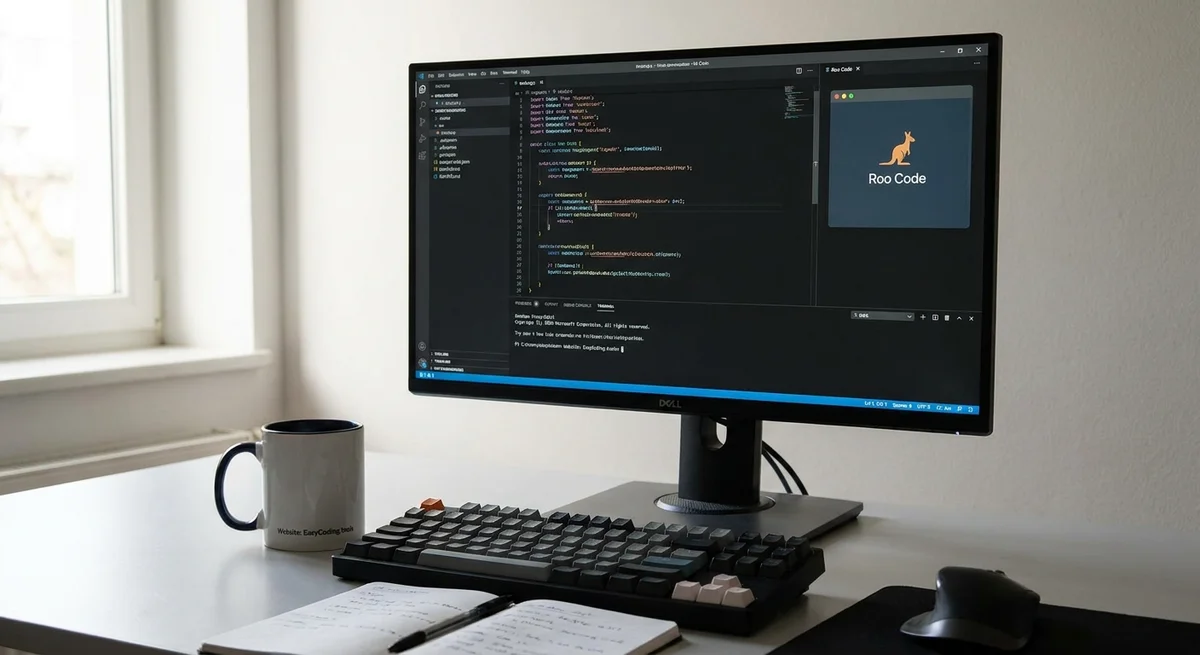
Roo Code: VS Code内で動作するClaude搭載開発エージェント
Roo Code: VS Code内で動作するClaude搭載開発エージェント
Roo Codeは、Visual Studio Code内で動作する無料のオープンソースAIアシスタントです。エディター内に*「AI搭載の開発チーム」*がいるかのように、複数のファイルにわたってコードを読み書きし、コマンドを実行し、ウェブを閲覧して情報を収集することさえ可能です (roocode.com) (direct.betterstack.com)。内部では大規模言語モデルを使用しており(AnthropicのClaude、OpenAIのGPT、Googleのモデル、またはローカルモデルを「プラグイン」可能)、コードの計画、記述、クエリ、デバッグのために、特殊なモード(Architect、Code、Ask、Debugなど)を切り替えることができます (www.datacamp.com) (marketplace.visualstudio.com)。これにより、単なるオートコンプリートをはるかに超えるツールとなっています。自然言語でタスクを記述すると、Roo Codeはそれを完了するための段階的なアクションを調整し、ユーザーは常にそのプロセスを制御できます。
この記事では、Roo CodeのRoo Codeの機能、つまり複数のファイルを一度に編集することから、ターミナルでテストスイートを実行することまでを詳しく解説し、環境設定、マイグレーションの記述、統合テストの実行などのタスクにどのように役立つかを示します。また、使用できるさまざまなAIモデルを比較し、Roo Codeに最適な結果を得るためのプロンプトの出し方、および失敗やエラーをどのように処理するかについても説明します。最後に、Roo Codeを安全に設定する方法(誤って重要なファイルを上書きしないように)、および組み込みのチェックポイントシステムによってエージェントセッションを再現または元に戻す方法を説明します。目標は、非コーダーにも分かりやすくすることです。最終的には、Roo Codeがワークフローでなぜ役立つのか、誰が最も恩恵を受けるのか、そしてこのAIヘルパーを使って簡単なコーディングタスクをどのように開始できるのかを理解できるようになるでしょう。
Roo Codeとは何か、誰が利用すべきか?
Roo Codeは、エディターをAIワークステーションに変えるVS Code拡張機能です。*「ファイルの作成、ターミナルコマンドの実行、ウェブサイトの閲覧、特殊なモード間での多段階タスクの処理」*が可能です (www.datacamp.com)。AIアシスタントのチームと考えてください。例えば、あるモードは計画を立てる「アーキテクト」として、別のモードはコーディングの専門家として、さらに別のモードはデバッガーとして機能します (www.datacamp.com)。モードは、簡単なドロップダウンまたはスラッシュコマンド(例: /architect や /debug の入力)で切り替えます (git.pratiknarola.com)。このモジュール化されたアプローチにより、Roo Codeにアーキテクチャの計画を依頼し、その後コードモードに切り替えてそれを実装したり、Askモードでコードに関する質問をしたりできます。
Roo Codeはオープンソースであり、モデルに依存しません。VS Code Marketplaceから無料の拡張機能(Apache 2.0ライセンス)をインストールし、選択したAIモデルに接続します (toolchase.com)。Anthropic ClaudeのAPIキー(またはOpenAI、Geminiなど)があればプラグインできます。Ollamaなどのツールを介してローカルモデルを無料で実行することも可能です (toolchase.com) (www.datacamp.com)。拡張機能自体は無料であるため、使用するAIモデルの料金のみを支払います (toolchase.com)。この柔軟性により、趣味で開発する人もプロも実験できます。初心者は無料または試用モデルで試すことができ、上級開発者は高負荷のタスクのためにハイエンドモデル(Claude OpusやGPT-4oなど)を設定できます (toolchase.com) (toolchase.com)。
Roo Codeは誰にメリットがありますか? その多くのオプションのおかげで、強力でカスタマイズ可能なアシスタントを求める開発者に特に役立ちます (toolchase.com)。きめ細かな制御が可能で(デフォルトでは、すべてのファイル編集またはターミナルコマンドを承認する必要があります) (roocode.com) (toolchase.com)、安全ですが、多少のセットアップが必要です。あるレビューでは、Roo Codeは*「きめ細かなアクセス許可制御を備えた、カスタマイズ可能なマルチモデルエージェントを求める上級VS Codeユーザーに最適」*と述べられています (toolchase.com)。初心者が使用することも可能です。基本的な考え方は単純で、欲しいものを(平易な英語で)入力すれば、Roo Codeがそれを段階的に試みます。ただし、ある程度のドキュメントを読み、いくつかの設定を調整する準備は必要です。その見返りとして、通常のオートコンプリートよりも多くのことができるアシスタントが得られ、実例を通じて学習を助け、ワークフロー全体を高速化します。
要するに、Roo Codeは多段階のコーディングタスクを自動化し、エンドツーエンドの支援を求める開発者や学習者にとって最も有用です。プロトタイピング、定型コードの記述、新しいテクノロジーの探索、複雑な変更の管理に優れています。繰り返しのタスクに苦労している場合や、コードベースの理解に助けが必要な場合、Roo Codeは忍耐強いチューターやチームメイトのように機能します。この記事全体を通じて、プロジェクトのセットアップ、データベースマイグレーションの作成、統合テストの実行などの例を挙げ、Roo Codeがそれらのステップをどのように簡単にするかを示します。多くの場合、自律的かつ安全に動作することでこれらを容易にします。
マルチファイルコード編集
Roo Codeの際立った機能の一つは、複数のファイルを一度に編集できることです。現在の行やファイルのみを変更する単純なオートコンプリートとは異なり、Roo CodeのAIエージェントは、プロジェクト全体で協調的なリファクタリングを計画および実行できます。例えば、「この関数をリネームし、そのすべての使用箇所を更新してください」と尋ねると、Roo Codeは1つのファイル内の関数定義と他のファイル内のすべての呼び出しサイトを単一のステップで更新します。Roo Codeの公式サイトが説明しているように、「マルチファイル編集用に構築されており、全体的なコード変更のために複数のファイルを一度に読み取り、リファクタリング、更新できます」 (roocode.com)。これは、クラスのリネーム、モジュールの再編成、コードベース全体での設定の更新など、大規模な構造変更を行う必要がある場合に強力です。Roo Codeのエージェントは、リポジトリのコンテキストを読み取り、すべての部分がどのように連携するかを把握します。
コミュニティガイドもこの機能を裏付けています。DataCampのチュートリアルでは、標準のオートコンプリートとは異なり、Roo Codeが*「ファイルを生成」し、「特殊なモードをまたいで」タスクを処理でき、プロジェクト全体を把握する開発パートナーのように機能すると述べています (www.datacamp.com)。別のレビューでは、Roo Code(Cline拡張機能に基づいて構築されている)が「Clineができることすべて、つまり複数のファイルを読み書きできる」*ことを強調しています (direct.betterstack.com)。これは、コードのリファクタリングや移動を依頼した場合、見ているファイルだけでなく、影響を受けるすべてのファイルを更新することを意味します。実際には、「ユーザーモデルをリファクタリングしてください: コードベース全体で、すべてのプロパティ名をsnake_caseからcamelCaseに変更してください」のような明確な指示を記述し、提案された各変更を承認します。AIはすべての編集を単一の計画として提示するため、適用する前にレビューできます (roocode.com)。
マルチファイル編集は、特に次のシナリオで役立ちます。
- リファクタリング: 関数の一括リネーム、コードのインライン化、モジュールの分割または結合。Roo Codeはプロジェクト全体にわたる変更を伝播できます。
- 機能拡張: 新しい機能を追加する場合、複数のファイルでの編集が必要になることがあります(例: あるファイルでルートを更新し、別のファイルでテストを追加する)。Roo Codeに機能をエンドツーエンドで実装するように指示できます。
- コードクリーンアップ: 例えば、非推奨のAPIやプロパティを削除する場合、Rooはファイル全体で全てのインスタンスを検索し、それらを更新できます。
- クロスファイル分析: Architectモードでは、Roo Codeにプロジェクト構造を分析し、変更を提案するよう依頼できます。その後、Codeモードに切り替えてこれらの変更を実装できます。
Roo Codeは複数のファイルを1つの「タスク」で処理することで、繰り返しの編集を手作業で行う手間を省きます。代わりに、コードベース全体のすべての編集計画を示し、ユーザーがそれらを確認します。ユーザーは常に制御を維持します。Roo Codeは、尋ねることなく不可逆的にコードを書き換えることはありません。提案されたすべてのファイル変更、さらにはコマンドも、デフォルトでアクセス許可ベースです (roocode.com) (toolchase.com)。これは、計画された編集のリスト(ハイライトされた差分を含む)が表示され、それらを一つずつ承認または拒否できることを意味します。また、信頼できる安全なアクション(例えば、危険な削除を伴わない読み取りやリファクタリングなど)をまとめて承認し、他のアクションはレビューのために残すこともできます (roocode.com) (toolchase.com)。
ターミナル操作と環境設定
Roo Codeはコード編集に限定されず、ユーザーに代わってシェル/ターミナルコマンドを実行できます。Codeモード(通常の実行モード)では、Roo Codeは「完全なターミナルおよびファイルシステムアクセス」を持っています (toolchase.com)。つまり、ビルドスクリプトの実行、依存関係のインストール、データベースの初期化、テストの実行などを依頼できます。例えば、「プロジェクトの依存関係をインストールしてください」と言うと、Roo CodeはVS Code内に新しいターミナルセッションを開き、コマンド(npm install、pip install -r requirements.txtなど)を実行します(「自動承認」がオフの場合、実行前に確認を求められます)。その後、出力結果を監視し、結果を報告できます。
これは環境設定に非常に役立ちます。例えば、新しいプロジェクトのセットアップでは、パッケージのインストール、環境変数の設定、設定ファイルの作成、さらにはDockerイメージのスキャフォールディングなどがしばしば必要になります。Roo Codeに助けを求めることができます。例えば、「Python仮想環境をセットアップしてFlaskをインストールしてください」や「このアプリ用にPostgreSQLデータベースを設定してください」など。エージェントは必要なpython -m venv ...やpip install ...を実行し、必要に応じてユーザーや設定を追加します。プロジェクトを読み取るため、Roo Codeはどこに何を配置し、どのように接続するかを知っています。また、プロンプトに応じてインタラクティブなコマンド(git initやnpm initなど)も処理できます(ユーザーが承認をクリックすると、Roo Codeが回答を提供します)。
同様に、開発タスクやスクリプトも自動化できます。例えば、Roo Codeはスクリプトを実行し、ログをキャプチャできます。「テストスイートを実行し、失敗箇所を修正してください」と尋ねると、npm testやpytestを実行し、エラーがある場合はデバッグモードに入って診断を助けるかもしれません。エラー出力を解析し、編集を提案できます。あるレビューでは、この「エンドツーエンド」の能力について言及しています。「エンドツーエンドのタスクのためのブラウザ自動化とシェルアクセス」 (toolchase.com) – 言い換えれば、Roo Codeは開発者がターミナルで行うのと同様に、完全なワークフローステップを実行できるのです。
環境設定の文脈では、Roo CodeはDockerコンテナの構築やCIパイプラインの設定なども処理できます。例えば、「テストを実行してデプロイするためのGitHub Actionsワークフローを追加してください」とプロンプトを出すことができます。Roo Codeは.github/workflows YAMLファイルを作成し、ステップを記述するかもしれません。または、マイグレーションの場合、「新しい列を追加するためのデータベースマイグレーションを生成してください」と尋ねます。Roo Codeは(DjangoやRailsのようなフレームワークを使用している場合)ターミナルでマイグレーションジェネレーターを実行します。必要であれば、複数のDSスキーマにわたるマイグレーションファイルを変更することも可能です(マルチファイル編集を活用して)。
シェル統合のおかげで、Roo CodeはVS Codeを離れることなく複雑なタスクをスクリプト化する能力をユーザーに与えます。そして、各コマンドの実行は追跡され(ユーザーが承認し、Roo Codeがそれを「チェックポイント」として記録します。後述参照)、明確な監査証跡が得られます。これにより、環境設定や統合テストの実行などのタスクは再現可能で安全になります。何か問題が発生した場合は、再実行したりロールバックしたりできます。
ブラウザ支援型リサーチ
Roo Codeは、質問に答えたり、コード例を見つけたりするためにウェブを閲覧することさえできます。これは、Cline(別のClaudeベースのエージェント)のようなツールが動作したのと同様に、ヘッドレスのChromiumブラウザを内部で使用して行われます。外部の知識を必要とする質問、例えば「CSSのflexコンテナの正しい構文は何ですか?」や「この特定のエラーを修正する方法をStack Overflowで検索してください」と尋ねると、Roo Codeはブラウザを開き、関連ページに移動してコンテンツを読み取ることができます。リンクをクリックしたり、ドキュメントからテキストをコピーしたり、エラーメッセージを検索したりできます。
具体的には、「GraphQLスキーマを定義するためのベストプラクティスを調べて要約してください」と言うかもしれません。これに対し、Roo Codeは公式のGraphQLドキュメントサイトに移動し、主要なポイントをスクレイピングして、要約を引用するかもしれません。または、「パッケージXのnpmレジストリページを開いてください」と言うこともできます。エージェントはChromiumインスタンスを起動し、そのアドレスにアクセスし、ユーザー自身、またはRoo Codeが情報を確認できます。その後、必要であれば、Roo Codeはそのページからコードスニペットをプロジェクトにコピーすることも可能です。
このブラウザ自動化はRoo Codeの機能として明示的に言及されています。あるレビューによると、Roo Codeは*「ヘッドレスChromiumを介した[Clineの]ブラウザ自動化を継承している」* (toolchase.com)とのことです。実際には、これはAIエージェントがユーザー自身がウェブ検索を行ったかのように外部データを取得できることを意味します。テストの実行中にエラーメッセージが表示された場合、Roo CodeにGoogleやStackOverflowで検索させて修正方法を見つけることができます。これにより、「リサーチアシスタント」のような機能が追加されます。AIはローカルのコードに限定されず、インターネットから新しいアイデアを引き出すことができます(もちろん、ユーザーが与える許可に応じて)。
もちろん、ユーザーは完全に制御できます。Roo Codeは、ユーザーが許可したタブのみを開いたり、ナビゲートしたりし、デフォルトではすべてのウェブアクションを確認します。これにより、プライバシーと集中力が確保されます。しかし、その結果、AIエージェントは盲目ではなく、静的なチャットボットではできない方法でリサーチ、ドキュメント検索、知識収集を支援できます。
タスク:セットアップ、マイグレーション、統合テスト
Roo Codeが実際の開発ワークフローでどのように役立つかを見るために、これらのシナリオを考えてみましょう。
-
プロジェクト環境設定: 新しいプロジェクトを開始するときは、ライブラリのインストール、設定ファイルの初期化、環境変数の設定などがよく必要になります。「ExpressとSQLiteデータベースを使ってNode.jsプロジェクトをセットアップしてください」とRoo Codeに尋ねると、
npm initを実行し、ExpressとSQLiteパッケージをインストールし、基本的な設定とディレクトリ構造を作成し、場合によってはエンドポイントの例をスキャフォールディングします。Architectモードでは、まず必要なステップの概要を説明し(TODOリストに計画を記述し)、その後Codeモードでそれらを実行するかもしれません。 -
データベースマイグレーション: 既存のプロジェクトでは、スキーマ変更を必要とする新機能を追加するかもしれません。「
id、name、emailフィールドを持つusersテーブルを追加するマイグレーションを作成してください」とプロンプトを出すことができます。Roo CodeはArchitectモードに切り替えてマイグレーションを計画し(例えば、DjangoやSequelizeを使用しているプロジェクトだと認識し)、その後Codeモードに切り替えてマイグレーションツールを実行します。生成されたマイグレーションファイルを開いて変更を確認できるようにすることもあります。最初の試行でマイグレーションが失敗した場合(構文エラーや依存関係の欠如など)、その失敗のデバッグを支援できます。 -
統合テスト: 統合テストを追加または修正したいとします。「製品をリストするAPIエンドポイントをチェックする統合テストを書いてください」と尋ねることができます。Roo Codeはテストフォルダーに移動し、新しいテストファイルを作成し、テストコードを記述し(既存のユニットテストや仕様を参照する可能性もあります)、その後テストスイートを実行します。テストが失敗した場合、デバッグモードに切り替えて、テスト対象のコードを修正したり、テストを調整したりするのにAIの支援を得ることができます。ログステートメントやブレークポイントを体系的に追加して、根本原因を見つけることができます。
これらの複雑なタスクを実行する際、Roo Codeのマルチモードアプローチが重要です。例えば、高レベルの計画を得るためにArchitectモードから始めるかもしれません。Architectモードは「読み取り専用」(ファイルを変更しない)で、変更の計画と設計に焦点を当てています (toolchase.com) (marketplace.visualstudio.com)。チェックリストや一連のステップを出力するかもしれません。計画に満足したら、Codeモードに切り替えて、実際にそれらのステップを実装します。いずれかのステップが失敗したり、エラーを引き起こしたりした場合、Debugモードに切り替えることができます。Debugモードは*「分析、可能性の絞り込み、問題の修正という系統的なアプローチを使用」*します (git.pratiknarola.com)。例えば、テストが失敗した場合、Debugモードはログの追加や関数呼び出しの分離を提案し、失敗に関する具体的な質問をすることで原因を特定するかもしれません。
この編成されたワークフロー(計画、実行、テスト、デバッグ)は、多くの時間を節約できます。これは、コードを入力するだけでなく、コンテキストとロジックを理解するもう一組の手を持っているようなものです。各段階で、Roo Codeはプロジェクトに影響を与えるアクションについてユーザーの承認を求めますので、コードベースの制御を失うことはありません (toolchase.com) (git.pratiknarola.com)。
AIモデルのバックエンドと設定
Roo Codeはモデルに依存しないため、OpenAI互換のAPI標準に従うAIモデルであればどれでも動作します。AnthropicのClaude(SonnetまたはOpus)、OpenAIのChatGPT/GPTモデル、Googleのモデル、またはローカルエンジンを使用するように設定できます。実際、Roo Codeの主要なセールスポイントの1つは、この柔軟性です。異なるモデルを異なるモードに割り当てることができます (toolchase.com) (www.datacamp.com)。例えば、ArchitectモードはClaude Opusのようなより大きくクリエイティブなモデル(計画に優れている)を使用し、CodeモードはDeepSeek V3のようなより高速で安価なモデル、またはファインチューニングされたGPT(コード生成に優れている)を使用することができます (toolchase.com)。このようにして、コストとパフォーマンスのバランスを取ることができます。
マーケットプレイスやレビューには、サポートされているモデルが明示的に記載されています。Roo Codeは「Claude、GPT、DeepSeek、Gemini、およびローカルのOllamaモデルをサポート」しています (toolchase.com)。オープンソースであるため、独自のロックインはありません。新しいモデル(例えばGPT-4oやClaude 5)が登場した場合でも、Roo CodeはOpenAI互換インターフェースを介して通常は迅速に統合できます。
実際には、モデルの選択はRoo Codeのパフォーマンスに影響を与えます。より強力なモデルは、複雑な推論や長いプロンプトをより適切に処理できますが、トークンあたりのコストが高くなります。安価なモデルやローカルモデルでは、いくつかのニュアンスを見逃す可能性があります。ほとんどのユーザーにとって、無料のClaude Sonnet(Anthropic Claudeのサブスクリプションがある場合)または無料のOpenAIキー(おそらくGPT-3.5を使用)から始めるのが良い実験方法です。DataCampのチュートリアルが示唆するように、OpenRouterなどのAPIルーターを使用して、異なるモデルをシームレスに使用することもできます (www.datacamp.com)。Roo Codeの上級ユーザーは、コミュニティマーケットプレイスで異なるモデルの設定プロファイルを共有し、各モードのAIをタスクに合わせて調整することがよくあります。
全体として、モデル設定はRoo Codeの強みです。これにより、単一のAI企業が提供するものに限定されず、予算とドメインに最適なものを選択できます。例えば、ArchitectモードでClaude Opusを使用するとより良い計画出力が得られる一方、Codeモードでオープンソースモデルを使用すると、日常的な編集のコストを抑えることができます。Roo Codeは、拡張機能の設定パネルで設定を変更するだけで、プロバイダーの切り替えを簡単に行えます (coder.com) (www.datacamp.com)。
プロンプト戦略とモード
Roo Codeを最大限に活用するには、何をしたいのかを明確な英語で記述し、Roo Codeに詳細を任せるだけです。内部では、Roo Codeはモードに応じて応答のスタイルを調整する洗練されたシステムプロンプトを使用しています (elifuzz.github.io)。ユーザーにとって、これはいくつかの「動詞」とモードのコンテキストを考慮することを意味します。
- Architectモード (
/architect): Rooをプロジェクトプランナーとして扱います。何かを計画または設計するように依頼します。コードに触れることなく、ステップの概要を説明したり、アーキテクチャを描いたり、ToDoリストを作成したりします (marketplace.visualstudio.com)。 - Codeモード (
/code): これはデフォルトの「実行者」モードです。ここではRooがソフトウェアエンジニアとして機能します。タスクを与えると、Rooがそれらを実装します(ファイルの編集、コードの記述、コマンドの実行) (marketplace.visualstudio.com)。 - Askモード (
/ask): 簡単な質問や説明のために使用します。Rooは、コードを説明したり、例を挙げたり、概念を調べたりする(必要に応じてブラウザツールを使用)のに役立つチューターとして機能します (marketplace.visualstudio.com)。 - Debugモード (
/debug): このモードは問題解決用です。Rooに組み込まれたデバッグ技術をトリガーします。ログの追加、エラーの隔離、コードの論理的なステップスルーを提案します (marketplace.visualstudio.com) (git.pratiknarola.com)。 - カスタムモード: 独自のモード(例: 「Security」や「Documentation」)をカスタム指示で作成でき、Rooは専門的なエキスパートのように振る舞います (www.datacamp.com) (direct.betterstack.com)。
モードの切り替えは、Roo Code UIのドロップダウンをクリックするか、チャットでスラッシュコマンド(/code、/architect、/debugなど)を入力して行います (git.pratiknarola.com)。モードが切り替わると、AIが確認します。舞台裏では、各モードは異なるシステムプロンプトのペルソナを使用します。CodeモードのプロンプトはRooに「あなたは非常に熟練したソフトウェアエンジニアです」と伝え、Architectモードでは「あなたは経験豊富なテクニカルリーダーでありプランナーです」と伝えるかもしれません (elifuzz.github.io)。この焦点は混乱を避けるのに役立ちます。
Roo Codeは基本的にチャットベースであるため、リクエストの表現方法が重要ですが、かなり自然です。例えば、詳細なステップを自分でリストする代わりに、Architectモードで*「このアプリにユーザー認証を追加するために何が必要か教えてください」、またはCodeモードで「ハッシュ化とセッションテーブルを使用してユーザーログインを実装してください」*とシンプルに言うことができます。Rooはその後、リクエストを分解します。完璧なプロンプトを記述する必要はありません。Roo Codeはコンテキストを保持し、必要に応じてフォローアップの質問をするように設計されています (elifuzz.github.io)。もしRooが誤解した場合は、明確にするか、別のモードを試してみてください。
役立つヒントの1つは、Rooを開始させるために広範なリクエストから始め、その後反復することです。最初に「このモジュールの構造を計画してください」と言い、Rooの回答をレビューしてから、「次にステップ2を実装してください」と言うかもしれません。Roo Codeは、モード間のハンドオフを認識することさえあります。例えば、ユーザーが手動で/codeと入力しなくても、自律的にArchitectモードを使用して計画を立て、その後Codeモードに切り替えて実行するかもしれません。いつでも手動でモードを変更することもできます。
全体として、プロンプト戦略は単純明快です。タスクを述べ、Roo Codeのマルチモードシステムにワークフローを任せます。ほとんどすべての対話は、簡単な指示や質問を通じて行われ、Roo Codeに組み込まれた「ツール」(ファイル編集やターミナルなど)が低レベルの詳細を管理します (elifuzz.github.io) (toolchase.com)。これにより、ツールの内部動作を知らなくてもアクセス可能になります。出力を見て、アクションを確認するだけです。
失敗とエラーへの対処
完璧なAIツールは存在せず、コマンドや編集が失敗することもあります。Roo Codeはこれを適切に処理するように設計されています。まず、デフォルトでは常に各アクションを承認する必要があることを覚えておいてください。コマンドが失敗した場合(例えば、シェルコマンドがエラーを返した場合)、Roo Codeはそのエラーをユーザーに報告します。その後、デバッグモードに切り替えて、原因を突き止めるように依頼できます。デバッグモードは、エラーに対して*「系統的なアプローチ」*を取るように訓練されています (git.pratiknarola.com)。例えば、テストが失敗した場合、Roo Codeはプリント文を追加したり、失敗している関数を隔離したりして、考えられる原因を推論するかもしれません。経験豊富な開発者のように、エラーログを検索して修正を提案することもできます。
Roo Codeには、間違いからの回復を容易にするチェックポイントと呼ばれる機能もあります。デフォルトでは、Roo Codeはタスクを実行したりファイルを編集したりするたびに、隠されたGitリポジトリに自動的にチェックポイントを作成します (git.pratiknarola.com)。チェックポイントは、すべてのファイルの正確な状態をキャプチャします。何か問題が発生した場合、ワンクリックで以前のチェックポイントにロールバックでき、エージェントの変更を事実上元に戻すことができます。これは、複雑な操作に対して無制限の「元に戻す」機能があるようなものです。現在のコードをチェックポイントと比較したり(追加/削除された行を確認)、ファイルをその時点に復元したりできます (git.pratiknarola.com)。DataCampもこの*「Gitライクなチェックポイントシステム」*を強調しており (www.datacamp.com)、準備ができるまで変更が永続的になることはありません。
例えば、Roo Codeに何かをリファクタリングするように依頼し、それが間違ったことをした場合でも、簡単に元に戻せます。変更前に作成されたチェックポイントを見つけて復元するだけです。タスクの一部(ファイルのみ)を復元したり、チャット履歴全体を消去してタスクを最初からやり直したりすることも可能です (git.pratiknarola.com)。これにより、Roo Codeのアクションは再現可能で安全になります。不要な変更は瞬時に元に戻せるため、自信を持って実験できます。
要するに、ツールやステップが失敗した場合、Roo Codeは一時停止してユーザーに通知します。その後、ユーザーはRoo Codeの助けを借りて(デバッグモードを介して)問題を自分で修正するか、単に変更を拒否してチェックポイントを介して元に戻すことができます。許可ベースの設計とチェックポイントシステムが一体となって、偶発的なエラーからワークフローを保護するセーフティネットを提供します (toolchase.com) (git.pratiknarola.com)。
設定:安全なファイルアクセスと再現可能なセッション
デフォルトでは、Roo Codeはアクセス許可ベースです。提案するすべてのファイル変更またはターミナルコマンドには、ユーザーの承認が必要です (roocode.com) (toolchase.com)。これは、ユーザーが明示的に「はい」と指示しない限り、拡張機能が何かを上書きしたり削除したりすることはないことを意味します。利便性のために一部のアクションを自動承認するように設定することもできます(例えば、ファイルの読み取りは自動承認し、削除は常に手動で承認するなど) (toolchase.com)。このきめ細かな制御により、リスクの高い操作が管理されます。
Roo Codeに触れてほしくない特定のファイルやディレクトリがある場合(例えば、秘密情報を含む設定ファイルや大規模なビルドディレクトリなど)は、プロジェクトに**.rooignore**ファイルを使用できます。これは、Roo Codeにとっての.gitignoreのように機能します (roocode.com)。.rooignoreファイルに、AIが無視すべきパスをリストします。Roo Codeは、検索や編集を実行する際にそれらをスキップします。これは、秘密鍵、テストデータベース、または生成されたファイルを除外するのに役立ちます。また、チェックポイントシステムがビルド成果物を自動的に無視するのにも役立ちます (roocode.com)。本質的に、AIがどのコードを見て修正するかを完全に制御できます。
再現性に関しては、Roo Codeのチェックポイント機能(前述)が役立ちます。セッション間で一貫した結果を確保するため、Gitがインストールされていることを確認してください(Roo Codeはチェックポイントに「シャドウ」Gitリポジトリを使用します) (git.pratiknarola.com)。チェックポイントはデフォルトでオンになっています (git.pratiknarola.com)が、必要であれば設定でオフにできます。これらを履歴として使用します。主要なタスクを開始するたびに、チャットに「初期チェックポイント」マーカーが表示され、各編集セットの後には新しいチェックポイントが表示されます (git.pratiknarola.com)。前述のように、チェックポイントに名前を付けたり、差分を表示したり、元に戻したりできます。これは、Roo Codeでの作業が完全に再現可能であることを意味します。ユーザーや同僚が同じプロジェクトの状態から開始し、会話を繰り返すと、同じチェックポイントシーケンスとコード変更が得られます。
最後に、Roo CodeはVS Codeにローカルであるため、ユーザーが意図的に外部APIに送信しない限り、コードがマシンから離れることはありません。Roo Codeの公式ドキュメントが保証しているように、*「その場合でも、AIモデルに送信されるものを正確に制御できます」*と.rooignoreを使用すると機密ファイルを排除できます (roocode.com)。ローカルモデルを使用してRoo Codeを完全にオフラインで実行することも可能で、その場合、データは一切外部に出ません。要するに、Roo Codeは、ユーザーがファイルと環境を管理する、安全で設定可能なアシスタントとして設計されています。
開始方法と次のステップ
Roo Codeが役立つと感じたら、最初のステップは簡単です。VS Code MarketplaceからRoo Code拡張機能をインストールします(「Roo Code」で検索するか、こちらで見つけられます)。インストール後、Roo CodeがAIモデルプロバイダーの設定を促す簡単なセットアップを行います (www.datacamp.com) (www.datacamp.com)。選択したモデル(AnthropicのClaude、OpenAIなど)のAPIキーが必要になります。APIキーがない場合でも、Roo Codeは無料オプションをサポートしています。例えば、OpenRouterサービス(Claude Sonnetを含む多くのモデルを試すための$5の無料クレジットが含まれています)を利用できます (www.datacamp.com)。Ollamaなどのツールを介してローカルモデルを使用するオプションもあります。詳細なドキュメントはdocs.roocode.comで利用できます(ただし、ドキュメントには拡張機能がコミュニティに引き継がれることが言及されているため、最新のステータスを確認してください)。
セットアップが完了したら、最も簡単な開始方法は、VS Codeでプロジェクトを開き、Roo Codeアイコンをクリックしてチャットパネルを開き、自然言語でリクエストを入力することです。例えば、次のように試してみてください。
「プロジェクトを説明するREADMEファイルを作成してください。」
Roo Codeは、どのモードを使用したいか尋ねるか(またはCodeモードを自動選択し)、ドラフト付きのREADME.mdファイルの作成を提案します。承認すると、Roo Codeがそれを記述します。チャットインターフェースには、Roo Codeが*「Codeモードを使用してプロジェクトの説明を含むREADME.mdを作成中」(プレビュー付き)と表示され、ユーザーが「承認」をクリックする*というメッセージのペアとして各ステップが表示されます。この実践的なプロセスにより、AIが生成したコードやドキュメントを見ることで学ぶことができます。
その後、より高度なプロンプトを試すことができます。例えば、WebプロジェクトでArchitectモードで次のように言うことができます。
「ReactとFlaskを使用したシンプルなToDo Webアプリのファイル構造と必要な依存関係を計画してください。」
Roo Codeは概要(フォルダー名、技術選択、段階的な計画)で応答します。その後、Codeモードに切り替えて次のように言います。
「計画に従って、ReactフロントエンドとFlaskバックエンドをスキャフォールディングしてください。必要なライブラリのインストールも含めてください。」
Roo Codeはその後、ターミナルコマンド(create-react-app、pip install flaskなど)を実行し、計画に従ってファイルを作成します。各アクションはチェックポイントとしてログに記録されます。このようにして、おもちゃのプロジェクトや既存のプロジェクトで実験できます。
製品作成の次のステップ: 小さく始めて、反復してください。Roo Codeは反復的なワークフローに優れています。機能を計画し、実装し、テストし、AIの助けを借りて改良します。Architectモードを使用して機能やマイグレーションの戦略を立て、Codeモードで実行し、Askモードで理解度を確認し、Debugモードで問題を修正します。チャット履歴とチェックポイントに注意してください。いつでも保存または復元できます。
Roo Codeはオープンソースで無料であるため、自由に探索してください。ユーザーガイドと例を読み(DataCampのチュートリアルは優れた詳細な解説です (www.datacamp.com))、行き詰まった場合はDiscord/Redditのコミュニティに参加し、Roo Codeの助けを借りて小さな機能をエンドツーエンドで構築してみてください。各リクエストで、プロンプトの表現方法とモードの管理についてさらに学ぶことができます。
まとめ
Roo Codeは高度なAIアシスタンスを直接VS Codeにもたらし、初心者でも会話形式でコーディングタスクに取り組めるようにします。そのマルチファイルリファクタリング、ターミナル統合、およびブラウザ支援型リサーチは、環境設定、コードマイグレーション、テストワークフローなどの複雑なタスクを真に引き受けることができることを意味します。さまざまなAIモデル(Claudeを含む)をサポートし、きめ細かな制御を提供するため、プロジェクトと希望する自律性のレベルに合わせて調整できます。ユーザー承認、無視パターン、自動チェックポイントなどの安全機能は、間違いを防ぎ、セッションを再現可能に保つのに役立ちます。
コーディングにAIエージェントを使ったことがない方でも、Roo Codeは親しみやすいように設計されています。簡単な英語の指示を与えれば、Roo Codeが面倒な作業を実行するのを観察するだけです。これは、コードに「もう一組の手」(そして一組の目)があるようなものです。例えば、Roo Codeに機能を追加するように指示すると、コードを生成し、複数のファイルを記述または更新し、テストを実行し、結果を報告します。これらすべてを、ユーザーが各ステップを手動で入力することなく行います。
Roo Codeを試す理由は何ですか? コーディングの退屈な作業の一部を削減し、学習を高速化できるからです。新しいコーダーは、エラーの説明や修正の提案をRoo Codeに依頼できます。経験豊富なコーダーは、繰り返しの変更を自動化するためにRoo Codeを利用できます。開始するには、拡張機能をインストールし、選択したAIキーを接続し、質問またはコーディングタスクを依頼するだけです。Roo Codeは実行する前に何をするかを正確に表示するため、ユーザーは観察して学習できます。これにより、時間の節約になるだけでなく、教育ツールとしても機能します。
製品開発の最初の次のステップは、Roo Codeをインストールし、製品の概要を支援させることです。例えば、プロジェクトを開き、Roo Codeに(Architectモードで)高レベルの計画をドラフトするように依頼します。「機能Xを実装するために必要なファイルとステップは何ですか?」提案をレビューし、その後開始するように指示します。Codeモードでタスクを実行し、Roo Codeに詳細を任せます。進捗に応じてチェックポイントをマークし、Roo Codeがどのように作業を組織するかを観察します。このユーザーのガイダンスとAIの自動化の相互作用は、開発を加速し、自信を与えてくれます。そして、Roo Codeの安全対策が整っているため、常にセーフティネットがあります。
このようにAIを解放することで、Roo Codeはコーディングをよりアクセスしやすくすることを目指しています。あるレビューアが指摘したように、これは「コードのオートコンプリートを超え、AIエージェントのチーム全体へと進化する」ようなものです (github.com)。練習すれば、非専門家でもこのツールを活用して実際の製品を構築できます。今日、小さなタスクで試してみてください。どれほど役立つかに驚くかもしれません。
**`
新しいAIコーディング研究とポッドキャストエピソードを入手
AIコーディングツール、AIアプリビルダー、ノーコードツール、vibeコーディング、AIを使ったオンライン製品構築に関する新しい研究更新やポッドキャストエピソードを受信するために購読してください。