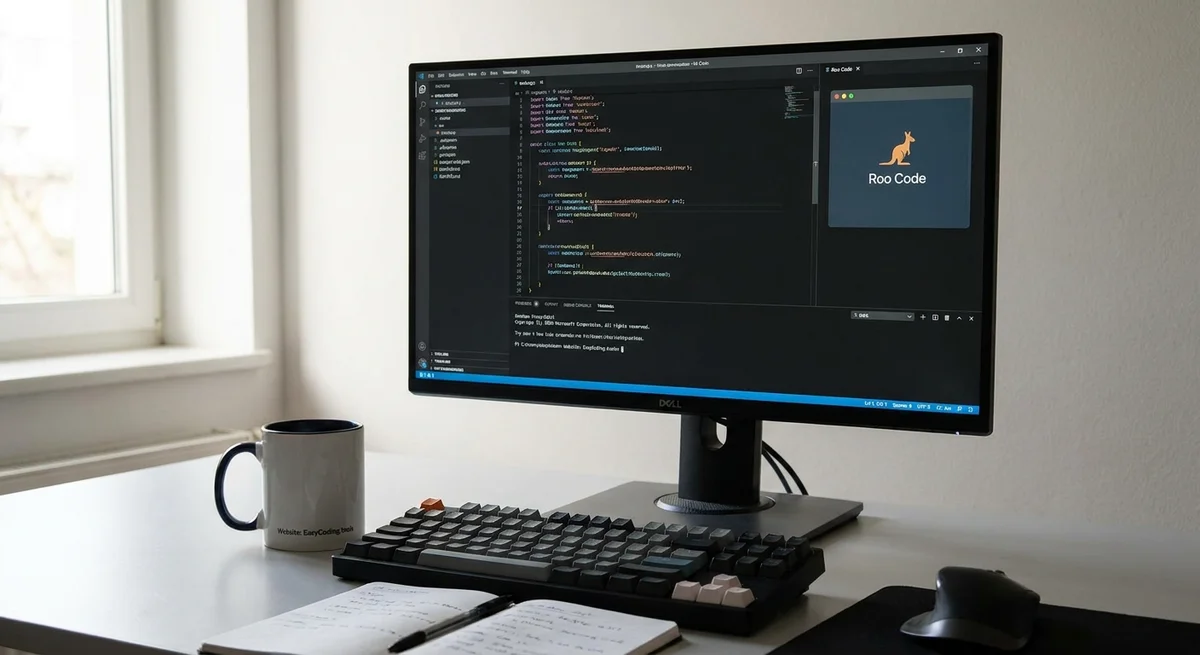
Roo Code: Un Agente di Sviluppo Alimentato da Claude all'Interno di VS Code
Roo Code: Un Agente di Sviluppo Alimentato da Claude all'Interno di VS Code
Roo Code è un assistente basato su IA, gratuito e open-source, che risiede all'interno di Visual Studio Code. Come avere “un team di sviluppo alimentato dall'IA” nel tuo editor, può leggere e scrivere codice su più file, eseguire comandi e persino navigare sul web per raccogliere informazioni (roocode.com) (direct.betterstack.com). Sotto il cofano utilizza grandi modelli linguistici (puoi "collegare" Claude di Anthropic, GPT di OpenAI, i modelli di Google o quelli locali) e ti consente di passare tra modalità specializzate (Architetto, Codice, Chiedi, Debug, ecc.) per pianificare, scrivere, interrogare ed eseguire il debug del codice (www.datacamp.com) (marketplace.visualstudio.com). Questo lo rende molto più di un semplice completamento automatico – descrivi un'attività in linguaggio naturale e Roo Code coordina azioni passo-passo per realizzarla, con te in controllo ad ogni svolta.
Questo articolo approfondisce le capacità di Roo Code – dalla modifica simultanea di più file all'esecuzione della suite di test nel terminale – e mostra come può aiutare con attività come la configurazione di ambienti, la scrittura di migrazioni o l'esecuzione di test di integrazione. Confrontiamo anche diversi modelli di IA che puoi utilizzare, discutiamo come istruire Roo Code per ottenere i migliori risultati e spieghiamo come gestisce fallimenti o errori. Infine, trattiamo come configurare Roo Code in modo sicuro (in modo che non sovrascriva accidentalmente file importanti) e come il suo sistema di checkpoint integrato ti consente di riprodurre o annullare le sessioni dell'agente. L'obiettivo è rendere questo accessibile anche ai non programmatori: alla fine capirai perché Roo Code potrebbe essere utile nel tuo flusso di lavoro, chi ne beneficia di più e esattamente come iniziare un semplice compito di codifica con questo assistente AI.
Cos'è Roo Code e Chi Dovrebbe Usarlo?
Roo Code è un'estensione di VS Code che trasforma il tuo editor in una workstation IA. Può “creare file, eseguire comandi nel terminale, navigare su siti web e gestire attività multi-step attraverso modalità specializzate” (www.datacamp.com). Pensalo come un team di assistenti IA: ad esempio, una modalità potrebbe agire come un “architetto” per la pianificazione, un'altra come un esperto di codifica, un'altra ancora come un debugger e così via (www.datacamp.com). Puoi cambiare modalità tramite un semplice menu a discesa o comandi slash (es. digitando /architect o /debug) (git.pratiknarola.com). Questo approccio modulare significa che puoi chiedere a Roo Code di pianificare un'architettura, poi passare alla modalità codice per implementarla, o porre domande sul tuo codice in modalità Ask.
Roo Code è open-source e agnostico rispetto al modello. Installi l'estensione gratuita (sotto licenza Apache 2.0) dal VS Code Marketplace, e poi la connetti al modello IA di tua scelta (toolchase.com). Se hai una chiave API Anthropic Claude (o OpenAI, Gemini, ecc.) puoi collegarla; puoi persino eseguire modelli locali tramite strumenti come Ollama senza alcun costo (toolchase.com) (www.datacamp.com). Poiché l'estensione stessa è gratuita, paghi solo per i modelli IA che utilizzi (toolchase.com). Questa flessibilità permette sia agli hobbisti che ai professionisti di sperimentare: i principianti possono provarla con modelli gratuiti o di prova, mentre gli sviluppatori avanzati possono configurare modelli di fascia alta (come Claude Opus o GPT-4o) per compiti impegnativi (toolchase.com) (toolchase.com).
Chi beneficia di Roo Code? Grazie alle sue molteplici opzioni, tende a brillare per gli sviluppatori che desiderano un assistente potente e personalizzabile (toolchase.com). Hai controlli granulari (devi approvare ogni modifica di file o comando del terminale per impostazione predefinita) (roocode.com) (toolchase.com), quindi è sicuro ma richiede una certa configurazione. Come nota una recensione, Roo Code è “il migliore per utenti avanzati di VS Code che desiderano un agente multi-modello personalizzabile con controlli di autorizzazione granulari” (toolchase.com). I principianti possono comunque usarlo – l'idea centrale è semplice: digita ciò che vuoi (in un inglese semplice) e Roo Code tenterà di farlo passo dopo passo – ma preparati a leggere un po' di documentazione e magari a modificare alcune impostazioni. Il vantaggio è un assistente che può fare di più rispetto al tipico completamento automatico, aiutandoti ad imparare con l'esempio e ad accelerare interi flussi di lavoro.
In breve, Roo Code è più utile per sviluppatori e studenti che desiderano automatizzare attività di codifica multi-step e ottenere assistenza end-to-end. È ottimo per la prototipazione, la scrittura di boilerplate, l'esplorazione di nuove tecnologie e la gestione di modifiche complesse. Se hai difficoltà con attività ripetitive o desideri aiuto per comprendere la tua codebase, Roo Code può agire come un tutor paziente o un compagno di squadra. Nel corso di questo articolo useremo esempi (come la configurazione di un progetto, la creazione di migrazioni di database o l'esecuzione di test di integrazione) per mostrare come Roo Code possa rendere questi passaggi più semplici – spesso agendo autonomamente ma in sicurezza.
Modifiche al Codice su Più File
Una caratteristica distintiva di Roo Code è la capacità di modificare più file contemporaneamente. A differenza di un semplice completamento automatico che cambia solo la riga o il file corrente, l'agente IA di Roo Code può pianificare ed eseguire refactoring coordinati in tutto il progetto. Ad esempio, potresti chiedere: “Rinomina questa funzione e aggiorna tutti i suoi utilizzi,” e Roo Code aggiornerà la definizione della funzione in un file e tutti i punti di chiamata in altri file in un unico passaggio. Come spiega il sito ufficiale di Roo Code, è “costruito per modifiche multi-file, quindi può leggere, refactoring e aggiornare più file contemporaneamente per modifiche olistiche al codice” (roocode.com). Questo è potente quando devi apportare grandi modifiche strutturali – come rinominare classi, riorganizzare moduli o aggiornare la configurazione in una codebase. L'agente di Roo Code legge il contesto del repository e capisce come tutti i pezzi si incastrano.
Le guide della community confermano questa capacità. Un tutorial di DataCamp nota che, a differenza del completamento automatico standard, Roo Code può “creare file” e gestire attività “attraverso modalità specializzate”, agendo efficacemente come un partner di sviluppo che vede l'intero progetto (www.datacamp.com). Un'altra recensione sottolinea che Roo Code (basato sull'estensione Cline) “può fare tutto ciò che fa Cline – leggere e scrivere più file” (direct.betterstack.com). Ciò significa che se gli chiedi di refactoring o spostare codice, aggiornerà ogni file interessato, non solo quello che stai guardando. In pratica, scrivi un'istruzione chiara come “Refactoring del modello utente: cambia tutti i nomi delle proprietà da snake_case a camelCase in tutta la codebase,” e poi approvi ogni modifica proposta. L'IA presenterà tutte le modifiche in un unico piano in modo che tu possa rivederle prima di applicarle (roocode.com).
L'editing su più file è particolarmente utile nei seguenti scenari:
- Refactoring: Ridenominazione massiva di funzioni, inlining di codice, divisione o unione di moduli. Roo Code può propagare le modifiche a livello di progetto.
- Espansione di funzionalità: Se aggiungi una nuova funzionalità, potrebbe richiedere modifiche in più file (es. aggiornare le route in un file e aggiungere test in altri). Puoi istruire Roo Code per implementare una funzionalità end-to-end.
- Pulizia del codice: Ad esempio, la rimozione di un'API o proprietà deprecata – Roo può cercare tutte le istanze su più file e aggiornarle.
- Analisi cross-file: In modalità Architetto, potresti chiedere a Roo Code di analizzare la struttura del tuo progetto e suggerire modifiche. Potrebbe quindi passare alla modalità Codice per implementare tali modifiche.
Gestendo diversi file in un'unica “attività”, Roo Code ti risparmia la noia di eseguire manualmente modifiche ripetitive. Invece, ti mostra un piano di tutte le modifiche in tutta la codebase, e tu le confermi. Rimani in controllo – Roo Code non riscriverà mai irreversibilmente il tuo codice senza chiedere. Tutte le modifiche di file proposte e persino i comandi sono basati su permessi per impostazione predefinita (roocode.com) (toolchase.com). Ciò significa che ottieni un elenco di modifiche pianificate (con diff evidenziati) e puoi approvarle o rifiutarle una per una. Puoi anche approvare in blocco azioni sicure se ti fidi di esse (ad esempio, lettura o refactoring senza eliminazioni pericolose) lasciando altre per la revisione (roocode.com) (toolchase.com).
Operazioni da Terminale e Configurazione dell'Ambiente
Roo Code non si limita alla modifica del codice – può eseguire comandi shell/terminale per tuo conto. In modalità Codice (la normale modalità di implementazione), Roo Code ha “accesso completo al terminale e al file system” (toolchase.com). Ciò significa che puoi chiedergli di eseguire il tuo script di build, installare dipendenze, inizializzare un database o eseguire test. Ad esempio, potresti dire: “Installa le dipendenze del progetto,” e Roo Code aprirà una nuova sessione di terminale in VS Code ed eseguirà i comandi (npm install, pip install -r requirements.txt, ecc.) (Se hai disattivato l'“auto-approvazione”, ti chiederà di confermare prima di eseguirli). Potrà quindi monitorare l'output e riportarti i risultati.
Questo è molto utile per la configurazione dell'ambiente. Ad esempio, la configurazione di un nuovo progetto spesso significa installare pacchetti, configurare variabili d'ambiente, creare file di configurazione o persino scaffoldare un'immagine Docker. Puoi chiedere aiuto a Roo Code: ad esempio, “Configura un ambiente virtuale Python e installa Flask,” o “Configura un database PostgreSQL per questa app.” L'agente eseguirà i necessari python -m venv ... o pip install ..., aggiungendo utenti o configurazioni come richiesto. Poiché legge il tuo progetto, sa dove mettere le cose e come si connettono. Può persino gestire comandi interattivi (come git init o npm init) se richiesto (tu clicchi su approva, e lui fornisce le risposte).
Allo stesso modo, le attività e gli script di sviluppo possono essere automatizzati. Ad esempio, Roo Code può eseguire script e acquisire log. Se chiedi “Esegui la suite di test e correggi eventuali errori,” potrebbe eseguire npm test o pytest, quindi entrare in modalità Debug se ci sono errori per aiutare a diagnosticarli. Può analizzare l'output degli errori e suggerire modifiche. Una recensione menziona questa capacità “end-to-end”: “Automazione del browser e accesso alla shell per attività end-to-end” (toolchase.com) – in altre parole, Roo Code può eseguire passaggi completi del flusso di lavoro, proprio come farebbe uno sviluppatore nel terminale.
Nel contesto della configurazione dell'ambiente, Roo Code può anche gestire cose come la creazione di container Docker o la configurazione di pipeline CI. Ad esempio, potresti istruirlo: “Aggiungi un workflow GitHub Actions per eseguire test e deploy.” Potrebbe creare il file YAML .github/workflows e compilare i passaggi. Oppure, per le migrazioni: chiedi “Genera una migrazione di database per aggiungere una nuova colonna.” Roo Code eseguirà il generatore di migrazioni (se si utilizza un framework come Django o Rails) nel terminale. Può persino modificare i file di migrazione su più schemi DS se necessario (sfruttando le sue capacità di editing multi-file).
Grazie alla sua integrazione con la shell, Roo Code ti consente di scriptare attività complesse senza lasciare VS Code. E poiché ogni comando eseguito è tracciato (tu lo approvi e Roo Code lo registra come un “checkpoint,” vedi sotto), hai un chiaro registro di audit. Questo rende attività come la configurazione di un ambiente o l'esecuzione di test di integrazione riproducibili e sicure – puoi rieseguire o annullare se qualcosa va storto.
Ricerca Assistita dal Browser
Roo Code può persino navigare sul web per aiutare a rispondere a domande o trovare esempi di codice. Lo fa con un browser Chromium headless "sotto il cofano", in modo simile a come funzionavano strumenti come Cline (un altro agente basato su Claude). Quando poni una domanda che richiede conoscenze esterne – ad esempio, “Qual è la sintassi corretta per un container flex CSS?” o “Cerca su Stack Overflow come risolvere questo errore specifico” – Roo Code può aprire un browser, navigare a una pagina pertinente e leggere il contenuto. Può “cliccare” sui link, copiare testo dalla documentazione o cercare messaggi di errore.
Concretamente, potresti dire: “Cerca la migliore pratica per definire uno schema GraphQL e riassumila.” In risposta, Roo Code potrebbe navigare a un sito ufficiale di documentazione GraphQL, estrarre i punti chiave e fornirti un riassunto. Oppure potresti dire: “Apri la pagina del registro npm per il pacchetto X.” L'agente avvierebbe un'istanza Chromium, andrebbe all'indirizzo, e tu – o Roo stesso – potresti vedere le informazioni. Poi, se necessario, Roo Code potrebbe persino copiare frammenti di codice da quella pagina nel tuo progetto.
Questa automazione del browser è esplicitamente menzionata nelle funzionalità di Roo Code. Secondo una recensione, Roo Code “eredita l'automazione del browser [di Cline] tramite Chromium headless” (toolchase.com). In pratica, ciò significa che il suo agente IA può recuperare dati esterni come se tu stesso avessi fatto la ricerca web. Se un messaggio di errore compare durante l'esecuzione dei test, potresti far cercare a Roo Code su Google o StackOverflow per trovare una soluzione. Questo aggiunge una sorta di capacità di “assistente alla ricerca”: l'IA non è limitata al tuo codice locale; può attingere a nuove idee da internet (soggetto all'autorizzazione che concedi, ovviamente).
Naturalmente, hai il pieno controllo. Roo Code aprirà schede o navigherà solo dove lo permetti, e per impostazione predefinita confermi ogni azione web. Questo garantisce la tua privacy e la tua attenzione. Ma l'effetto netto è che l'agente IA non è cieco; può assistere nella ricerca, nella consultazione della documentazione e nella raccolta di conoscenze in modi che un chatbot statico non può.
Task: Setup, Migrazioni, Test di Integrazione
Per vedere come Roo Code può aiutare nei reali flussi di lavoro di sviluppo, considera questi scenari:
-
Configurazione dell'Ambiente di Progetto: Quando si avvia un nuovo progetto, spesso è necessario installare librerie, inizializzare file di configurazione, impostare variabili d'ambiente, ecc. Potresti chiedere a Roo Code: “Configura un progetto Node.js con Express e un database SQLite.” Eseguirebbe
npm init, installerebbe i pacchetti Express e SQLite, creerebbe una configurazione di base e la struttura di directory, e magari scaffolderebbe un endpoint di esempio. In modalità Architetto, potrebbe prima delineare i passaggi necessari (scrivere un piano in una lista TODO), poi in modalità Codice eseguirli. -
Migrazioni di Database: Per un progetto esistente, potresti aggiungere una nuova funzionalità che richiede modifiche allo schema. Potresti istruire: “Crea una migrazione per aggiungere una tabella
userscon i campiid,nameedemail.” Roo Code passerebbe alla modalità Architetto per pianificare la migrazione (riconoscendo che il tuo progetto usa, diciamo, Django o Sequelize), quindi passerebbe alla modalità Codice per eseguire lo strumento di migrazione. Potrebbe persino aprire il file di migrazione generato in modo che tu possa rivedere le modifiche. Se la migrazione fallisce al primo tentativo (magari a causa di un errore di sintassi o di una dipendenza mancante), può aiutare a eseguire il debug di tale fallimento. -
Test di Integrazione: Supponiamo tu voglia aggiungere o correggere test di integrazione. Puoi chiedere: “Scrivi un test di integrazione che verifichi l'endpoint API per l'elenco dei prodotti.” Roo Code potrebbe andare alla tua cartella dei test, creare un nuovo file di test, scrivere il codice del test (possibilmente facendo riferimento a test unitari o specifiche esistenti) e quindi eseguire la suite di test. Se un test fallisce, potresti passare alla modalità Debug e far sì che l'IA assista nel correggere il codice sotto test o nell'aggiustare il test. Potrebbe aggiungere istruzioni di log o breakpoint sistematicamente per trovare la causa radice.
Quando si eseguono queste attività complesse, l'approccio multi-modalità di Roo Code è fondamentale. Ad esempio, potresti iniziare in modalità Architetto per ottenere un piano di alto livello. La modalità Architetto è “di sola lettura” (non modificherà i file) e si concentra sulla pianificazione e sulla progettazione delle tue modifiche (toolchase.com) (marketplace.visualstudio.com). Potrebbe produrre una checklist o una sequenza di passaggi. Una volta che sei soddisfatto del piano, passi alla modalità Codice per implementare effettivamente tali passaggi. Se un passaggio fallisce o causa un errore, puoi passare alla modalità Debug, che “utilizza un approccio metodico di analisi, restringimento delle possibilità e risoluzione dei problemi” (git.pratiknarola.com). Ad esempio, se un test fallisce, la modalità Debug potrebbe proporre di aggiungere logging o isolare una chiamata di funzione e porre domande mirate sul fallimento.
Questo flusso di lavoro orchestrato – pianificare, eseguire, testare, debuggare – può far risparmiare molto tempo. È come avere un paio di mani extra che non solo digitano codice ma comprendono anche il contesto e la logica. Ad ogni fase, Roo Code chiede la tua approvazione per le azioni che influenzano il tuo progetto, in modo da non perdere mai il controllo della tua codebase (toolchase.com) (git.pratiknarola.com).
Backend e Configurazioni dei Modelli AI
Roo Code è agnostico rispetto al modello, il che significa che può funzionare con qualsiasi modello AI che segua gli standard API compatibili con OpenAI. Puoi configurarlo per utilizzare Claude di Anthropic (Sonnet o Opus), i modelli ChatGPT/GPT di OpenAI, i modelli di Google o motori locali. Infatti, uno dei punti di forza di Roo Code è questa flessibilità: puoi assegnare modelli diversi a modalità diverse (toolchase.com) (www.datacamp.com). Ad esempio, la modalità Architetto potrebbe utilizzare un modello più grande e creativo come Claude Opus (migliore nella pianificazione), mentre la modalità Codice potrebbe utilizzare un modello più veloce ed economico come DeepSeek V3 o un GPT affinato (migliore nella generazione di codice) (toolchase.com). In questo modo, bilanci costo e prestazioni.
I marketplace e le recensioni elencano esplicitamente i modelli supportati. Roo Code “Supporta modelli Claude, GPT, DeepSeek, Gemini e Ollama locali” (toolchase.com). Poiché è open-source, non c'è un blocco proprietario: se esce un nuovo modello (ad esempio, GPT-4o o Claude 5), Roo Code di solito può integrarlo rapidamente tramite l'interfaccia compatibile con OpenAI.
In pratica, la scelta del modello influisce sulle prestazioni di Roo Code. Un modello più potente può gestire meglio ragionamenti complessi e prompt lunghi, ma costa di più per token. Un modello più economico o locale potrebbe perdere alcune sfumature. Per la maggior parte degli utenti, iniziare con il Claude Sonnet gratuito (se hai un abbonamento Anthropic Claude) o una chiave OpenAI gratuita (magari usando GPT-3.5) è un buon modo per sperimentare. Come suggerisce un tutorial di DataCamp, puoi anche utilizzare un router API come OpenRouter o altri per utilizzare senza problemi modelli diversi (www.datacamp.com). Gli utenti avanzati di Roo Code spesso condividono profili di configurazione per diversi modelli in un marketplace della community, adattando l'IA di ogni modalità al compito.
Nel complesso, la configurazione del modello è un punto di forza di Roo Code. Significa che non sei limitato a ciò che una singola azienda di IA fornisce – puoi scegliere ciò che è meglio per il tuo budget e il tuo dominio. Ad esempio, l'utilizzo di Claude Opus in modalità Architetto potrebbe fornire migliori output di pianificazione, mentre l'utilizzo di un modello open-source in modalità Codice può mantenere bassi i costi per le modifiche di routine. Roo Code semplifica il passaggio tra i fornitori semplicemente modificando un'impostazione nel pannello di configurazione dell'estensione (coder.com) (www.datacamp.com).
Strategie di Prompting e Modalità
Per ottenere il meglio da Roo Code, descrivi semplicemente ciò che vuoi in un inglese chiaro e lascia che gestisca i dettagli. Sotto il cofano, Roo Code utilizza un sofisticato system prompt che stilizza le sue risposte a seconda della modalità (elifuzz.github.io). Per l'utente, questo significa che hai alcuni “verbi” e un contesto di modalità a cui pensare:
- Modalità Architetto (
/architect): Tratta Roo come un pianificatore di progetti. Chiedigli di pianificare o progettare qualcosa. Delineerà i passaggi, disegnerà architetture o scriverà liste di cose da fare senza toccare il codice (marketplace.visualstudio.com). - Modalità Codice (
/code): Questa è la modalità “esecutore” predefinita. Qui Roo agisce come un ingegnere del software. Gli assegni compiti e lui li implementa (modifica file, scrive codice, esegue comandi) (marketplace.visualstudio.com). - Modalità Chiedi (
/ask): Usala per domande rapide o spiegazioni. Roo interpreta un tutor utile che spiega il codice, fornisce esempi o cerca concetti (usando il suo strumento browser se necessario) (marketplace.visualstudio.com). - Modalità Debug (
/debug): Questa modalità serve per risolvere i problemi. Attiva la tecnica di debug integrata di Roo: suggerirà di aggiungere log, isolare l'errore o eseguire il codice passo-passo in modo logico (marketplace.visualstudio.com) (git.pratiknarola.com). - Modalità personalizzate: Puoi creare le tue modalità (es. “Sicurezza” o “Documentazione”) con istruzioni personalizzate, in modo che Roo si comporti come esperti specializzati (www.datacamp.com) (direct.betterstack.com).
Puoi cambiare modalità cliccando su un menu a discesa nell'interfaccia utente di Roo Code o digitando un comando slash nella chat (/code, /architect, /debug, ecc.) (git.pratiknarola.com). L'IA ti confermerà quando viene effettuato un cambio di modalità. Dietro le quinte, ogni modalità utilizza una diversa persona del system prompt: il prompt della modalità Codice dice a Roo “Sei un ingegnere del software altamente qualificato,” mentre la modalità Architetto potrebbe dire che sei “un leader tecnico esperto e pianificatore” (elifuzz.github.io). Questa focalizzazione aiuta a evitare confusione.
Poiché Roo Code è fondamentalmente basato sulla chat, come si formulano le richieste è importante ma è abbastanza naturale. Ad esempio, invece di elencare tu stesso i passaggi dettagliati, puoi semplicemente dire: “Dimmi cosa deve essere fatto per aggiungere l'autenticazione utente a questa app” in modalità Architetto, o “Implementa il login utente con hashing e una tabella delle sessioni” in modalità Codice. Roo scompoglierà la richiesta. Non devi scrivere il prompt perfetto; Roo Code è progettato per mantenere il contesto e porre domande di approfondimento se necessario (elifuzz.github.io). Se non capisce, basta chiarire o provare una modalità diversa.
Un consiglio utile è iniziare con una richiesta più ampia per far partire Roo, quindi iterare. Potresti prima dire “Pianifica la struttura di questo modulo,” rivedere la risposta di Roo, quindi dire “Ora implementa il passaggio 2.” Roo Code riconosce persino quando passare da una modalità all'altra: ad esempio, potrebbe usare autonomamente la modalità Architetto per pianificare, quindi passare alla modalità Codice per eseguire senza che tu debba digitare manualmente /code. Puoi anche cambiare manualmente modalità in qualsiasi momento.
Nel complesso, la strategia di prompting è semplice: indica il tuo compito e lascia che il sistema multi-modalità di Roo Code si occupi del flusso di lavoro. Quasi tutta l'interazione avviene tramite semplici istruzioni o domande, e gli “strumenti” integrati di Roo Code (come l'editing di file e il terminale) gestiscono i dettagli di basso livello (elifuzz.github.io) (toolchase.com). Questo lo rende accessibile anche se non sai come funzionano gli strumenti sotto il cofano. Vedi solo gli output e confermi le azioni.
Gestione di Fallimenti ed Errori
Nessuno strumento AI è perfetto, e a volte i comandi o le modifiche falliranno. Roo Code è progettato per gestire questo in modo elegante. Innanzitutto, ricorda che per impostazione predefinita approvi sempre ogni azione. Se un comando fallisce (ad esempio, un comando shell restituisce un errore), Roo Code ti riporterà quell'errore. Potresti quindi passare alla modalità Debug e chiedergli di capirne il motivo. La modalità Debug è addestrata ad adottare un “approccio metodico” agli errori (git.pratiknarola.com). Ad esempio, se un test fallisce, Roo Code potrebbe aggiungere istruzioni di stampa o isolare la funzione che causa l'errore, quindi ragionare sulla possibile causa. Può persino cercare nei log degli errori e suggerire correzioni, proprio come farebbe uno sviluppatore esperto.
Roo Code ha anche una funzione chiamata Checkpoints che rende facile il recupero dagli errori. Per impostazione predefinita, Roo Code crea checkpoint automatici in un repository Git nascosto ogni volta che esegue un'attività o modifica file (git.pratiknarola.com). Un checkpoint cattura lo stato esatto di tutti i tuoi file. Se qualcosa va storto, puoi ripristinare un checkpoint precedente con un clic, annullando efficacemente le modifiche dell'agente. Questo è come avere un "annulla" illimitato per operazioni complesse. Puoi confrontare il tuo codice attuale con un checkpoint (vedendo le righe aggiunte/rimosse) o ripristinare i file a quel punto (git.pratiknarola.com). DataCamp evidenzia anche questo “sistema di checkpoint simile a Git” (www.datacamp.com), che garantisce che nessuna modifica sia permanente finché non sei pronto.
Ad esempio, se chiedi a Roo Code di refactoring qualcosa e fa la cosa sbagliata, è facile tornare indietro: basta trovare il checkpoint creato prima della modifica e ripristinarlo. Puoi persino ripristinare parte di un'attività (solo file) o cancellare l'intera cronologia della chat per ricominciare l'attività (git.pratiknarola.com). Questo rende le azioni di Roo Code riproducibili e sicure. Eventuali modifiche indesiderate possono essere annullate istantaneamente, così puoi sperimentare con fiducia.
In breve, quando uno strumento o un passaggio fallisce, Roo Code si fermerà e te lo farà sapere. Puoi quindi risolvere il problema tu stesso con il suo aiuto (tramite la modalità Debug) o semplicemente rifiutare la modifica e ripristinare tramite i checkpoint. Il design basato sui permessi e il sistema di checkpoint insieme forniscono una rete di sicurezza che protegge il tuo flusso di lavoro da errori accidentali (toolchase.com) (git.pratiknarola.com).
Configurazione: Accesso Sicuro ai File e Sessioni Riproducibili
Per impostazione predefinita, Roo Code è basato sui permessi: ogni modifica di file o comando del terminale che propone richiede la tua approvazione (roocode.com) (toolchase.com). Ciò significa che l'estensione non sovrascriverà né eliminerà mai nulla a meno che tu non dica esplicitamente “sì”. Puoi persino impostare alcune azioni per l'approvazione automatica per comodità (ad esempio, potresti approvare automaticamente la lettura dei file ma approvare sempre manualmente le eliminazioni) (toolchase.com). Questo controllo granulare tiene sotto controllo le operazioni rischiose.
Se ci sono certi file o directory che non vuoi che Roo Code tocchi mai – ad esempio, file di configurazione con segreti o directory di build di grandi dimensioni – puoi usare un file .rooignore nel tuo progetto. Questo funziona come un .gitignore per Roo Code (roocode.com). Nel tuo .rooignore, elenca tutti i percorsi che l'IA dovrebbe ignorare. Roo Code li salterà quindi durante l'esecuzione di ricerche o modifiche. Questo è utile per escludere chiavi private, database di test o qualsiasi file generato. Aiuta persino il sistema di checkpoint a ignorare automaticamente gli artefatti di build (roocode.com). In sostanza, controlli completamente quale codice l'IA vede e modifica.
Per la riproducibilità, il sistema di checkpoint di Roo Code (descritto sopra) è tuo amico. Per garantire risultati coerenti tra le sessioni, assicurati che Git sia installato (Roo Code utilizza un repository Git “ombra” per i suoi checkpoint) (git.pratiknarola.com). I checkpoint sono attivi per impostazione predefinita (git.pratiknarola.com), ma puoi disattivarli nelle impostazioni se preferisci. Usali come una cronologia: ogni volta che inizi un'attività importante, vedrai un marcatore “Checkpoint Iniziale” nella chat, e dopo ogni set di modifiche vedrai un nuovo checkpoint (git.pratiknarola.com). Puoi nominare i checkpoint, visualizzare i diff e ripristinare come descritto. Ciò significa che il tuo lavoro con Roo Code è esattamente riproducibile: se tu o un collega iniziate dallo stesso stato del progetto e ripetete la conversazione, otterrete la stessa sequenza di checkpoint e modifiche al codice.
Infine, poiché Roo Code è locale a VS Code, il tuo codice non lascia mai la tua macchina a meno che tu non lo invii deliberatamente a un'API esterna. Come rassicura la documentazione ufficiale di Roo Code: “Anche in quel caso, controlli esattamente ciò che viene inviato al modello AI” e con .rooignore puoi escludere i file sensibili (roocode.com). Puoi anche eseguire Roo Code interamente offline utilizzando modelli locali, nel qual caso nessun dato esce affatto. In breve, Roo Code è progettato per essere un assistente sicuro e configurabile in cui rimani al comando dei tuoi file e del tuo ambiente.
Iniziare e Prossimi Passi
Se Roo Code ti sembra utile, il primo passo è facile: installa l'estensione Roo Code dal VS Code Marketplace (cerca “Roo Code” o trovala qui). Dopo l'installazione, seguirai una rapida configurazione in cui Roo Code ti chiederà di configurare il tuo provider di modelli AI (www.datacamp.com) (www.datacamp.com). Avrai bisogno di una chiave API per il modello scelto (Claude di Anthropic, OpenAI, ecc.). Se non ne hai una, Roo Code supporta opzioni gratuite: ad esempio, puoi utilizzare il servizio OpenRouter (che include 5$ di credito gratuito per provare molti modelli, incluso Claude Sonnet) (www.datacamp.com). C'è anche un'opzione per utilizzare modelli locali tramite Ollama o strumenti simili. La documentazione dettagliata è disponibile su docs.roocode.com (tuttavia, nota che la documentazione menziona che l'estensione viene ceduta alla community, quindi controlla lo stato più recente).
Una volta configurato, il modo più semplice per iniziare è aprire un progetto in VS Code, cliccare sull'icona di Roo Code per aprire il suo pannello di chat e digitare una richiesta in linguaggio naturale. Ad esempio, prova:
“Crea un file README che descriva il progetto.”
Roo Code ti chiederà quindi quale modalità desideri (o selezionerà automaticamente la modalità Codice) e proporrà la creazione di README.md con una bozza. Se approvi, lo scriverà. Vedrai ogni passaggio come una coppia di messaggi nell'interfaccia di chat: Roo Code potrebbe dire “Utilizzo della modalità Codice per creare README.md con la descrizione del progetto” (con un'anteprima), e tu clicchi “Approva.” Questo processo pratico ti permette di imparare vedendo codice e documentazione generati dall'IA.
Dopo di ciò, potresti provare un prompt più avanzato. Ad esempio, in un progetto web potresti dire in modalità Architetto:
“Pianifica la struttura dei file e le dipendenze necessarie per una semplice web app ToDo usando React e Flask.”
Roo Code risponderà con una bozza (nomi delle cartelle, scelte tecnologiche, piano passo-passo). Quindi passa alla modalità Codice e dì:
“Segui il piano: scaffolda il frontend React e il backend Flask, inclusa l'installazione delle librerie necessarie.”
Roo Code eseguirà quindi i comandi del terminale (create-react-app, pip install flask, ecc.) e creerà i file secondo il piano. Ogni azione verrà registrata come checkpoint. Puoi sperimentare così su un progetto "giocattolo" o uno esistente.
Prossimi passi nel tuo percorso di creazione del prodotto: Inizia in piccolo, poi itera. Roo Code eccelle nei flussi di lavoro iterativi: pianifica una funzionalità, implementala, testala, affinala con l'aiuto dell'IA. Usa la modalità Architetto per elaborare la strategia della tua funzionalità o migrazione, quindi la modalità Codice per eseguire, poi la modalità Chiedi per verificare la comprensione, e la modalità Debug per risolvere eventuali problemi. Tieni d'occhio la cronologia della chat e i checkpoint – puoi salvare o ripristinare in qualsiasi momento.
Poiché Roo Code è open-source e gratuito, sentiti incoraggiato a esplorare. Leggi la guida utente e gli esempi (il tutorial di DataCamp è un'ottima guida pratica (www.datacamp.com)), unisciti alla community su Discord/Reddit se ti blocchi, e prova a costruire una piccola funzionalità end-to-end con l'aiuto di Roo Code. Con ogni richiesta, imparerai di più su come formulare i prompt e gestire le modalità.
Conclusione
Roo Code porta l'assistenza AI avanzata direttamente in VS Code, permettendo anche ai principianti di affrontare i compiti di codifica in modo conversazionale. Il suo refactoring multi-file, l'integrazione con il terminale e la ricerca assistita dal browser significano che può effettivamente affrontare compiti complessi come la configurazione dell'ambiente, le migrazioni di codice e i flussi di lavoro di test. Supporta vari modelli AI (incluso Claude) e offre un controllo granulare, in modo da poterlo adattare al tuo progetto e al livello di autonomia che desideri. Funzionalità di sicurezza come le approvazioni degli utenti, i pattern di ignoramento e i checkpoint automatici aiutano a prevenire errori e a mantenere le sessioni riproducibili.
Anche se non hai mai usato un agente AI per la codifica, Roo Code è progettato per essere accessibile: gli dai istruzioni semplici in inglese e lo guardi fare il lavoro noioso. È come avere un paio di mani (e un paio di occhi) in più sul tuo codice. Ad esempio, potresti dire a Roo Code di aggiungere una funzionalità, e genererà il codice, scriverà o aggiornerà più file, eseguirà i tuoi test e riporterà i risultati – tutto senza che tu debba digitare manualmente ogni passaggio.
Perché provare Roo Code? Perché elimina parte del lavoro meccanico dalla codifica e può accelerare l'apprendimento. I nuovi programmatori possono chiedergli di spiegare gli errori o suggerire correzioni; i programmatori esperti possono usarlo per automatizzare modifiche ripetitive. Per iniziare, installa semplicemente l'estensione, collega la chiave AI scelta e ponigli una domanda o un compito di codifica. Roo Code ti mostrerà esattamente cosa intende fare prima di farlo, così potrai guardare e imparare. Questo lo rende non solo un risparmio di tempo ma anche uno strumento didattico.
Il primo prossimo passo per il tuo percorso di creazione del prodotto è installare Roo Code e lasciargli delineare il tuo prodotto. Ad esempio, apri il tuo progetto e chiedi a Roo Code (in modalità Architetto) di abbozzare un piano di alto livello: “Quali file e passaggi sono necessari per implementare la funzionalità X?” Rivedi i suoi suggerimenti, quindi digli di iniziare. Esegui le attività in modalità Codice e lascia che Roo Code gestisca i dettagli. Man mano che procedi, segna i checkpoint e osserva come organizza il lavoro. Questa interazione tra la tua guida e l'automazione dell'IA può accelerare lo sviluppo e darti fiducia – e con le garanzie di Roo Code in atto, avrai sempre una rete di sicurezza.
Sbloccando l'IA in questo modo, Roo Code mira a rendere la codifica più accessibile. Come ha notato un recensore, è come andare “oltre il completamento automatico del codice a un intero team di sviluppo di agenti AI” (github.com). Con la pratica, anche i non esperti possono sfruttare questo strumento per costruire prodotti reali. Provalo su un piccolo compito oggi stesso – potresti essere sorpreso di quanto possa aiutare.
**`
Ricevi Nuove Ricerche e Episodi Podcast sulla Codifica AI
Iscriviti per ricevere nuovi aggiornamenti di ricerca ed episodi di podcast su strumenti di codifica AI, costruttori di app AI, strumenti no-code, vibe coding e costruzione di prodotti online con AI.