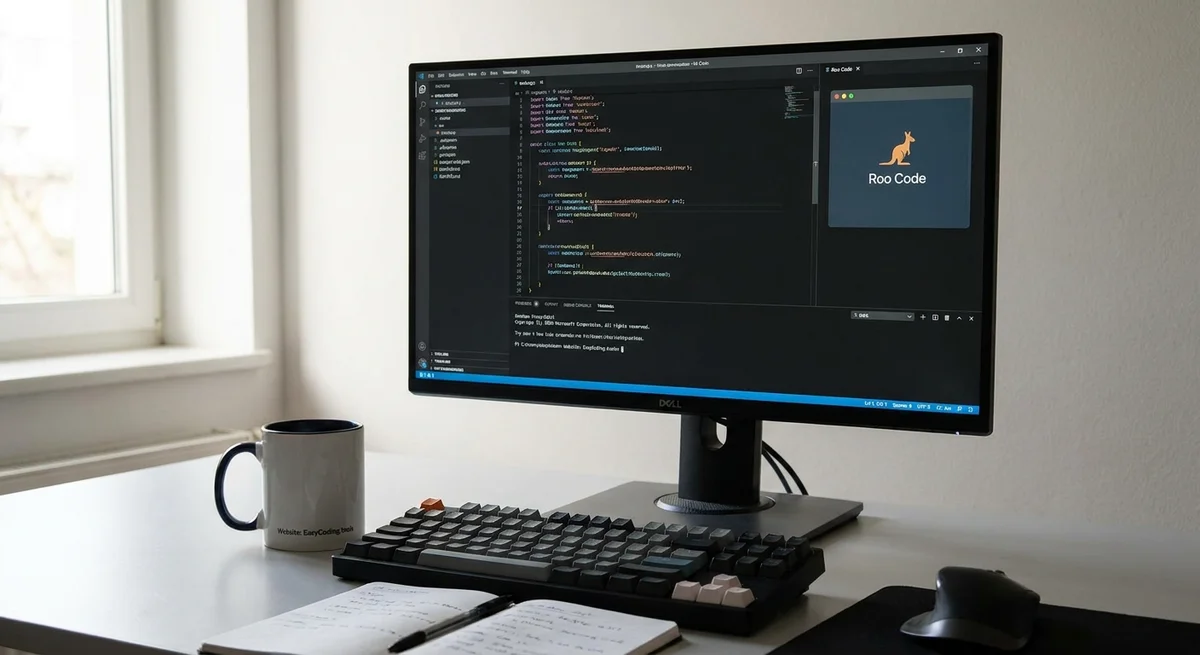
Roo Code: Claude-alapú fejlesztői ügynök a VS Code-ban
Roo Code: Claude-alapú fejlesztői ügynök a VS Code-ban
A Roo Code egy ingyenes, nyílt forráskódú, mesterséges intelligenciával támogatott asszisztens, amely a Visual Studio Code-ban él. Olyan, mintha „egy mesterséges intelligenciával hajtott fejlesztőcsapata” lenne a szerkesztőjében: képes több fájlban is olvasni és írni kódot, parancsokat futtatni, sőt még böngészni is a weben információgyűjtés céljából (roocode.com) (direct.betterstack.com). A háttérben nagy nyelvi modelleket használ (csatlakoztatható hozzá az Anthropic Claude-ja, az OpenAI GPT-je, a Google modelljei vagy helyi modellek), és lehetővé teszi a váltást speciális módok (Architect, Code, Ask, Debug stb.) között a kód tervezéséhez, írásához, lekérdezéséhez és hibakereséséhez (www.datacamp.com) (marketplace.visualstudio.com). Ezáltal sokkal több, mint egy egyszerű automatikus kiegészítés – természetes nyelven leír egy feladatot, és a Roo Code lépésről lépésre koordinálja a végrehajtáshoz szükséges műveleteket, miközben Ön minden lépésnél kézben tartja az irányítást.
Ez a cikk bemutatja a Roo Code képességeit – a több fájl egyidejű szerkesztésétől a tesztsor futtatásáig a terminálban –, és megmutatja, hogyan segíthet olyan feladatokban, mint a környezetek beállítása, migrációk írása vagy integrációs tesztek futtatása. Összehasonlítjuk a használható különböző AI modelleket, megvitatjuk, hogyan kell a Roo Code-ot a legjobb eredmények eléréséhez „promptolni”, és elmagyarázzuk, hogyan kezeli a hibákat vagy tévedéseket. Végezetül kitérünk arra, hogyan konfigurálható biztonságosan a Roo Code (hogy ne írja felül véletlenül fontos fájlokat), és hogyan teszi lehetővé a beépített ellenőrzőpont-rendszere az ügynök munkameneteinek reprodukálását vagy visszavonását. A cél az, hogy ez a cikk a nem-programozók számára is érthető legyen: a végére megérti, miért lehet hasznos a Roo Code a munkafolyamatában, kinek a legelőnyösebb, és pontosan hogyan kezdjen el egy egyszerű kódolási feladatot ezzel az AI segítővel.
Mi az a Roo Code, és kinek érdemes használnia?
A Roo Code egy VS Code bővítmény, amely a szerkesztőjét mesterséges intelligencia munkaállomássá alakítja. Képes „fájlok létrehozására, terminálparancsok futtatására, weboldalak böngészésére és többlépéses feladatok kezelésére specializált módokon keresztül” (www.datacamp.com). Gondoljon rá úgy, mint egy mesterséges intelligencia asszisztensekből álló csapatra: például az egyik mód tervező „építészként”, egy másik kódolási szakértőként, egy harmadik hibakeresőként működhet, és így tovább (www.datacamp.com). A módok között egyszerű legördülő menüvel vagy per-parancsokkal válthat (pl. beírja a /architect vagy /debug parancsot) (git.pratiknarola.com). Ez a moduláris megközelítés azt jelenti, hogy kérheti a Roo Code-ot egy architektúra megtervezésére, majd átkapcsolhat kódmódba a megvalósításhoz, vagy kérdéseket tehet fel a kódjáról Ask módban.
A Roo Code nyílt forráskódú és modell-agnosztikus. Az ingyenes bővítményt (Apache 2.0 licenc alatt) a VS Code Marketplace-ből telepítheti, majd csatlakoztathatja az Ön által választott AI modellhez (toolchase.com). Ha van Anthropic Claude API kulcsa (vagy OpenAI, Gemini stb.), csatlakoztathatja; akár helyi modelleket is futtathat olyan eszközökön keresztül, mint az Ollama, költségek nélkül (toolchase.com) (www.datacamp.com). Mivel maga a bővítmény ingyenes, csak az Ön által használt AI modellekért fizet (toolchase.com). Ez a rugalmasság lehetővé teszi mind a hobbi, mind a professzionális felhasználók számára a kísérletezést: a kezdők kipróbálhatják ingyenes vagy próbamodellekkel, míg a haladó fejlesztők konfigurálhatnak csúcskategóriás modelleket (mint a Claude Opus vagy a GPT-4o) a nagyobb feladatokhoz (toolchase.com) (toolchase.com).
Kinek előnyös a Roo Code? Számos opciójának köszönhetően a fejlesztők számára nyújt a legtöbbet, akik erőteljes, testreszabható asszisztenst szeretnének (toolchase.com). Részletes vezérléssel rendelkezik (alapértelmezetten minden fájlszerkesztést vagy terminálparancsot jóvá kell hagynia) (roocode.com) (toolchase.com), így biztonságos, de némi beállítást igényel. Ahogy egy értékelés megjegyzi, a Roo Code „a haladó VS Code felhasználók számára a legjobb, akik testreszabható, többmodelles ügynököt szeretnének részletes engedélykezeléssel” (toolchase.com). A kezdők is használhatják – az alapötlet egyszerű: beírja, amit szeretne (közérthető angol nyelven), és a Roo Code lépésről lépésre megpróbálja végrehajtani –, de készüljön fel némi dokumentáció olvasására és esetleg néhány beállítás módosítására. A jutalom egy olyan asszisztens, amely többre képes, mint a tipikus automatikus kiegészítés, példákon keresztül segít tanulni és felgyorsítja a teljes munkafolyamatokat.
Röviden, a Roo Code a fejlesztők és tanulók számára a leghasznosabb, akik többlépéses kódolási feladatokat szeretnének automatizálni és végpontok közötti segítséget szeretnének kapni. Kiváló prototípusok készítéséhez, sablonkódok írásához, új technológiák felfedezéséhez és komplex változtatások kezeléséhez. Ha nehézségei vannak az ismétlődő feladatokkal, vagy segítséget szeretne a kódjának megértéséhez, a Roo Code türelmes oktatóként vagy csapattagként működhet. Ebben a cikkben példákat fogunk használni (például projekt beállítása, adatbázis-migrációk készítése vagy integrációs tesztek futtatása), hogy bemutassuk, hogyan teheti a Roo Code ezeket a lépéseket egyszerűbbé – gyakran autonóm, de biztonságos módon.
Többfájlos kódszerkesztés
A Roo Code egyik kiemelkedő tulajdonsága a több fájl egyidejű szerkesztésének képessége. Ellentétben egy egyszerű automatikus kiegészítéssel, amely csak az aktuális sort vagy fájlt módosítja, a Roo Code AI ügynöke képes koordinált refaktorálásokat tervezni és végrehajtani a projektben. Például kérdezheti: „Nevezd át ezt a függvényt és frissítsd az összes használatát”, és a Roo Code egy lépésben frissíti a függvény definícióját az egyik fájlban, és az összes hívási helyet más fájlokban. Ahogy a hivatalos Roo Code oldal magyarázza, „többfájlos szerkesztésre épült, így egyszerre több fájlt is képes olvasni, refaktorálni és frissíteni a holisztikus kódváltozások érdekében” (roocode.com). Ez nagyon hatékony, ha nagy strukturális változtatásokat kell végrehajtani – például osztályok átnevezése, modulok átszervezése vagy konfiguráció frissítése egy kódbázisban. A Roo Code ügynöke beolvassa a repository kontextusát, és kitalálja, hogyan illeszkednek egymáshoz az egyes részek.
A közösségi útmutatók is megerősítik ezt a képességet. Egy DataCamp oktatóanyag megjegyzi, hogy a Roo Code, a standard automatikus kiegészítéssel ellentétben, „fájlokat hozhat létre” és feladatokat kezelhet „specializált módokon keresztül”, hatékonyan működve olyan fejlesztési partnerként, amely az egész projektet látja (www.datacamp.com). Egy másik értékelés hangsúlyozza, hogy a Roo Code (a Cline bővítményre épülve) „mindent megtesz, amit a Cline – több fájlt is olvas és ír” (direct.betterstack.com). Ez azt jelenti, hogy ha megkéri, hogy refaktorálja vagy mozgassa a kódot, az minden érintett fájlt frissít, nem csak azt, amit éppen néz. A gyakorlatban egyértelmű utasítást ad, például: „Refaktoráld a felhasználói modellt: változtasd meg az összes tulajdonságnevet snake_case-ből camelCase-re a teljes kódbázisban”, majd jóváhagyja az egyes javasolt változtatásokat. Az AI egyetlen tervben mutatja be az összes szerkesztést, így áttekintheti azokat az alkalmazás előtt (roocode.com).
A többfájlos szerkesztés különösen hasznos a következő esetekben:
- Refaktorálás: Függvények tömeges átnevezése, kód beágyazása, modulok felosztása vagy egyesítése. A Roo Code projekt szinten is képes terjeszteni a változásokat.
- Funkcióbővítés: Ha új funkciót ad hozzá, az több fájlban is szerkesztést igényelhet (pl. útvonalak frissítése az egyik fájlban és tesztek hozzáadása másokban). A Roo Code-ot utasíthatja egy funkció végpontok közötti megvalósítására.
- Kód tisztítása: Például egy elavult API vagy tulajdonság eltávolítása – a Roo az összes példányt megkeresheti a fájlok között és frissítheti azokat.
- Fájlok közötti elemzés: Architektúra módban megkérheti a Roo Code-ot, hogy elemezze a projektstruktúrát és javasoljon változtatásokat. Ezután átkapcsolhat Kód módba a változtatások megvalósításához.
A Roo Code azáltal, hogy több fájlt kezel egy „feladat” keretében, megkíméli Önt az ismétlődő, manuális szerkesztések fáradalmaitól. Ehelyett egy tervet mutat be a kódbázis összes szerkesztéséről, és Ön megerősíti azokat. Ön marad az irányításnál – a Roo Code soha nem írja felül visszafordíthatatlanul a kódját anélkül, hogy megkérdezné. Minden javasolt fájl módosítás és még a parancsok is alapértelmezetten engedélyhez kötöttek (roocode.com) (toolchase.com). Ez azt jelenti, hogy kap egy listát a tervezett szerkesztésekről (kiemelt diffekkel), és egyenként jóváhagyhatja vagy elutasíthatja azokat. A biztonságos műveleteket tömegesen is jóváhagyhatja, ha megbízik bennük (például olvasás vagy refaktorálás veszélyes törlések nélkül), míg másokat felülvizsgálatra hagyhat (roocode.com) (toolchase.com).
Terminálműveletek és környezetbeállítás
A Roo Code nem korlátozódik a kódszerkesztésre – shell/terminálparancsokat is képes végrehajtani az Ön nevében. Kód módban (a normál implementációs módban) a Roo Code „teljes terminál- és fájlrendszer-hozzáféréssel” rendelkezik (toolchase.com). Ez azt jelenti, hogy kérheti tőle a build script futtatását, a függőségek telepítését, egy adatbázis inicializálását vagy a tesztek futtatását. Például mondhatja: „Telepítsd a projektfüggőségeket”, és a Roo Code új terminál munkamenetet nyit a VS Code-ban, és futtatja a parancsokat (npm install, pip install -r requirements.txt stb.) (Ha az „auto-approve” ki van kapcsolva, akkor futtatás előtt megkérdezi, hogy megerősítse). Ezután figyelheti a kimenetet és jelentheti az eredményeket.
Ez nagyon hasznos a környezetbeállításhoz. Például egy új projekt beállítása gyakran csomagok telepítését, környezeti változók konfigurálását, konfigurációs fájlok létrehozását, vagy akár egy Docker image előkészítését jelenti. Kérheti a Roo Code segítségét: pl. „Állíts be egy Python virtuális környezetet és telepítsd a Flaskot”, vagy „Konfigurálj egy PostgreSQL adatbázist ehhez az alkalmazáshoz”. Az ügynök futtatja a szükséges python -m venv ... vagy pip install ... parancsokat, szükség esetén felhasználókat vagy konfigurációkat ad hozzá. Mivel beolvassa a projektjét, tudja, hova tegye a dolgokat és hogyan kapcsolódnak egymáshoz. Még interaktív parancsokat is képes kezelni (mint a git init vagy npm init), ha erre kérik (rákattint a jóváhagyásra, és ő megadja a válaszokat).
Hasonlóképpen, a fejlesztési feladatok és scriptek is automatizálhatók. Például a Roo Code scripteket futtathat és naplókat rögzíthet. Ha megkérdezi: „Futtasd a tesztsort és javítsd ki a hibákat”, akkor futtathatja az npm test vagy pytest parancsot, majd hiba esetén Debug módba léphet a diagnózis segítésére. Képes értelmezni a hibakimenetet és szerkesztéseket javasolni. Egy áttekintés említi ezt a „végpontok közötti” képességet: „Böngésző automatizálás és shell hozzáférés a végpontok közötti feladatokhoz” (toolchase.com) – más szóval, a Roo Code teljes munkafolyamat lépéseket tud végrehajtani, ahogyan egy fejlesztő tenné a terminálban.
A környezetbeállítás kontextusában a Roo Code olyan dolgokat is kezelhet, mint a Docker konténerek építése vagy a CI folyamatok konfigurálása. Például utasíthatja: „Adjon hozzá egy GitHub Actions munkafolyamatot a tesztek futtatásához és a telepítéshez.” Létrehozhatja a .github/workflows YAML fájlt, és kitöltheti a lépéseket. Vagy, migrációkhoz: kérje, hogy „Generáljon adatbázis-migrációt egy új oszlop hozzáadásához.” A Roo Code futtatja a migrációgenerátort (ha olyan keretrendszert használ, mint a Django vagy a Rails) a terminálban. Akár migrációs fájlokat is módosíthat több DS sémában, ha szükséges (kihasználva a többfájlos szerkesztési képességét).
A shell integrációjának köszönhetően a Roo Code lehetővé teszi összetett feladatok szkriptelését anélkül, hogy elhagyná a VS Code-ot. És mivel minden futtatott parancs nyomon követhető (Ön jóváhagyja, és a Roo Code „ellenőrzőpontként” naplózza, lásd alább), világos ellenőrzési nyomvonala van. Ez olyan feladatokat tesz reprodukálhatóvá és biztonságossá, mint egy környezet beállítása vagy integrációs tesztek futtatása – újrafuttathatja vagy visszagörgetheti, ha valami elromlik.
Böngészővel segített kutatás
A Roo Code akár a weben is böngészhet, hogy segítsen megválaszolni kérdéseket vagy kódrészleteket találni. Ezt egy fejnélküli Chromium böngészővel teszi a háttérben, hasonlóan ahhoz, ahogyan a Cline-hez (egy másik Claude-alapú ügynök) hasonló eszközök működtek. Ha olyan kérdést tesz fel, amely külső tudást igényel – például: „Mi a CSS flex container helyes szintaxisa?” vagy „Keressen a Stack Overflow-n, hogyan javíthatom ki ezt a specifikus hibát?” –, a Roo Code megnyithat egy böngészőt, navigálhat egy releváns oldalra, és elolvashatja a tartalmat. Képes „kattintani” a linkekre, szöveget másolni a dokumentációból, vagy hibaüzeneteket keresni.
Konkrétan azt mondhatja: „Keresd meg a GraphQL séma definiálásának legjobb gyakorlatát és foglald össze.” Válaszul a Roo Code navigálhat egy hivatalos GraphQL dokumentációs oldalra, kiszűrheti a kulcsfontosságú pontokat, és idézhet egy összefoglalót Önnek. Vagy mondhatja: „Nyissa meg az X csomag npm registry oldalát.” Az ügynök elindít egy Chromium-példányt, elmegy a címre, és Ön – vagy maga a Roo – láthatja az információt. Ezután, ha szükséges, a Roo Code akár kódrészleteket is másolhat erről az oldalról a projektjébe.
Ez a böngésző automatizálás kifejezetten szerepel a Roo Code funkciói között. Egy értékelés szerint a Roo Code „örökli [a Cline] böngésző automatizálását a fejnélküli Chromiumon keresztül” (toolchase.com). A gyakorlatban ez azt jelenti, hogy az AI ügynöke külső adatokat tud lekérni, mintha Ön maga végezte volna el a webes keresést. Ha egy hibaüzenet jelenik meg a tesztek futtatása közben, a Roo Code-ot megkérheti, hogy keressen rá a Google-ön vagy a StackOverflow-n a javításra. Ez egyfajta „kutatási asszisztens” képességet ad hozzá: az AI nem korlátozódik a helyi kódjára; új ötleteket húzhat be az internetről (természetesen az Ön által adott engedélytől függően).
Természetesen teljes kontrollja van. A Roo Code csak ott nyit meg lapokat vagy navigál, ahol Ön engedélyezi, és alapértelmezés szerint minden webes műveletet Önnek kell megerősítenie. Ez biztosítja az Ön magánéletét és fókuszát. De a végeredmény az, hogy az AI ügynök nem vak; képes segíteni a kutatásban, dokumentációkeresésben és tudásgyűjtésben olyan módon, ahogyan egy statikus chatbot nem.
Feladatok: beállítás, migrációk, integrációs tesztek
Ahhoz, hogy megértse, hogyan segíthet a Roo Code a valós fejlesztési munkafolyamatokban, vegye figyelembe ezeket a forgatókönyveket:
-
Projektkörnyezet beállítása: Egy új projekt indításakor gyakran kell könyvtárakat telepíteni, konfigurációs fájlokat inicializálni, környezeti változókat beállítani stb. Megkérdezheti a Roo Code-ot: „Állíts be egy Node.js projektet Express-szel és egy SQLite adatbázissal.” Ez futtatná az
npm initparancsot, telepítené az Express és SQLite csomagokat, létrehozná az alapvető konfigurációt és a könyvtárstruktúrát, és esetleg egy példa végpontot is létrehozna. Architektúra módban először felvázolhatja a szükséges lépéseket (tervet írhat egy teendőlistába), majd Kód módban végrehajthatja azokat. -
Adatbázis-migrációk: Egy meglévő projekthez új funkciót adhat hozzá, amely séma-módosításokat igényel. Kérdezheti: „Hozzon létre egy migrációt egy
userstábla hozzáadásáhozid,nameésemailmezőkkel.” A Roo Code átváltana Architektúra módba a migráció megtervezéséhez (felismerve, hogy a projektje például Django-t vagy Sequelize-t használ), majd átváltana Kód módba a migrációs eszköz futtatásához. Akár meg is nyithatja a generált migrációs fájlt, hogy áttekinthesse a változtatásokat. Ha a migráció az első próbálkozásra sikertelen (talán szintaktikai hiba vagy hiányzó függőség miatt), segíthet a hiba kijavításában. -
Integrációs tesztek: Tegyük fel, hogy integrációs teszteket szeretne hozzáadni vagy javítani. Megkérdezheti: „Írjon egy integrációs tesztet, amely ellenőrzi az API végpontot a termékek listázásához.” A Roo Code a tesztmappába léphet, létrehozhat egy új tesztfájlt, megírhatja a tesztkódot (esetleg hivatkozva meglévő egységtesztekre vagy specifikációkra), majd futtathatja a tesztsort. Ha egy teszt meghiúsul, átkapcsolhat Debug módba, és az AI segíthet a tesztelt kód javításában vagy a teszt módosításában. Szisztematikusan hozzáadhat naplóüzeneteket vagy töréspontokat a gyökérok megtalálásához.
Ezeknek az összetett feladatoknak a végrehajtásakor a Roo Code többféle megközelítése kulcsfontosságú. Például kezdheti az Architect módban, hogy egy magas szintű tervet kapjon. Az Architect mód „csak olvasható” (nem módosítja a fájlokat), és a változtatások tervezésére és kialakítására összpontosít (toolchase.com) (marketplace.visualstudio.com). Készíthet ellenőrzőlistát vagy lépések sorozatát. Miután elégedett a tervvel, átvált Code módra a lépések tényleges végrehajtásához. Ha bármely lépés sikertelen vagy hibát okoz, átkapcsolhat Debug módra, amely „elemzés, lehetőségek szűkítése és problémamegoldás módszeres megközelítését alkalmazza” (git.pratiknarola.com). Például, ha egy teszt meghiúsul, a Debug mód javasolhatja naplózás hozzáadását vagy egy függvényhívás elkülönítését, majd célzott kérdéseket tehet fel a hiba okáról.
Ez a szervezett munkafolyamat – tervezés, végrehajtás, tesztelés, hibakeresés – sok időt takaríthat meg. Olyan, mintha lenne egy extra pár keze, amely nemcsak begépeli a kódot, hanem megérti a kontextust és a logikát is. Minden szakaszban a Roo Code kéri az Ön jóváhagyását a projektjét érintő műveleteknél, így soha nem veszti el az irányítást a kódbázisa felett (toolchase.com) (git.pratiknarola.com).
AI modell háttérrendszerek és konfigurációk
A Roo Code modell-agnosztikus, ami azt jelenti, hogy bármely olyan AI modellel működik, amely követi az OpenAI-kompatibilis API szabványokat. Konfigurálhatja úgy, hogy az Anthropic Claude-ját (Sonnet vagy Opus), az OpenAI ChatGPT/GPT modelljeit, a Google modelljeit vagy helyi motorokat használja. Valójában a Roo Code egyik fő előnye ez a rugalmasság: különböző modelleket rendelhet különböző módokhoz (toolchase.com) (www.datacamp.com). Például az Architect mód használhat egy nagyobb, kreatívabb modellt, mint a Claude Opus (jobb a tervezésben), míg a Code mód használhat egy gyorsabb, olcsóbb modellt, mint a DeepSeek V3 vagy egy finomhangolt GPT (jobb a kódgenerálásban) (toolchase.com). Ily módon egyensúlyt teremt a költség és a teljesítmény között.
A piacterek és értékelések kifejezetten felsorolják a támogatott modelleket. A Roo Code „támogatja a Claude, GPT, DeepSeek, Gemini és helyi Ollama modelleket” (toolchase.com). Mivel nyílt forráskódú, nincs szabadalmi zárlat: ha egy új modell megjelenik (például a GPT-4o vagy a Claude 5), a Roo Code általában gyorsan integrálhatja az OpenAI-kompatibilis felületen keresztül.
A gyakorlatban a modellválasztás befolyásolja a Roo Code teljesítményét. Egy erősebb modell jobban kezeli a komplex érvelést és a hosszú promptokat, de tokenenként többe kerül. Egy olcsóbb vagy helyi modell elhanyagolhat néhány árnyalatot. A legtöbb felhasználó számára jó módszer a kísérletezés megkezdésére az ingyenes Claude Sonnet (ha van Anthropic Claude előfizetése) vagy egy ingyenes OpenAI kulcs (esetleg GPT-3.5 használatával). Ahogy egy DataCamp oktatóanyag javasolja, akár API-routert is használhat, mint az OpenRouter vagy mások, hogy zökkenőmentesen használjon különböző modelleket (www.datacamp.com). A Roo Code haladó felhasználói gyakran megosztanak konfigurációs profilokat különböző modellekhez egy közösségi piactéren, az egyes módok AI-jét a feladathoz igazítva.
Összességében a modellkonfiguráció a Roo Code erőssége. Ez azt jelenti, hogy nem korlátozódik arra, amit egy AI vállalat biztosít – kiválaszthatja, ami a legjobb a költségvetésének és a tartományának. Például a Claude Opus használata Architect módban jobb tervezési eredményeket adhat, míg egy nyílt forráskódú modell használata Code módban alacsonyan tarthatja a költségeket a rutinszerű szerkesztéseknél. A Roo Code megkönnyíti a szolgáltatók közötti váltást azáltal, hogy egyszerűen megváltoztat egy beállítást a bővítmény konfigurációs paneljén (coder.com) (www.datacamp.com).
Promptolási stratégiák és módok
A Roo Code-ból a legjobbat úgy hozhatja ki, ha egyszerűen és világosan, angolul leírja, mit szeretne, és rábízza a részleteket. A háttérben a Roo Code egy kifinomult rendszerpromptot használ, amely a módnak megfelelően alakítja válaszait (elifuzz.github.io). A felhasználó számára ez azt jelenti, hogy néhány „igét” és egy mód kontextust kell figyelembe vennie:
- Architect mód (
/architect): Kezelje a Roo-t projekttervezőként. Kérje meg, hogy tervezzen vagy designoljon valamit. Felvázolja a lépéseket, architektúrákat rajzol, vagy teendőlistákat ír kód érintése nélkül (marketplace.visualstudio.com). - Code mód (
/code): Ez az alapértelmezett „végrehajtó” mód. Itt a Roo szoftvermérnökként működik. Feladatokat ad neki, és ő megvalósítja azokat (fájlokat szerkeszt, kódot ír, parancsokat futtat) (marketplace.visualstudio.com). - Ask mód (
/ask): Ezt gyors kérdésekre vagy magyarázatokra használja. A Roo segítőkész oktatóként működik, aki elmagyarázza a kódot, példákat ad, vagy fogalmakat keres (szükség esetén böngészőeszközével) (marketplace.visualstudio.com). - Debug mód (
/debug): Ez a mód a problémák kijavítására szolgál. Beindítja a Roo beépített hibakeresési technikáját: javasolni fogja naplók hozzáadását, a hiba elkülönítését, vagy a kód logikus végigléptetését (marketplace.visualstudio.com) (git.pratiknarola.com). - Egyéni módok: Létrehozhat saját módokat (pl. „Biztonság” vagy „Dokumentáció”) egyéni utasításokkal, így a Roo szakértőként viselkedik (www.datacamp.com) (direct.betterstack.com).
A módok között a Roo Code felhasználói felületén található legördülő menüre kattintva, vagy a chatben egy per-parancs beírásával válthat (/code, /architect, /debug stb.) (git.pratiknarola.com). Az AI megerősíti a móddal kapcsolatos váltást. A háttérben minden mód más rendszerprompt perszónát használ: a Code mód promptja azt mondja a Roo-nak, hogy „Ön egy magasan képzett szoftvermérnök”, míg az Architect mód azt mondhatja, hogy Ön „tapasztalt technikai vezető és tervező” (elifuzz.github.io). Ez a fókusz segít elkerülni a félreértéseket.
Mivel a Roo Code alapvetően csevegésalapú, fontos, hogy hogyan fogalmazza meg kéréseit, de ez elég természetes. Például ahelyett, hogy Ön sorolná fel a részletes lépéseket, egyszerűen mondhatja: „Mondja el, mit kell tenni a felhasználói hitelesítés hozzáadásához ehhez az alkalmazáshoz” Architect módban, vagy „Valósítson meg felhasználói bejelentkezést hash-eléssel és munkamenet-táblával” Code módban. A Roo ekkor lebontja a kérést. Nem kell tökéletes promptot írnia; a Roo Code úgy van kialakítva, hogy tartsa a kontextust és szükség esetén további kérdéseket tegyen fel (elifuzz.github.io). Ha félreért valamit, egyszerűen tisztázza, vagy próbáljon ki egy másik módot.
Egy hasznos tipp, hogy kezdjen egy szélesebb kéréssel, hogy beindítsa a Roo-t, majd iteráljon. Először mondhatja: „Tervezd meg, hogyan épüljön fel ez a modul”, tekintse át a Roo válaszát, majd mondja: „Most hajtsd végre a 2. lépést.” A Roo Code még azt is felismeri, mikor kell átadni a feladatot a módok között: például autonóm módon használhatja az Architect módot a tervezéshez, majd átvált Code módba a végrehajtáshoz anélkül, hogy Önnek manuálisan be kellene írnia a /code parancsot. Bármikor manuálisan is módosíthatja a módot.
Összességében a prompt stratégia egyértelmű: adja meg a feladatát, és hagyja, hogy a Roo Code többmódú rendszere gondoskodjon a munkafolyamatról. Szinte minden interakció egyszerű utasításokon vagy kérdéseken keresztül történik, és a Roo Code beépített „eszközei” (például a fájlszerkesztés és a terminál) kezelik az alacsony szintű részleteket (elifuzz.github.io) (toolchase.com). Ezáltal akkor is hozzáférhető, ha nem tudja, hogyan működnek az eszközök a háttérben. Ön csak látja a kimeneteket és megerősíti a műveleteket.
Hibák és tévedések kezelése
Egyetlen AI eszköz sem tökéletes, és néha a parancsok vagy szerkesztések meghiúsulnak. A Roo Code úgy van kialakítva, hogy ezt elegánsan kezelje. Először is ne feledje, hogy alapértelmezetten mindig jóváhagyja az egyes műveleteket. Ha egy parancs meghiúsul (például egy shell parancs hibát ad vissza), a Roo Code jelenti ezt a hibát Önnek. Ezután átkapcsolhat Debug módba, és megkérheti, hogy derítse ki, miért. A Debug mód arra van kiképezve, hogy „módszeres megközelítést” alkalmazzon a hibákra (git.pratiknarola.com). Például, ha egy teszt meghiúsult, a Roo Code hozzáadhat print utasításokat vagy elkülönítheti a hibás függvényt, majd okoskodhat a lehetséges okokról. Akár hibanaplókat is kereshet, és javításokat javasolhat, hasonlóan ahhoz, amit egy tapasztalt fejlesztő tenne.
A Roo Code-nak van egy ellenőrzőpontok nevű funkciója is, amely megkönnyíti a hibákból való felépülést. Alapértelmezetten a Roo Code automatikus ellenőrzőpontokat hoz létre egy rejtett Git repository-ban, amikor feladatot futtat vagy fájlokat szerkeszt (git.pratiknarola.com). Az ellenőrzőpont rögzíti az összes fájl pontos állapotát. Ha valami elromlik, egy kattintással visszaállíthat egy korábbi ellenőrzőpontot, hatékonyan visszavonva az ügynök változtatásait. Ez olyan, mintha korlátlan visszavonás lenne komplex műveletekhez. Összehasonlíthatja az aktuális kódját egy ellenőrzőponttal (látva a hozzáadott/eltávolított sorokat), vagy visszaállíthatja a fájlokat arra a pontra (git.pratiknarola.com). A DataCamp is kiemeli ezt a „Git-szerű ellenőrzőpont-rendszert” (www.datacamp.com), amely biztosítja, hogy semmilyen változás ne legyen végleges, amíg Ön készen nem áll rá.
Például, ha megkéri a Roo Code-ot, hogy refaktoráljon valamit, és az rosszul teszi, könnyen visszagörgethető: egyszerűen keresse meg a változtatás előtt létrehozott ellenőrzőpontot, és állítsa vissza. Akár egy feladat egy részét (csak fájlokat) is visszaállíthatja, vagy törölheti a teljes csevegési előzményeket, hogy újraindítsa a feladatot (git.pratiknarola.com). Ezáltal a Roo Code műveletei reprodukálhatók és biztonságosak. Bármely nem kívánt módosítás azonnal visszaállítható, így magabiztosan kísérletezhet.
Röviden, ha egy eszköz vagy lépés hibát jelez, a Roo Code megáll, és értesíti Önt. Ezután vagy Ön maga javítja ki a problémát a segítségével (Debug mód segítségével), vagy egyszerűen elutasítja a változtatást és visszaállítja az ellenőrzőpontok segítségével. Az engedélyeken alapuló tervezés és az ellenőrzőpont rendszer együtt egy biztonsági hálót biztosít, amely megvédi a munkafolyamatát a véletlen hibáktól (toolchase.com) (git.pratiknarola.com).
Konfiguráció: biztonságos fájlhozzáférés és reprodukálható munkamenetek
Alapértelmezetten a Roo Code engedélyalapú: minden fájlmódosítás vagy terminálparancs, amelyet javasol, az Ön jóváhagyását igényli (roocode.com) (toolchase.com). Ez azt jelenti, hogy a bővítmény soha nem ír felül vagy töröl semmit, hacsak Ön kifejezetten nem mondja, hogy „igen”. Néhány műveletet akár automatikusan is jóváhagyhat a kényelem érdekében (például automatikusan jóváhagyhatja a fájlok olvasását, de mindig manuálisan hagyja jóvá a törléseket) (toolchase.com). Ez a részletes ellenőrzés kordában tartja a kockázatos műveleteket.
Ha vannak bizonyos fájlok vagy könyvtárak, amelyeket soha nem szeretne, hogy a Roo Code megérintsen – például titkokat tartalmazó konfigurációs fájlok vagy nagy build könyvtárak –, akkor használhat egy .rooignore fájlt a projektjében. Ez hasonlóan működik, mint egy .gitignore a Roo Code számára (roocode.com). A .rooignore fájlban sorolja fel azokat az útvonalakat, amelyeket az AI-nak figyelmen kívül kell hagynia. A Roo Code ezután kihagyja ezeket a keresések vagy szerkesztések során. Ez hasznos a privát kulcsok, tesztadatbázisok vagy bármely generált fájl kizárására. Még az ellenőrzőpont-rendszert is segíti abban, hogy automatikusan figyelmen kívül hagyja a build-összetevőket (roocode.com). Lényegében Ön teljes mértékben szabályozza, hogy az AI milyen kódot lát és módosít.
A reprodukálhatóság érdekében a Roo Code ellenőrzőpont-rendszere (fentebb leírva) a legjobb barátja. A konzisztens eredmények biztosítása érdekében a munkamenetek között győződjön meg róla, hogy a Git telepítve van (a Roo Code egy „árnyék” Git repository-t használ az ellenőrzőpontjaihoz) (git.pratiknarola.com). Az ellenőrzőpontok alapértelmezetten be vannak kapcsolva (git.pratiknarola.com), de kikapcsolhatja őket a beállításokban, ha úgy tetszik. Használja őket előzményként: minden alkalommal, amikor egy nagyobb feladatot indít, megjelenik egy „Kezdő ellenőrzőpont” jelölő a chatben, és minden szerkesztési készlet után egy új ellenőrzőpontot fog látni (git.pratiknarola.com). Elnevezheti az ellenőrzőpontokat, megtekintheti a különbségeket, és visszaállíthatja azokat a leírtak szerint. Ez azt jelenti, hogy a Roo Code-dal végzett munkája pontosan reprodukálható: ha Ön vagy egy kollégája ugyanabból a projektállapotból indul, és megismétli a beszélgetést, ugyanazt az ellenőrzőpont-sorozatot és kódváltozásokat fogja kapni.
Végül, mivel a Roo Code helyi a VS Code-hoz, a kódja soha nem hagyja el a gépét, hacsak Ön szándékosan el nem küldi egy külső API-nak. Ahogy a hivatalos Roo Code dokumentáció megnyugtatja: „Még akkor is Ön irányítja pontosan, hogy mi kerül elküldésre az AI modellnek” és a .rooignore segítségével kizárhatja az érzékeny fájlokat (roocode.com). A Roo Code-ot teljesen offline is futtathatja helyi modellek használatával, ebben az esetben egyáltalán nem kerül ki adat. Röviden, a Roo Code-ot úgy tervezték, hogy egy biztonságos, konfigurálható asszisztens legyen, ahol Ön marad a fájljai és környezete felett.
Első lépések és további teendők
Ha a Roo Code hasznosnak hangzik, az első lépés egyszerű: telepítse a Roo Code bővítményt a VS Code Marketplace-ről (keressen rá a „Roo Code” kifejezésre, vagy találja meg itt). A telepítés után egy gyors beállításon megy keresztül, ahol a Roo Code felkéri, hogy konfigurálja az AI modell szolgáltatóját (www.datacamp.com) (www.datacamp.com). Szüksége lesz egy API kulcsra a kiválasztott modelljéhez (Anthropic Claude, OpenAI stb.). Ha nincs ilyenje, a Roo Code ingyenes opciókat is támogat: például használhatja az OpenRouter szolgáltatást (amely 5 dollár ingyenes kreditet tartalmaz, hogy kipróbáljon számos modellt, beleértve a Claude Sonnet-et is) (www.datacamp.com). Van lehetőség helyi modellek használatára is Ollama vagy hasonló eszközökön keresztül. Részletes dokumentáció elérhető a docs.roocode.com oldalon (azonban vegye figyelembe, hogy a dokumentáció említi, hogy a bővítményt a közösségnek adják át, ezért ellenőrizze a legfrissebb állapotot).
Miután beállította, a legegyszerűbb módja az indulásnak, ha megnyit egy projektet a VS Code-ban, rákattint a Roo Code ikonra a chatpanel megnyitásához, és beír egy természetes nyelvi kérést. Például próbálja meg:
„Hozzon létre egy README fájlt, amely leírja a projektet.”
A Roo Code ezután megkérdezi, melyik módot szeretné (vagy automatikusan kiválasztja a Code módot), és javaslatot tesz egy README.md létrehozására egy piszkozattal. Ha jóváhagyja, megírja azt. Minden lépést üzenetpáron keresztül fog látni a chatfelületen: a Roo Code mondhatja, hogy „Code mód használatával létrehozza a README.md fájlt a projektleírással” (egy előnézettel), és Ön rákattint a „Jóváhagyás” gombra. Ez a gyakorlati folyamat lehetővé teszi, hogy az AI által generált kód és dokumentáció megtekintésével tanuljon.
Ezt követően megpróbálhat egy fejlettebb promptot. Például egy webes projektben azt mondhatja Architect módban:
„Tervezze meg egy egyszerű ToDo webalkalmazás fájlstruktúráját és szükséges függőségeit React és Flask használatával.”
A Roo Code egy vázlattal válaszol (mappanevek, technológiai választások, lépésről lépésre terv). Ezután váltson Code módra, és mondja:
„Kövesse a tervet: készítse el a React frontend és a Flask backend alapstruktúráját, beleértve a szükséges könyvtárak telepítését is.”
A Roo Code ezután terminálparancsokat futtat (create-react-app, pip install flask stb.), és fájlokat hoz létre a terv szerint. Minden művelet ellenőrzőpontként lesz naplózva. Így kísérletezhet egy játékprojekten vagy egy meglévőn.
A termékfejlesztési út következő lépései: Kezdje kicsiben, majd iteráljon. A Roo Code kiválóan alkalmas az iteratív munkafolyamatokra: tervezzen meg egy funkciót, valósítsa meg, tesztelje, finomítsa az AI segítségével. Használja az Architect módot a funkció vagy migráció stratégiájának kidolgozásához, majd a Code módot a végrehajtáshoz, az Ask módot a megértés ellenőrzéséhez, és a Debug módot a problémák kijavításához. Tartsa szem előtt a chat előzményeit és az ellenőrzőpontokat – bármikor menthet vagy visszaállíthat.
Mivel a Roo Code nyílt forráskódú és ingyenes, bátorítást érezhet a felfedezésre. Olvassa el a felhasználói útmutatót és a példákat (a DataCamp oktatóanyaga nagyszerű áttekintést nyújt (www.datacamp.com)), csatlakozzon a Discord/Reddit közösséghez, ha elakad, és próbáljon meg egy kis funkciót végponttól végpontig felépíteni a Roo Code segítségével. Minden kéréssel többet tud meg arról, hogyan kell promptokat megfogalmazni és a módokat kezelni.
Összefoglalás
A Roo Code fejlett AI asszisztenciát hoz közvetlenül a VS Code-ba, lehetővé téve még a kezdők számára is, hogy beszélgetős módon közelítsenek a kódolási feladatokhoz. Többfájlos refaktorálási képessége, terminál-integrációja és böngészővel segített kutatása azt jelenti, hogy valóban képes összetett feladatokat is elvállalni, mint például a környezetbeállítás, a kódmigrációk és a tesztelési munkafolyamatok. Különböző AI modelleket (beleértve a Claude-ot is) támogat, és részletes vezérlést kínál, így testre szabhatja projektjéhez és az autonómia kívánt szintjéhez. Az olyan biztonsági funkciók, mint a felhasználói jóváhagyások, az ignorálási minták és az automatikus ellenőrzőpontok segítenek megelőzni a hibákat és reprodukálhatóvá teszik a munkameneteket.
Még ha soha nem is használt AI ügynököt kódolásra, a Roo Code-ot úgy tervezték, hogy könnyen megközelíthető legyen: egyszerű utasításokat ad neki angolul, és nézi, ahogy elvégzi a fárasztó munkát. Olyan, mintha lenne egy extra pár keze (és egy pár szeme) a kódjához. Például megkérheti a Roo Code-ot, hogy adjon hozzá egy funkciót, és az generálja a kódot, ír vagy frissít több fájlt, lefuttatja a teszteket, és jelentést készít – mindezt anélkül, hogy Ön manuálisan beírná az egyes lépéseket.
Miért érdemes kipróbálni a Roo Code-ot? Mert kiveszi a kódolásból a robotmunkát, és felgyorsíthatja a tanulást. Az új kódolók megkérhetik, hogy magyarázza el a hibákat vagy javasoljon javításokat; a tapasztalt kódolók használhatják az ismétlődő változtatások automatizálására. Az indításhoz egyszerűen telepítse a bővítményt, csatlakoztassa a kiválasztott AI kulcsot, és tegyen fel egy kérdést vagy adjon egy kódolási feladatot. A Roo Code pontosan megmutatja, mit tervez tenni, mielőtt megtenné, így Ön nézheti és tanulhat. Ezáltal nemcsak időtakarékos, hanem tanító eszköz is.
A termékútjának első következő lépése a Roo Code telepítése és engedélyezése, hogy segítsen terméke felvázolásában. Például nyissa meg a projektjét, és kérje meg a Roo Code-ot (Architect módban), hogy készítsen egy magas szintű tervet: „Milyen fájlokra és lépésekre van szükség az X funkció megvalósításához?” Tekintse át a javaslatait, majd mondja meg neki, hogy kezdje el. Futtassa a feladatokat Code módban, és hagyja, hogy a Roo Code kezelje a részleteket. Ahogy halad, jelöljön ellenőrzőpontokat, és figyelje meg, hogyan szervezi a munkát. Az Ön útmutatásának és az AI automatizálásának ez a kölcsönhatása felgyorsíthatja a fejlesztést és magabiztosságot adhat – és a Roo Code biztosítékainak köszönhetően mindig lesz biztonsági hálója.
Azáltal, hogy ilyen módon teszi hozzáférhetővé az AI-t, a Roo Code célja, hogy a kódolást könnyebbé tegye. Ahogy egy értékelő megjegyezte, olyan, mintha „a kód automatikus kiegészítésén túllépve egy teljes AI ügynökcsapatot kapnánk” (github.com). Gyakorlással még a nem szakértők is képesek kihasználni ezt az eszközt valós termékek építésére. Próbálja ki még ma egy kis feladaton – meglepődhet, mennyit segíthet.
Értesüljön új AI kódolási kutatásokról és podcast epizódokról
Iratkozzon fel, hogy megkapja a legújabb kutatási frissítéseket és podcast epizódokat az AI kódolási eszközökről, AI alkalmazáskészítőkről, no-code eszközökről, vibe codingról és online termékek építéséről AI segítségével.