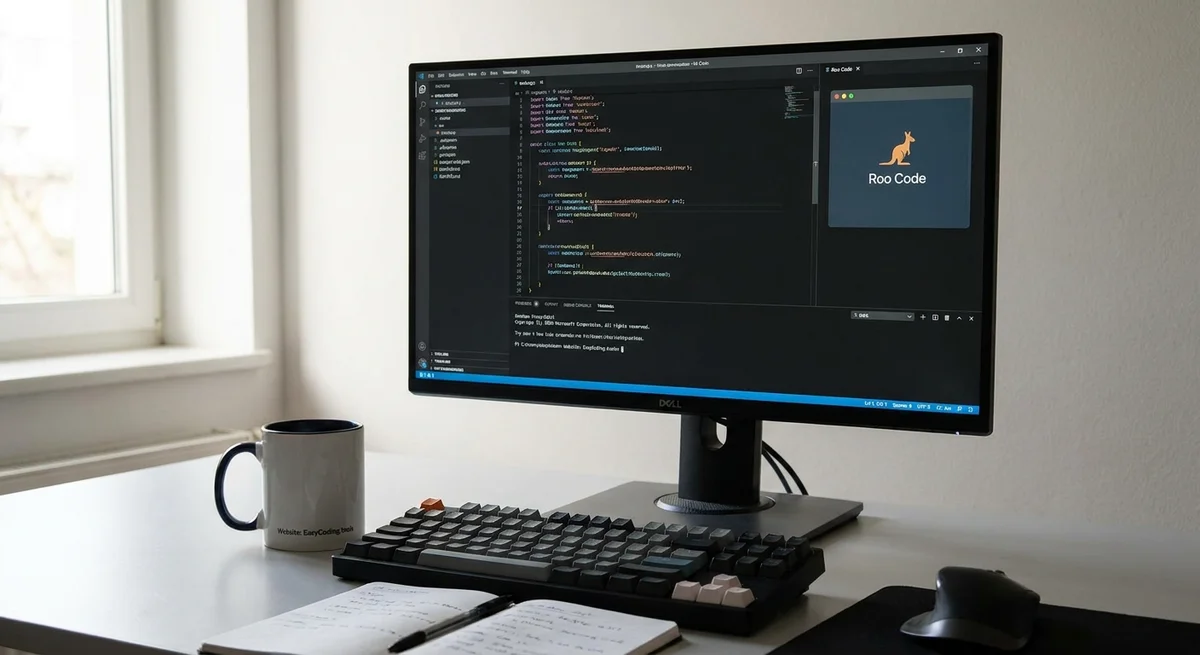
Roo Code: Claude-tekoälyllä toimiva kehittäjäagentti VS Codessa
Roo Code: Claude-tekoälyllä toimiva kehittäjäagentti VS Codessa
Roo Code on ilmainen, avoimen lähdekoodin tekoälypohjainen avustaja, joka toimii Visual Studio Coden sisällä. Se on kuin ”tekoälypohjainen kehitystiimi” editorissasi, ja se voi lukea ja kirjoittaa koodia useisiin tiedostoihin, suorittaa komentoja ja jopa selata verkkoa kerätäkseen tietoa (roocode.com) (direct.betterstack.com). Pinnan alla se käyttää suuria kielimalleja (voit ”kytkeä” Anthropicin Clauden, OpenAI:n GPT:n, Googlen mallit tai paikalliset mallit), ja sen avulla voit vaihtaa erikoistuneiden tilojen (Architect, Code, Ask, Debug jne.) välillä koodin suunnitteluun, kirjoittamiseen, kyselyyn ja virheenkorjaukseen (www.datacamp.com) (marketplace.visualstudio.com). Tämä tekee siitä paljon enemmän kuin pelkän automaattisen täydennyksen – kuvailet tehtävän luonnollisella kielellä, ja Roo Code koordinoi vaiheittaisia toimintoja sen suorittamiseksi, sinun ollessasi hallinnassa jokaisessa vaiheessa.
Tässä artikkelissa pureudutaan Roo Coden ominaisuuksiin – useiden tiedostojen samanaikaisesta muokkauksesta testisarjojen suorittamiseen terminaalissa – ja näytetään, kuinka se voi auttaa tehtävissä, kuten ympäristöjen pystyttämisessä, migraatioiden kirjoittamisessa tai integraatiotestien suorittamisessa. Vertailemme myös erilaisia tekoälymalleja, joita voit käyttää, keskustelemme siitä, kuinka Roo Codea kannattaa kehottaa parhaiden tulosten saavuttamiseksi, ja selitämme, kuinka se käsittelee vikoja tai virheitä. Lopuksi käsittelemme, kuinka Roo Code konfiguroidaan turvallisesti (jotta se ei vahingossa korvaa tärkeitä tiedostoja) ja kuinka sen sisäänrakennettu tarkistuspistejärjestelmä mahdollistaa agenttisessioiden toistamisen tai kumoamisen. Tavoitteena on tehdä tästä ymmärrettävää myös ei-koodaajille: lopussa ymmärrät, miksi Roo Code voi olla hyödyllinen työnkulussasi, kuka siitä eniten hyötyy ja tarkalleen kuinka aloittaa yksinkertainen koodaustehtävä tämän tekoälyavustajan avulla.
Mikä on Roo Code ja kenen tulisi käyttää sitä?
Roo Code on VS Code -laajennus, joka muuntaa editorisi tekoälytyöasemaksi. Se voi ”luoda tiedostoja, suorittaa terminaalikomentoja, selata verkkosivustoja ja käsitellä monivaiheisia tehtäviä erikoistiloissa” (www.datacamp.com). Ajattele sitä tekoälyavustajatiiminä: esimerkiksi yksi tila voi toimia suunnitteluun erikoistuneena ”arkkitehtina”, toinen koodausasiantuntijana, kolmas virheenkorjaajana ja niin edelleen (www.datacamp.com). Voit vaihtaa tiloja yksinkertaisella pudotusvalikolla tai kauttakomennoilla (esim. kirjoittamalla /architect tai /debug) (git.pratiknarola.com). Tämä modulaarinen lähestymistapa tarkoittaa, että voit pyytää Roo Codea suunnittelemaan arkkitehtuurin, sitten vaihtaa koodaustilaan toteuttaaksesi sen, tai esittää kysymyksiä koodistasi Ask-tilassa.
Roo Code on avoimen lähdekoodin projekti ja mallista riippumaton. Asennat ilmaisen laajennuksen (Apache 2.0 -lisenssillä) VS Code Marketplacesta ja yhdistät sen sitten valitsemaasi tekoälymalliin (toolchase.com). Jos sinulla on Anthropic Clauden API-avain (tai OpenAI, Gemini jne.), voit liittää sen; voit jopa käyttää paikallisia malleja työkalujen, kuten Ollaman, kautta maksutta (toolchase.com) (www.datacamp.com). Koska laajennus itsessään on ilmainen, maksat vain käyttämistäsi tekoälymalleista (toolchase.com). Tämä joustavuus antaa sekä harrastajille että ammattilaisille mahdollisuuden kokeilla: aloittelijat voivat kokeilla sitä ilmaisilla tai kokeilumalleilla, kun taas edistyneet kehittäjät voivat konfiguroida korkealaatuisia malleja (kuten Claude Opus tai GPT-4o) vaativiin tehtäviin (toolchase.com) (toolchase.com).
Kuka hyötyy Roo Codesta? Monien vaihtoehtojensa ansiosta se on erityisen hyödyllinen kehittäjille, jotka haluavat tehokkaan ja mukautettavan avustajan (toolchase.com). Sinulla on yksityiskohtaiset hallintalaitteet (sinun on hyväksyttävä jokainen tiedostomuutos tai terminaalikomento oletusarvoisesti) (roocode.com) (toolchase.com), joten se on turvallinen, mutta vaatii hieman asetusten määrittämistä. Kuten eräässä arvostelussa todetaan, Roo Code on ”paras edistyneille VS Code -käyttäjille, jotka haluavat mukautettavan, monimallisen agentin yksityiskohtaisilla käyttöoikeusvalvonnoilla” (toolchase.com). Aloittelijat voivat edelleen käyttää sitä – perusidea on yksinkertainen: kirjoita mitä haluat (selkeällä englannilla) ja Roo Code yrittää suorittaa sen askel askeleelta – mutta varaudu lukemaan hieman dokumentaatiota ja ehkä säätämään joitakin asetuksia. Hyöty on avustaja, joka voi tehdä enemmän kuin tyypillinen automaattinen täydennys, auttaen sinua oppimaan esimerkkien avulla ja nopeuttamaan koko työnkulkuja.
Lyhyesti sanottuna Roo Code on hyödyllisin kehittäjille ja oppijoille, jotka haluavat automatisoida monivaiheisia koodaustehtäviä ja saada päästä päähän -apua. Se sopii erinomaisesti prototyyppien luomiseen, toistuvien koodiosien kirjoittamiseen, uusien teknologioiden tutkimiseen ja monimutkaisten muutosten hallintaan. Jos kamppailet toistuvien tehtävien kanssa tai haluat apua koodikantasi ymmärtämisessä, Roo Code voi toimia kärsivällisenä ohjaajana tai tiimitoverina. Koko tämän artikkelin ajan käytämme esimerkkejä (kuten projektin pystyttämistä, tietokantamigraatioiden tekemistä tai integraatiotestien suorittamista) näyttääksemme, kuinka Roo Code voi helpottaa näitä vaiheita – usein toimimalla autonomisesti mutta turvallisesti.
Monen tiedoston koodimuokkaukset
Yksi Roo Coden erottuvista ominaisuuksista on kyky muokata useita tiedostoja samanaikaisesti. Toisin kuin yksinkertainen automaattinen täydennys, joka muuttaa vain nykyisen rivin tai tiedoston, Roo Coden tekoälyagentti voi suunnitella ja toteuttaa koordinoituja refaktorointeja koko projektissasi. Voit esimerkiksi kysyä: ”Nimeä tämä funktio uudelleen ja päivitä kaikki sen käyttökohdat”, ja Roo Code päivittää funktion määrityksen yhdessä tiedostossa ja kaikki kutsukohdat muissa tiedostoissa yhdellä askeleella. Kuten virallisella Roo Coden sivustolla selitetään, se on ”rakennettu monen tiedoston muokkauksiin, joten se voi lukea, refaktoroida ja päivittää useita tiedostoja samanaikaisesti kokonaisvaltaisten koodimuutosten tekemiseksi” (roocode.com). Tämä on tehokasta, kun sinun on tehtävä suuria rakenteellisia muutoksia – kuten luokkien uudelleennimeäminen, moduulien uudelleenjärjestely tai konfiguraation päivittäminen koko koodikannassa. Roo Coden agentti lukee repositorion kontekstin ja selvittää, miten kaikki osat sopivat yhteen.
Yhteisön oppaat vahvistavat tämän kyvyn. DataCampin opetusohjelma toteaa, että toisin kuin tavallinen automaattinen täydennys, Roo Code voi ”luoda tiedostoja” ja käsitellä tehtäviä ”erikoistiloissa”, toimien tehokkaasti kehityskumppanina, joka näkee koko projektin (www.datacamp.com). Toinen arvostelu korostaa, että Roo Code (rakennettu Cline-laajennuksen pohjalle) ”voi tehdä kaiken, mitä Cline tekee – lukea ja kirjoittaa useita tiedostoja” (direct.betterstack.com). Tämä tarkoittaa, että jos pyydät sitä refaktoroimaan tai siirtämään koodia, se päivittää kaikki vaikuttavat tiedostot, ei vain sitä, jota katsot. Käytännössä kirjoitat selkeän ohjeen, kuten ”Refaktoroi käyttäjämalli: muuta kaikki ominaisuuksien nimet snake_casesta camelCaseksi koko koodikannassa,” ja sitten hyväksyt jokaisen ehdotetun muutoksen. Tekoäly esittää kaikki muokkaukset yhtenä suunnitelmana, jotta voit tarkistaa ne ennen soveltamista (roocode.com).
Monen tiedoston muokkaaminen on erityisen hyödyllistä seuraavissa skenaarioissa:
- Refaktorointi: Funktioiden joukko-uudelleennimeäminen, koodin inlinettaminen, moduulien jakaminen tai yhdistäminen. Roo Code voi levittää muutoksia koko projektiin.
- Ominaisuuksien laajentaminen: Jos lisäät uuden ominaisuuden, se saattaa vaatia muokkauksia useisiin tiedostoihin (esim. reittien päivittäminen yhdessä tiedostossa ja testien lisääminen muihin). Voit ohjeistaa Roo Codea toteuttamaan ominaisuuden päästä päähän.
- Koodin siivous: Esimerkiksi vanhentuneen API:n tai ominaisuuden poistaminen – Roo voi etsiä kaikki esiintymät tiedostoista ja päivittää ne.
- Tiedostojen välinen analyysi: Arkkitehtuuritilassa saatat pyytää Roo Codea analysoimaan projektisi rakennetta ja ehdottamaan muutoksia. Se voisi sitten vaihtaa kooditilaan toteuttaakseen nämä muutokset.
Käsittelemällä useita tiedostoja yhdessä ”tehtävässä” Roo Code säästää sinua toistuvien muokkausten manuaaliselta vaivalta. Sen sijaan se näyttää sinulle suunnitelman kaikista koodikantaan tehtävistä muutoksista, ja sinä vahvistat ne. Pysyt hallinnassa – Roo Code ei koskaan peruuttamattomasti kirjoita koodiasi uudelleen kysymättä. Kaikki ehdotetut tiedostomuutokset ja jopa komennot ovat oletusarvoisesti käyttöoikeuksiin perustuvia (roocode.com) (toolchase.com). Tämä tarkoittaa, että saat luettelon suunnitelluista muokkauksista (korostettujen erojen kanssa), ja voit hyväksyä tai hylätä ne yksitellen. Voit myös hyväksyä useita turvallisia toimintoja kerralla, jos luotat niihin (esimerkiksi lukeminen tai refaktorointi ilman vaarallisia poistoja), jättäen muut tarkistettaviksi (roocode.com) (toolchase.com).
Terminaalitoiminnot ja ympäristön asennus
Roo Code ei rajoitu vain koodin muokkaukseen – se voi suorittaa shell-/terminaalikomentoja puolestasi. Code-tilassa (normaali toteutustila) Roo Codella on ”täysi pääsy terminaaliin ja tiedostojärjestelmään” (toolchase.com). Tämä tarkoittaa, että voit pyytää sitä suorittamaan rakennuskomentosi, asentamaan riippuvuuksia, alustamaan tietokannan tai suorittamaan testejä. Voit esimerkiksi sanoa: ”Asenna projektin riippuvuudet”, ja Roo Code avaa uuden terminaalisession VS Codessa ja suorittaa komennot (npm install, pip install -r requirements.txt jne.) (Jos ”automaattinen hyväksyntä” on poissa päältä, se pyytää sinua vahvistamaan komennot ennen niiden suorittamista). Se voi sitten tarkkailla tulostetta ja raportoida tulokset.
Tämä on erittäin hyödyllistä ympäristön asennuksessa. Esimerkiksi uuden projektin pystyttäminen tarkoittaa usein pakettien asentamista, ympäristömuuttujien konfigurointia, konfiguraatiotiedostojen luomista tai jopa Docker-kuvan luomista. Voit pyytää Roo Codea apuun: esim. ”Perusta Pythonin virtuaaliympäristö ja asenna Flask” tai ”Konfiguroi PostgreSQL-tietokanta tälle sovellukselle”. Agentti suorittaa tarvittavat python -m venv ... tai pip install ... -komennot, lisäten käyttäjiä tai konfiguraatioita tarvittaessa. Koska se lukee projektisi, se tietää, mihin asiat sijoitetaan ja miten ne liittyvät toisiinsa. Se voi jopa käsitellä interaktiivisia komentoja (kuten git init tai npm init) jos sitä pyydetään (napsautat hyväksy ja se antaa vastauksia).
Samoin kehitystehtävät ja skriptit voidaan automatisoida. Esimerkiksi Roo Code voi suorittaa skriptejä ja tallentaa lokit. Jos kysyt ”Suorita testisarja ja korjaa kaikki virheet”, se saattaa suorittaa npm test tai pytest ja siirtyä sitten Debug-tilaan jos virheitä ilmenee, auttamaan niiden diagnosoinnissa. Se voi jäsentää virhetulosteita ja ehdottaa muokkauksia. Eräässä arvostelussa mainitaan tämä ”päästä päähän” -kyky: ”Selaimen automaatio ja komentorivin käyttö päästä päähän -tehtäviin” (toolchase.com) – toisin sanoen, Roo Code voi suorittaa täysiä työnkulkuvaiheita, aivan kuten kehittäjä tekisi terminaalissa.
Ympäristön asennuksen yhteydessä Roo Code voi myös käsitellä asioita, kuten Docker-konttien rakentamista tai CI-putkien konfigurointia. Voit esimerkiksi kehottaa sitä: ”Lisää GitHub Actions -työnkulku testien suorittamiseen ja käyttöönottoon.” Se voisi luoda .github/workflows YAML-tiedoston ja täyttää vaiheet. Tai, migraatioita varten: kysy ”Luo tietokantamigraatio uuden sarakkeen lisäämiseksi.” Roo Code suorittaa migraatiogeneraattorin (jos käytät kehystä kuten Django tai Rails) terminaalissa. Se voi jopa muokata migraatiotiedostoja useissa DS-skeemoissa tarvittaessa (hyödyntäen monen tiedoston muokkausta).
Sen komentoriviohjauksen ansiosta Roo Code antaa sinulle mahdollisuuden skriptata monimutkaisia tehtäviä poistumatta VS Codesta. Ja koska jokainen suoritettu komento seurataan (hyväksyt sen ja Roo Code kirjaa sen ”tarkistuspisteeksi”, katso alta), sinulla on selkeä tarkastusjälki. Tämä tekee tehtävistä, kuten ympäristön pystyttämisestä tai integraatiotestien suorittamisesta, toistettavia ja turvallisia – voit suorittaa uudelleen tai kumota, jos jokin menee pieleen.
Selaimeen perustuva tutkimus
Roo Code voi jopa selata verkkoa auttaakseen vastaamaan kysymyksiin tai löytämään koodiesimerkkejä. Se tekee tämän headless-Chromium-selaimella taustalla, samalla tavalla kuin Cline-tyyppiset työkalut (toinen Claude-pohjainen agentti). Kun esität kysymyksen, joka vaatii ulkopuolista tietoa – esimerkiksi, ”Mikä on oikea syntaksi CSS-flex-kontille?” tai ”Etsi Stack Overflow’sta, kuinka tämä tietty virhe korjataan” – Roo Code voi avata selaimen, navigoida relevantille sivulle ja lukea sisällön. Se voi ”klikata” linkkejä, kopioida tekstiä dokumentaatiosta tai etsiä virheilmoituksia.
Konkreettisesti, voisit sanoa: ”Etsi parhaat käytännöt GraphQL-skeeman määrittelyyn ja tiivistä se.” Vastauksena Roo Code voisi navigoida viralliselle GraphQL-dokumentaatiosivustolle, poimia keskeiset kohdat ja siteerata sinulle yhteenvedon. Tai voisit sanoa: ”Avaa npm-rekisterin sivu paketille X.” Agentti käynnistäisi Chromium-instanssin, siirtyisi osoitteeseen, ja sinä – tai Roo itse – voisit nähdä tiedot. Sitten tarvittaessa Roo Code voisi jopa kopioida koodinpätkiä kyseiseltä sivulta projektiisi.
Tämä selaimen automaatio mainitaan nimenomaisesti Roo Coden ominaisuuksissa. Erään arvostelun mukaan Roo Code ”perii [Clinen] selaimen automaation headless-Chromiumin kautta” (toolchase.com). Käytännössä tämä tarkoittaa, että sen tekoälyagentti voi hakea ulkoista tietoa ikään kuin olisit itse tehnyt verkkohauun. Jos virheilmoitus ilmestyy testien suorittamisen aikana, voisit pyytää Roo Codea etsimään sen Googlesta tai StackOverflow’sta löytääkseen ratkaisun. Tämä lisää eräänlaisen ”tutkimusavustajan” kyvyn: tekoäly ei rajoitu paikalliseen koodiisi; se voi tuoda uusia ideoita internetistä (tietysti antamasi luvan mukaisesti).
Tietenkin sinulla on täysi hallinta. Roo Code avaa välilehtiä tai navigoi vain sinne, minne sallit, ja oletusarvoisesti vahvistat jokaisen verkkotoiminnon. Tämä varmistaa yksityisyytesi ja keskittymisesi. Mutta lopputulos on, että tekoälyagentti ei ole sokea; se voi auttaa tutkimuksessa, dokumentaation etsinnässä ja tiedonkeruussa tavoilla, joihin staattinen chatbot ei pysty.
Tehtävät: Asennus, migraatiot, integraatiotestit
Nähdäksesi, kuinka Roo Code voi auttaa todellisissa kehitystyönkulkuissa, harkitse näitä skenaarioita:
-
Projektin ympäristön asennus: Uutta projektia aloittaessasi sinun on usein asennettava kirjastoja, alustettava konfiguraatiotiedostoja, asetettava ympäristömuuttujia jne. Voit pyytää Roo Codea: ”Asenna Node.js-projekti Expressillä ja SQLite-tietokannalla.” Se suorittaisi
npm init, asentaisi Express- ja SQLite-paketit, loisi peruskonfiguraation ja hakemistorakenteen ja ehkä pystyttäisi esimerkkipisteen. Architect-tilassa se voisi ensin luonnostella tarvittavat vaiheet (kirjoittaa suunnitelman TODO-listaan), sitten Code-tilassa toteuttaa ne. -
Tietokantamigraatiot: Olemassa olevaan projektiin saatat lisätä uuden ominaisuuden, joka vaatii skeemamuutoksia. Voit kehottaa: ”Luo migraatio, joka lisää
users-taulukon kentilläid,namejaemail.” Roo Code vaihtaisi Architect-tilaan suunnitellakseen migraation (tunnistaen projektisi käyttävän esimerkiksi Djangoa tai Sequelizea), sitten vaihtaisi Code-tilaan suorittaakseen migraatiotyökalun. Se saattaisi jopa avata generoidun migraatiotiedoston, jotta voit tarkistaa muutokset. Jos migraatio epäonnistuu ensimmäisellä yrittämällä (ehkä syntaksivirheen tai puuttuvan riippuvuuden vuoksi), se voi auttaa virheenkorjauksessa. -
Integraatiotestit: Oletetaan, että haluat lisätä tai korjata integraatiotestejä. Voit kysyä: ”Kirjoita integraatiotesti, joka tarkistaa tuotteiden listauksen API-päätepisteen.” Roo Code voisi siirtyä testikansioosi, luoda uuden testitiedoston, kirjoittaa testikoodin (mahdollisesti viitaten olemassa oleviin yksikkötesteihin tai spekseihin), ja sitten suorittaa testisarjan. Jos testi epäonnistuu, voisit vaihtaa Debug-tilaan ja antaa tekoälyn auttaa korjaamaan testattavan koodin tai säätämään testiä. Se voisi lisätä lokilausekkeita tai keskeytyspisteitä järjestelmällisesti löytääkseen perussyyn.
Kun näitä monimutkaisia tehtäviä tehdään, Roo Coden monimodulaarinen lähestymistapa on avainasemassa. Voit esimerkiksi aloittaa Architect-tilassa saadaksesi korkean tason suunnitelman. Architect-tila on ”vain luku” (se ei muuta tiedostoja) ja keskittyy muutosten suunnitteluun (toolchase.com) (marketplace.visualstudio.com). Se voi tuottaa tarkistuslistan tai vaiheiden sarjan. Kun olet tyytyväinen suunnitelmaan, vaihdat Code-tilaan toteuttaaksesi nämä vaiheet. Jos jokin vaihe epäonnistuu tai aiheuttaa virheen, voit vaihtaa Debug-tilaan, joka ”käyttää metodista lähestymistapaa ongelmien analysointiin, mahdollisuuksien kaventamiseen ja korjaamiseen” (git.pratiknarola.com). Esimerkiksi, jos testi epäonnistuu, Debug-tila saattaa ehdottaa lokikirjausten lisäämistä tai funktiopuhelun eristämistä ja kysyä kohdennettuja kysymyksiä virheestä.
Tämä järjestelmällinen työnkulku – suunnittele, suorita, testaa, korjaa virheitä – voi säästää paljon aikaa. Se on kuin ylimääräiset kädet, jotka eivät ainoastaan kirjoita koodia, vaan myös ymmärtävät kontekstin ja logiikan. Jokaisessa vaiheessa Roo Code pyytää hyväksyntääsi projektia vaikuttaviin toimiin, joten et koskaan menetä hallintaa koodikantaasi (toolchase.com) (git.pratiknarola.com).
Tekoälymallin taustaosat ja konfiguraatiot
Roo Code on mallista riippumaton, mikä tarkoittaa, että se voi toimia minkä tahansa tekoälymallin kanssa, joka noudattaa OpenAI-yhteensopivia API-standardeja. Voit määrittää sen käyttämään Anthropicin Claudea (Sonnet tai Opus), OpenAI:n ChatGPT/GPT-malleja, Googlen malleja tai paikallisia moottoreita. Itse asiassa yksi Roo Coden tärkeimmistä myyntivalteista on tämä joustavuus: voit määrittää eri malleja eri tiloille (toolchase.com) (www.datacamp.com). Esimerkiksi Architect-tila voi käyttää suurempaa, luovempaa mallia, kuten Claude Opus (parempi suunnittelussa), kun taas Code-tila voisi käyttää nopeampaa, halvempaa mallia, kuten DeepSeek V3:a tai hienosäädettyä GPT:tä (parempi koodin luomisessa) (toolchase.com). Tällä tavoin tasapainotat kustannukset ja suorituskyvyn.
Markkinapaikat ja arvostelut listaavat tuetut mallit nimenomaisesti. Roo Code ”tukee Claude-, GPT-, DeepSeek-, Gemini- ja paikallisia Ollama-malleja” (toolchase.com). Koska se on avoimen lähdekoodin projekti, ei ole olemassa omistusoikeudellista lukitusta: jos uusi malli julkaistaan (esimerkiksi GPT-4o tai Claude 5), Roo Code voi yleensä integroida sen nopeasti OpenAI-yhteensopivan rajapinnan kautta.
Käytännössä mallin valinta vaikuttaa siihen, kuinka hyvin Roo Code toimii. Tehokkaampi malli voi käsitellä monimutkaisempia päättelyjä ja pitkiä kehotteita paremmin, mutta maksaa enemmän merkkiä kohden. Halvempi tai paikallinen malli saattaa jättää joitakin vivahteita huomaamatta. Useimmille käyttäjille on hyvä tapa aloittaa kokeilu ilmaisella Claude Sonnetilla (jos sinulla on Anthropic Claude -tilaus) tai ilmaisella OpenAI-avaimella (ehkä käyttäen GPT-3.5:tä). Kuten DataCampin opetusohjelma ehdottaa, voit jopa käyttää API-reititintä, kuten OpenRouteria tai muita, saumattomasti eri mallien käyttämiseen (www.datacamp.com). Edistyneet Roo Code -käyttäjät jakavat usein konfiguraatioprofiileja eri malleille yhteisön markkinapaikalla, räätälöiden kunkin tilan tekoälyn tehtävään sopivaksi.
Kaiken kaikkiaan mallin konfigurointi on Roo Coden vahvuus. Se tarkoittaa, että et ole sidottu siihen, mitä yksi tekoäly-yhtiö tarjoaa – voit valita budjettiisi ja toimialueeseesi parhaiten sopivan. Esimerkiksi Claude Opuksen käyttäminen Architect-tilassa voi tuottaa parempia suunnittelutuloksia, kun taas avoimen lähdekoodin mallin käyttäminen Code-tilassa voi pitää rutiinimuokkausten kustannukset kurissa. Roo Code tekee tarjoajien vaihtamisen helpoksi vain muuttamalla asetusta laajennuksen konfigurointipaneelissa (coder.com) (www.datacamp.com).
Kehottamisen strategiat ja tilat
Saadaksesi parhaan irti Roo Codesta, kuvaile yksinkertaisesti, mitä haluat, selkeällä englannilla, ja anna sen hoitaa yksityiskohdat. Pinnan alla Roo Code käyttää kehittynyttä järjestelmäkehotetta, joka muotoilee sen vastaukset tilasta riippuen (elifuzz.github.io). Käyttäjälle tämä tarkoittaa, että sinulla on muutama ”verbi” ja tilakonteksti, joita ajatella:
- Architect-tila (
/architect): Käsittele Roota projektin suunnittelijana. Pyydä sitä suunnittelemaan tai muotoilemaan jotain. Se luonnostelee vaiheita, piirtää arkkitehtuureja tai kirjoittaa tehtävälistoja koskematta koodiin (marketplace.visualstudio.com). - Code-tila (
/code): Tämä on oletusarvoinen ”tekijä”-tila. Tässä Roo toimii ohjelmistokehittäjänä. Annat sille tehtäviä, ja se toteuttaa ne (muokkaa tiedostoja, kirjoittaa koodia, suorittaa komentoja) (marketplace.visualstudio.com). - Ask-tila (
/ask): Käytä tätä nopeisiin kysymyksiin tai selityksiin. Roo toimii avuliaana opettajana, joka selittää koodia, antaa esimerkkejä tai etsii käsitteitä (käyttäen selaintyökaluaan tarvittaessa) (marketplace.visualstudio.com). - Debug-tila (
/debug): Tämä tila on tarkoitettu ongelmien korjaamiseen. Se laukaisee Roon sisäänrakennetun virheenkorjaustekniikan: se ehdottaa lokikirjausten lisäämistä, virheen eristämistä tai koodin loogista läpikäymistä (marketplace.visualstudio.com) (git.pratiknarola.com). - Mukautetut tilat: Voit luoda omia tiloja (esim. ”Security” tai ”Documentation”) mukautetuilla ohjeilla, jotta Roo käyttäytyy kuin erikoistuneet asiantuntijat (www.datacamp.com) (direct.betterstack.com).
Voit vaihtaa tilaa napsauttamalla pudotusvalikkoa Roo Coden käyttöliittymässä tai kirjoittamalla kauttakomennon chatiin (/code, /architect, /debug jne.) (git.pratiknarola.com). Tekoäly vahvistaa tilan vaihtumisen. Kulissien takana jokainen tila käyttää eri järjestelmäkehotetta: Code-tilan kehote kertoo Roolle ”Olet erittäin taitava ohjelmistosuunnittelija”, kun taas Architect-tila saattaa sanoa, että olet ”kokenut tekninen johtaja ja suunnittelija” (elifuzz.github.io). Tämä keskittyminen auttaa välttämään sekaannuksia.
Koska Roo Code perustuu olennaisesti chattiin, pyyntöjen muotoilulla on merkitystä, mutta se on melko luonnollista. Esimerkiksi sen sijaan, että luetteloisit yksityiskohtaiset vaiheet itse, voit yksinkertaisesti sanoa: ”Kerro minulle, mitä tarvitaan käyttäjän todennuksen lisäämiseen tähän sovellukseen” Architect-tilassa, tai ”Toteuta käyttäjän sisäänkirjautuminen hashauksella ja sessiotaulukolla” Code-tilassa. Roo purkaa sitten pyynnön. Sinun ei tarvitse kirjoittaa täydellistä kehotetta; Roo Code on suunniteltu pitämään kontekstin ja esittämään jatkokysymyksiä tarvittaessa (elifuzz.github.io). Jos se ymmärtää väärin, selvennä tai kokeile toista tilaa.
Yksi hyödyllinen vinkki on aloittaa laajemmalla pyynnöllä, jotta Roo pääsee alkuun, ja sitten iteroida. Voit ensin sanoa ”Suunnittele, kuinka tämä moduuli tulisi rakentaa,” tarkistaa Roon vastauksen, ja sitten sanoa ”Toteuta nyt vaihe 2.” Roo Code tunnistaa jopa, milloin tilojen välillä on vaihdettava: esimerkiksi se saattaa itsenäisesti käyttää Architect-tilaa suunnitteluun, ja sitten vaihtaa Code-tilaan suorittaakseen sen ilman, että sinun tarvitsee manuaalisesti kirjoittaa /code. Voit myös vaihtaa tilaa milloin tahansa manuaalisesti.
Kaiken kaikkiaan kehotusstrategia on suoraviivainen: määrittele tehtäväsi ja anna Roo Coden monimoduulijärjestelmän huolehtia työnkulusta. Lähes kaikki vuorovaikutus tapahtuu yksinkertaisilla ohjeilla tai kysymyksillä, ja Roo Coden sisäänrakennetut ”työkalut” (kuten tiedostojen muokkaus ja terminaali) hoitavat matalan tason yksityiskohdat (elifuzz.github.io) (toolchase.com). Tämä tekee siitä helppokäyttöisen, vaikka et tietäisikään, miten työkalut toimivat kulissien takana. Näet vain tulosteet ja vahvistat toiminnot.
Virheiden ja epäonnistumisten käsittely
Mikään tekoälytyökalu ei ole täydellinen, ja joskus komennot tai muokkaukset epäonnistuvat. Roo Code on suunniteltu käsittelemään tämä elegantisti. Ensinnäkin muista, että hyväksyt aina jokaisen toimenpiteen oletuksena. Jos komento epäonnistuu (esimerkiksi komentorivikomento palauttaa virheen), Roo Code ilmoittaa siitä sinulle. Voit sitten vaihtaa Debug-tilaan ja pyytää sitä selvittämään syyn. Debug-tila on koulutettu käyttämään ”metodista lähestymistapaa” virheisiin (git.pratiknarola.com). Esimerkiksi, jos testi epäonnistui, Roo Code saattaa lisätä tulostuslausekkeita tai eristää epäonnistuvan funktion ja sitten pohtia mahdollista syytä. Se voi jopa etsiä virhelokeista ja ehdottaa korjauksia, aivan kuten kokenut kehittäjä tekisi.
Roo Codessa on myös ominaisuus nimeltä Tarkistuspisteet (Checkpoints), joka tekee virheistä toipumisesta helppoa. Oletusarvoisesti Roo Code luo automaattisia tarkistuspisteitä piilotettuun Git-repositorioon aina, kun se suorittaa tehtävän tai muokkaa tiedostoja (git.pratiknarola.com). Tarkistuspiste tallentaa kaikkien tiedostojesi tarkan tilan. Jos jokin menee pieleen, voit palata edelliseen tarkistuspisteeseen yhdellä napsautuksella, kumoten agentin muutokset tehokkaasti. Tämä on kuin rajaton kumoa-toiminto monimutkaisissa toiminnoissa. Voit verrata nykyistä koodiasi tarkistuspisteeseen (nähden lisätyt/poistetut rivit) tai palauttaa tiedostot siihen pisteeseen (git.pratiknarola.com). DataCamp korostaa myös tätä ”Gitin kaltaista tarkistuspistejärjestelmää” (www.datacamp.com), joka varmistaa, ettei mikään muutos ole pysyvä ennen kuin olet valmis.
Jos esimerkiksi pyydät Roo Codea refaktoroimaan jotain ja se tekee väärin, on helppoa peruuttaa: etsi vain ennen muutosta luotu tarkistuspiste ja palauta se. Voit jopa palauttaa osan tehtävästä (vain tiedostoja) tai pyyhkiä koko keskusteluhistorian aloittaaksesi tehtävän alusta (git.pratiknarola.com). Tämä tekee Roo Coden toimista toistettavia ja turvallisia. Kaikki ei-toivotut muutokset voidaan palauttaa välittömästi, joten voit kokeilla luottavaisin mielin.
Lyhyesti sanottuna, kun työkalu tai vaihe epäonnistuu, Roo Code keskeyttää ja ilmoittaa sinulle. Voit sitten joko korjata ongelman itse sen avulla (Debug-tilassa) tai yksinkertaisesti hylätä muutoksen ja palauttaa sen tarkistuspisteiden kautta. Käyttöoikeuksiin perustuva suunnittelu ja tarkistuspistejärjestelmä yhdessä tarjoavat turvaverkon, joka suojaa työnkulkuasi tahattomilta virheiltä (toolchase.com) (git.pratiknarola.com).
Konfigurointi: Turvallinen tiedostojen käyttö ja toistettavat sessiot
Oletusarvoisesti Roo Code on käyttöoikeuksiin perustuva: jokainen tiedostomuutos tai terminaalikomento, jonka se ehdottaa, vaatii hyväksyntäsi (roocode.com) (toolchase.com). Tämä tarkoittaa, että laajennus ei koskaan korvaa tai poista mitään, ellet nimenomaisesti sano ”kyllä”. Voit jopa asettaa joitakin toimintoja automaattisesti hyväksyttäviksi mukavuuden vuoksi (esimerkiksi voit automaattisesti hyväksyä tiedostojen lukemisen, mutta aina manuaalisesti hyväksyä poistot) (toolchase.com). Tämä yksityiskohtainen hallinta pitää riskialttiit toiminnot kurissa.
Jos on tiettyjä tiedostoja tai hakemistoja, joihin et koskaan halua Roo Coden koskevan – esimerkiksi konfiguraatiotiedostoja salaisuuksilla tai suuria rakennushakemistoja – voit käyttää .rooignore-tiedostoa projektissasi. Tämä toimii kuten .gitignore Roo Codelle (roocode.com). Listaa .rooignore-tiedostoosi kaikki polut, jotka tekoälyn tulisi jättää huomiotta. Roo Code ohittaa ne suorittaessaan hakuja tai muokkauksia. Tämä on hyödyllistä yksityisten avainten, testitietokantojen tai muiden generoituja tiedostojen poissulkemiseen. Se auttaa jopa tarkistuspistejärjestelmää jättämään rakennusartefaktit huomiotta automaattisesti (roocode.com). Pohjimmiltaan hallitset täysin, mitä koodia tekoäly näkee ja muokkaa.
Toistettavuuden osalta Roo Coden tarkistuspistejärjestelmä (kuvattu yllä) on ystäväsi. Varmistaaksesi johdonmukaiset tulokset eri sessioiden välillä, varmista, että Git on asennettu (Roo Code käyttää ”varjo”-Git-repositoriota tarkistuspisteilleen) (git.pratiknarola.com). Tarkistuspisteet ovat oletusarvoisesti päällä (git.pratiknarola.com), mutta voit kytkeä ne pois päältä asetuksista, jos niin haluat. Käytä niitä historiana: joka kerta kun aloitat merkittävän tehtävän, näet ”Alkuperäinen tarkistuspiste” -merkin chatissa, ja jokaisen muokkaussarjan jälkeen näet uuden tarkistuspisteen (git.pratiknarola.com). Voit nimetä tarkistuspisteitä, tarkastella eroja ja palauttaa ne kuvatulla tavalla. Tämä tarkoittaa, että työskentelysi Roo Coden kanssa on täsmälleen toistettavissa: jos sinä tai kollegasi aloitatte samasta projektitilasta ja toistatte keskustelun, saatte saman tarkistuspistejärjestyksen ja koodimuutokset.
Lopuksi, koska Roo Code toimii paikallisesti VS Codessa, koodisi ei koskaan poistu koneeltasi, ellet tarkoituksella lähetä sitä ulkoiselle API:lle. Kuten virallinen Roo Coden dokumentaatio vakuuttaa: ”Silloinkin hallitset tarkalleen, mitä tekoälymallille lähetetään” ja .rooignore-tiedoston avulla voit sulkea pois arkaluonteiset tiedostot (roocode.com). Voit myös käyttää Roo Codea täysin offline-tilassa paikallisten mallien avulla, jolloin tietoja ei lähetetä lainkaan ulos. Lyhyesti sanottuna Roo Code on suunniteltu turvalliseksi, konfiguroitavaksi avustajaksi, jossa sinä pysyt tiedostojesi ja ympäristösi hallinnassa.
Aloittaminen ja seuraavat vaiheet
Jos Roo Code kuulostaa hyödylliseltä, ensimmäinen askel on helppo: asenna Roo Code -laajennus VS Code Marketplacesta (hae ”Roo Code” tai löydä se täältä). Asennuksen jälkeen käyt läpi nopean asennusprosessin, jossa Roo Code pyytää sinua määrittämään tekoälymallin tarjoajasi (www.datacamp.com) (www.datacamp.com). Tarvitset API-avaimen valitsemallesi mallille (Anthropicin Claude, OpenAI jne.). Jos sinulla ei ole sellaista, Roo Code tukee ilmaisia vaihtoehtoja: esimerkiksi voit käyttää OpenRouter-palvelua (joka sisältää 5 dollarin ilmaisen krediitin kokeilla monia malleja, mukaan lukien Claude Sonnet) (www.datacamp.com). On myös vaihtoehto käyttää paikallisia malleja Ollaman tai vastaavien työkalujen kautta. Yksityiskohtainen dokumentaatio on saatavilla osoitteessa docs.roocode.com (huomaa kuitenkin, että dokumentaatiossa mainitaan laajennuksen siirtyvän yhteisön haltuun, joten tarkista viimeisin tila).
Kun asennus on tehty, yksinkertaisin tapa aloittaa on avata projekti VS Codessa, napsauttaa Roo Code -kuvaketta avataksesi sen chat-paneelin ja kirjoittaa luonnollisen kielen pyyntö. Kokeile esimerkiksi:
”Luo README-tiedosto, joka kuvaa projektin.”
Roo Code kysyy sitten, minkä tilan haluat (tai valitsee automaattisesti Code-tilan) ja ehdottaa README.md-tiedoston luomista luonnoksella. Jos hyväksyt, se kirjoittaa sen. Näet jokaisen vaiheen viestiparina chat-käyttöliittymässä: Roo Code saattaa sanoa ”Käytetään Code-tilaa luodaksesi README.md projektin kuvauksella” (esikatselun kera), ja sinä napsautat ”Hyväksy.” Tämä käytännön prosessi antaa sinun oppia näkemällä tekoälyn luomaa koodia ja dokumentaatiota.
Sen jälkeen voit kokeilla edistyneempää kehotetta. Esimerkiksi web-projektissa voisit sanoa Architect-tilassa:
”Suunnittele tiedostorakenne ja tarvittavat riippuvuudet yksinkertaiselle ToDo-verkkosovellukselle käyttäen Reactia ja Flaskia.”
Roo Code vastaa luonnoksella (kansioiden nimet, teknologiavalinnat, vaiheittainen suunnitelma). Vaihda sitten Code-tilaan ja sano:
”Seuraa suunnitelmaa: alusta Reactin etupää ja Flaskin takapää, mukaan lukien tarvittavien kirjastojen asennus.”
Roo Code suorittaa sitten terminaalikomentoja (create-react-app, pip install flask jne.) ja luo tiedostoja suunnitelman mukaisesti. Jokainen toiminto kirjataan tarkistuspisteeksi. Voit kokeilla tätä leluprojektilla tai olemassa olevalla projektilla.
Seuraavat vaiheet tuotteen luomispolullasi: Aloita pienestä, sitten iteroidaan. Roo Code on erinomainen iteratiivisissa työnkuluissa: suunnittele ominaisuus, toteuta se, testaa se, hio sitä tekoälyn avulla. Käytä Architect-tilaa strategisoidaksesi ominaisuutesi tai migraatiosi, sitten Code-tilaa toteuttaaksesi, sitten Ask-tilaa varmistaaksesi ymmärryksen ja Debug-tilaa korjataksesi mahdolliset ongelmat. Pidä silmällä chat-historiaa ja tarkistuspisteitä – voit tallentaa tai palauttaa milloin tahansa.
Koska Roo Code on avoimen lähdekoodin ja ilmainen, rohkaistu tutkimaan sitä. Lue käyttöopas ja esimerkit (DataCampin opetusohjelma on erinomainen läpikäynti (www.datacamp.com)), liity yhteisöön Discordissa/Redditissä, jos juutut, ja yritä rakentaa pieni ominaisuus päästä päähän Roo Coden avulla. Jokaisella pyynnöllä opit lisää kehotteiden muotoilusta ja tilojen hallinnasta.
Yhteenveto
Roo Code tuo edistyneen tekoälyavun suoraan VS Codeen, mahdollistaen jopa aloittelijoiden lähestyä koodaustehtäviä keskustelevalla tavalla. Sen monia tiedostoja kattavat refaktoroinnit, terminaali-integraatio ja selaimen avustama tutkimus tarkoittavat, että se voi todella hoitaa monimutkaisia tehtäviä, kuten ympäristön asennusta, koodin migraatioita ja testausprosesseja. Se tukee erilaisia tekoälymalleja (mukaan lukien Claude) ja tarjoaa hienostunutta hallintaa, joten voit räätälöidä sen projektiisi ja haluamaasi autonomian tasoon. Turvaominaisuudet, kuten käyttäjän hyväksynnät, ohituskuviot ja automaattiset tarkistuspisteet auttavat estämään virheitä ja pitämään sessiot toistettavina.
Vaikka et olisi koskaan käyttänyt tekoälyagenttia koodaukseen, Roo Code on suunniteltu helppokäyttöiseksi: annat sille yksinkertaisia ohjeita englanniksi ja katsot sen tekevän ikävän työn. Se on kuin ylimääräinen käsipari (ja silmäpari) koodissasi. Voit esimerkiksi pyytää Roo Codea lisäämään ominaisuuden, ja se luo koodin, kirjoittaa tai päivittää useita tiedostoja, suorittaa testisi ja raportoi takaisin – kaikki ilman, että sinun tarvitsee manuaalisesti kirjoittaa jokaista vaihetta.
Miksi kokeilla Roo Codea? Koska se poistaa osan koodauksen rutiinityöstä ja voi nopeuttaa oppimista. Uudet koodaajat voivat pyytää sitä selittämään virheitä tai ehdottamaan korjauksia; kokeneet koodaajat voivat käyttää sitä automatisoimaan toistuvia muutoksia. Aloittaaksesi, asenna laajennus, yhdistä valitsemasi tekoälyavain ja esitä sille kysymys tai koodaustehtävä. Roo Code näyttää sinulle tarkalleen, mitä se aikoo tehdä, ennen kuin se tekee sen, joten voit seurata ja oppia. Tämä tekee siitä paitsi aikaa säästävän, myös opetusvälineen.
Tuotepolusi ensimmäinen seuraava askel on asentaa Roo Code ja antaa sen auttaa tuotteesi luonnostelussa. Avaa esimerkiksi projektisi ja pyydä Roo Codea (Architect-tilassa) laatimaan korkean tason suunnitelma: ”Mitä tiedostoja ja vaiheita tarvitaan ominaisuuden X toteuttamiseen?” Tarkista sen ehdotukset ja käske sitten sen aloittaa. Suorita tehtävät Code-tilassa ja anna Roo Coden hoitaa yksityiskohdat. Kun etenet, merkitse tarkistuspisteitä ja tarkkaile, miten se järjestää työn. Tämä ohjauksesi ja tekoälyn automaation yhteispeli voi nopeuttaa kehitystä ja antaa sinulle varmuutta – ja Roo Coden turvatoimien ansiosta sinulla on aina turvaverkko.
Avaamalla tekoälyn tällä tavalla Roo Code pyrkii tekemään koodauksesta helpommin lähestyttävää. Kuten eräs arvostelija totesi, se on kuin siirtyisi ”koodin automaattisesta täydennyksestä kokonaiseen tekoälyagenttien kehitystiimiin” (github.com). Harjoittelun avulla jopa ei-asiantuntijat voivat hyödyntää tätä työkalua todellisten tuotteiden rakentamiseen. Kokeile sitä pienessä tehtävässä tänään – saatat yllättyä, kuinka paljon se voi auttaa.
Hanki uusia tekoälykoodauksen tutkimuksia ja podcast-jaksoja
Tilaa saadaksesi uusia tutkimuspäivityksiä ja podcast-jaksoja tekoälykoodaustyökaluista, tekoälysovellusrakentajista, koodittomista työkaluista, fiiliskoodauksesta ja verkkotuotteiden rakentamisesta tekoälyn avulla.