Roo Code: Claude-põhine arendusagent VS Code'is
Roo Code: Claude-põhine arendusagent VS Code'is
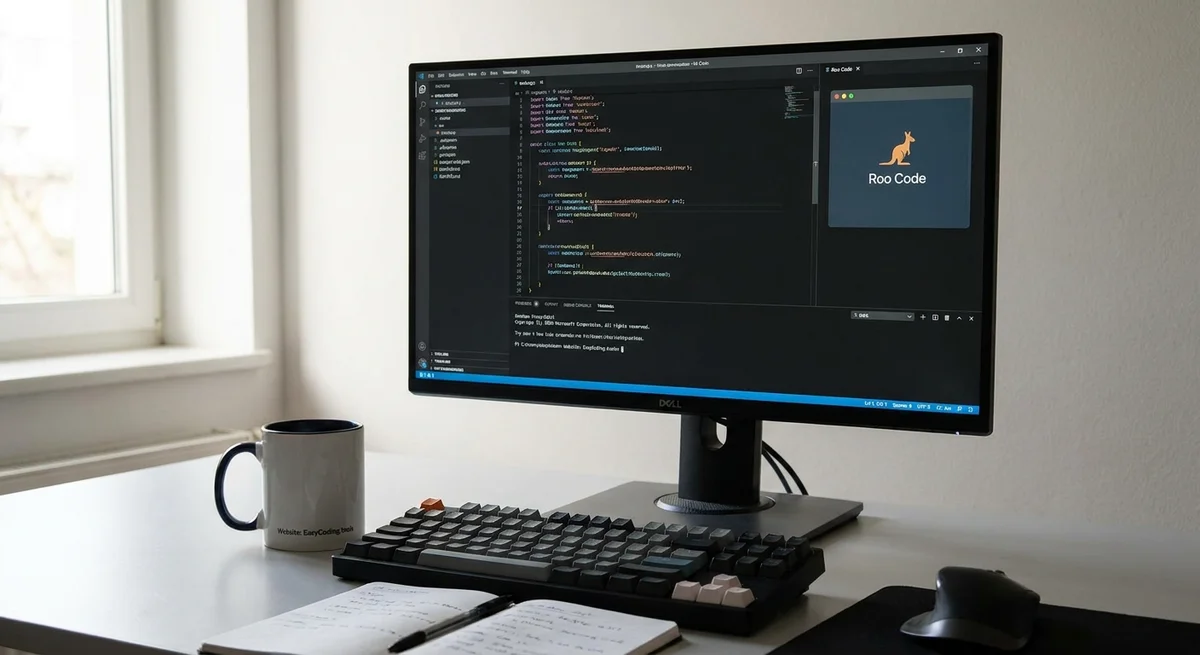
Roo Code on tasuta, avatud lähtekoodiga AI-põhine assistent, mis elab Visual Studio Code'is. Nagu omaksid „AI-põhist arendusmeeskonda“ oma redaktoris, saab see lugeda ja kirjutada koodi mitmes failis, käivitada käske ja isegi veebis infot koguda (roocode.com) (direct.betterstack.com). Põhiliselt kasutab see suuri keelemudeleid (saate „ühendada“ Anthropicu Claude'i, OpenAI GPT, Google'i mudeleid või kohalikke mudeleid) ja see võimaldab teil lülituda spetsialiseeritud režiimide vahel (Architect, Code, Ask, Debug jne) koodi planeerimiseks, kirjutamiseks, päringute tegemiseks ja silumiseks (www.datacamp.com) (marketplace.visualstudio.com). See muudab sellest palju enamat kui lihtsa automaatse täitmise – kirjeldad ülesannet loomulikus keeles ja Roo Code koordineerib samm-sammult tegevusi selle täitmiseks, kusjuures sina oled igal sammul kontrolli all.
See artikkel lahkab Roo Code'i võimalusi – alates mitme faili korraga muutmisest kuni testikomplekti käivitamiseni terminalis – ja näitab, kuidas see saab aidata selliste ülesannetega nagu keskkondade seadistamine, migratsioonide kirjutamine või integratsioonitestide käivitamine. Võrdleme ka erinevaid tehisintellekti mudeleid, mida saate kasutada, arutame, kuidas Roo Code'i parimate tulemuste saamiseks suunata, ja selgitame, kuidas see käsitleb rikkeid või vigu. Lõpuks käsitleme, kuidas Roo Code'i ohutult konfigureerida (nii et see ei kirjuta juhuslikult üle olulisi faile) ja kuidas selle sisseehitatud kontrollpunktisüsteem võimaldab teil agendi seansse taasesitada või tagasi võtta. Eesmärk on muuta see kättesaadavaks isegi mittekodeerijatele: lõpuks saate aru, miks Roo Code teie töövoos kasulik võib olla, kes sellest kõige rohkem kasu saavad ja kuidas täpselt selle tehisintellekti abilise abil lihtsa kodeerimisülesandega alustada.
Mis on Roo Code ja kes peaks seda kasutama?
Roo Code on VS Code'i laiendus, mis muudab teie redaktori tehisintellekti tööjaamaks. See suudab „luua faile, käivitada terminalikäske, sirvida veebisaite ja käsitleda mitmeastmelisi ülesandeid spetsiaalsetes režiimides“ (www.datacamp.com). Mõelge sellest kui AI-assistentide meeskonnast: näiteks üks režiim võib tegutseda planeeriva „arhitektina“, teine kodeerimise eksperdina, kolmas silujana jne (www.datacamp.com). Režiimide vahel lülitatakse lihtsa rippmenüü või kaldkriipsu käskude abil (nt tippides /architect või /debug) (git.pratiknarola.com). See modulaarne lähenemine tähendab, et saate Roo Code'ilt paluda arhitektuuri planeerimist, seejärel lülituda koodirežiimile selle implementeerimiseks või esitada küsimusi oma koodi kohta Ask-režiimis.
Roo Code on avatud lähtekoodiga ja mudeliagnostiline. Installite tasuta laienduse (Apache 2.0 litsentsi all) VS Code Marketplace'ist ja ühendate selle seejärel teie valitud AI-mudeliga (toolchase.com). Kui teil on Anthropic Claude API võti (või OpenAI, Gemini jne), saate selle ühendada; saate isegi käivitada kohalikke mudeleid tööriistade nagu Ollama kaudu tasuta (toolchase.com) (www.datacamp.com). Kuna laiendus ise on tasuta, maksate ainult kasutatavate AI-mudelite eest (toolchase.com). See paindlikkus võimaldab katsetada nii harrastajatel kui ka professionaalidel: algajad saavad seda proovida tasuta või proovimudelitega, samas kui kogenud arendajad saavad raskete ülesannete jaoks konfigureerida tipptasemel mudeleid (nagu Claude Opus või GPT-4o) (toolchase.com) (toolchase.com).
Kes saavad Roo Code'ist kasu? Paljude valikuvõimaluste tõttu paistab see silma arendajatele, kes soovivad võimsat ja kohandatavat assistenti (toolchase.com). Teil on peeneteraline kontroll (failide muutmine või terminalikäsud tuleb vaikimisi kinnitada) (roocode.com) (toolchase.com), nii et see on ohutu, kuid vajab veidi seadistamist. Nagu üks arvustus märgib, sobib Roo Code „kõige paremini kogenud VS Code'i kasutajatele, kes soovivad kohandatavat, mitmemudelilist agenti detailse õiguste haldusega“ (toolchase.com). Algajad saavad seda siiski kasutada – põhiidee on lihtne: tippige, mida soovite (lihtsas inglise keeles) ja Roo Code proovib seda samm-sammult – kuid olge valmis lugema veidi dokumentatsiooni ja ehk kohandama mõnda seadet. Tasuks on assistent, mis suudab teha rohkem kui tavaline automaatne täitmine, aidates teil õppida näidete varal ja kiirendades terveid töövooge.
Lühidalt, Roo Code on kõige kasulikum arendajatele ja õppuritele, kes soovivad automatiseerida mitmeastmelisi kodeerimisülesandeid ja saada terviklikku abi. See sobib suurepäraselt prototüüpimiseks, korduvkoodi kirjutamiseks, uute tehnoloogiate uurimiseks ja keeruliste muudatuste haldamiseks. Kui teil on raskusi korduvate ülesannetega või soovite abi oma koodibaasi mõistmisel, saab Roo Code tegutseda kannatliku juhendaja või meeskonnakaaslasena. Käesolevas artiklis kasutame näiteid (nagu projekti seadistamine, andmebaasi migratsioonide tegemine või integratsioonitestide käivitamine), et näidata, kuidas Roo Code saab neid samme lihtsamaks muuta – sageli tegutsedes autonoomselt, kuid ohutult.
Mitmefaililised koodimuudatused
Üks Roo Code'i silmapaistev omadus on võime muuta mitut faili korraga. Erinevalt lihtsast automaatsest täitmisest, mis muudab ainult praegust rida või faili, saab Roo Code'i AI-agent planeerida ja teostada koordineeritud refaktoriseerimisi kogu teie projektis. Näiteks võite küsida: „Nimeta see funktsioon ümber ja uuenda kõiki selle kasutuskohti,“ ning Roo Code uuendab selle funktsiooni definitsiooni ühes failis ja kõiki kutsekohti teistes failides ühe sammuna. Nagu Roo Code'i ametlik sait selgitab, on see „ehitatud mitmefaililisteks muudatusteks, nii et see saab korraga lugeda, refaktoriseerida ja uuendada mitut faili terviklike koodimuudatuste jaoks“ (roocode.com). See on võimas, kui on vaja teha suuri struktuurimuudatusi – näiteks klasside ümbernimetamine, moodulite reorganiseerimine või konfiguratsiooni uuendamine kogu koodibaasis. Roo Code'i agent loeb hoidla konteksti ja mõistab, kuidas kõik osad kokku sobivad.
Kogukonna juhendid kinnitavad seda võimekust. DataCampi õpetus märgib, et erinevalt standardsest automaatsest täitmisest suudab Roo Code „luua faile“ ja käsitleda ülesandeid „spetsiaalsetes režiimides“, tegutsedes tõhusalt arenduspartnerina, kes näeb kogu projekti (www.datacamp.com). Teine ülevaade rõhutab, et Roo Code (mis on ehitatud Cline'i laienduse peale) „suudab teha kõike, mida Cline teeb – lugeda ja kirjutada mitut faili“ (direct.betterstack.com). See tähendab, et kui palute sellel koodi refaktoriseerida või teisaldada, uuendab see kõiki mõjutatud faile, mitte ainult seda, mida te vaatate. Praktikas kirjutate selge juhise, näiteks „Refaktoriseeri kasutajamudel: muuda kõik atribuutide nimed snake_case'ist camelCase'iks kogu koodibaasis,“ ja seejärel kinnitate iga pakutud muudatuse. AI esitab kõik muudatused ühes plaanis, et saaksite need enne rakendamist üle vaadata (roocode.com).
Mitmefaililine redigeerimine on eriti kasulik järgmistes stsenaariumides:
- Refaktoriseerimine: Funktsioonide massiline ümbernimetamine, koodi sissevõtmine, moodulite jagamine või ühendamine. Roo Code saab levitada muudatusi kogu projekti ulatuses.
- Funktsionaalsuse laiendamine: Kui lisate uue funktsiooni, võib see vajada muudatusi mitmes failis (nt marsruutide uuendamine ühes failis ja testide lisamine teistes). Saate anda Roo Code'ile juhise implementeerida funktsioon algusest lõpuni.
- Koodi puhastamine: Näiteks vananenud API või atribuudi eemaldamine – Roo saab otsida kõiki eksemplare failides ja neid uuendada.
- Failidevaheline analüüs: Arhitekti režiimis võite paluda Roo Code'il analüüsida teie projekti struktuuri ja soovitada muudatusi. Seejärel saaks see lülituda koodirežiimile nende muudatuste elluviimiseks.
Käsitledes mitut faili ühes „ülesandes“, säästab Roo Code teid korduvate muudatuste käsitsi tegemise tüütusest. Selle asemel näitab see teile kogu koodibaasi kõigi muudatuste plaani ja te kinnitate need. Te jääte kontrolli alla – Roo Code ei kirjuta teie koodi kunagi pöördumatult üle ilma küsimata. Kõik pakutud failimuudatused ja isegi käsud on vaikimisi loapõhised (roocode.com) (toolchase.com). See tähendab, et saate loetelu planeeritud muudatustest (esiletõstetud erinevustega) ja saate need ükshaaval kinnitada või tagasi lükata. Samuti saate hulgi kinnitada ohutud tegevused, kui te neid usaldate (näiteks lugemine või refaktoriseerimine ilma ohtlike kustutamisteta), jättes teised ülevaatamiseks (roocode.com) (toolchase.com).
Terminalioperatsioonid ja keskkonna seadistamine
Roo Code ei piirdu koodi redigeerimisega – see saab teie nimel täita kesta/terminali käske. Koodirežiimis (tavaline implementatsioonirežiim) on Roo Code'il „täielik terminali- ja failisüsteemi juurdepääs“ (toolchase.com). See tähendab, et saate paluda sellel käivitada oma ehitusskripti, installida sõltuvusi, initsialiseerida andmebaasi või käivitada teste. Näiteks võite öelda: „Installi projekti sõltuvused,“ ja Roo Code avab VS Code'is uue terminaliseansi ning käivitab käsud (npm install, pip install -r requirements.txt jne) (Kui teil on „automaatne kinnitamine“ välja lülitatud, küsib see enne käivitamist kinnitust). Seejärel saab see jälgida väljundit ja teatada tulemustest.
See on väga kasulik keskkonna seadistamiseks. Näiteks uue projekti seadistamine tähendab sageli pakettide installimist, keskkonnamuutujate konfigureerimist, konfiguratsioonifailide loomist või isegi Docker'i pildi loomist. Saate paluda Roo Code'il aidata: nt „Loo Pythoni virtuaalkeskkond ja installi Flask,“ või „Konfigureeri sellele rakendusele PostgreSQL-i andmebaas.“ Agent käivitab vajaliku python -m venv ... või pip install ..., lisades kasutajaid või konfiguratsiooni vastavalt vajadusele. Kuna see loeb teie projekti, teab see, kuhu asjad paigutada ja kuidas need ühenduvad. See suudab käsitleda ka interaktiivseid käske (nagu git init või npm init), kui seda palutakse (te klikite kinnita ja see annab vastused).
Sarnaselt saab automatiseerida arendusülesandeid ja skripte. Näiteks saab Roo Code käivitada skripte ja salvestada logisid. Kui palute „Käivita testikomplekt ja paranda kõik vead,“ siis võib see käivitada npm test või pytest, seejärel siseneda silumisrežiimi, kui esineb vigu, et aidata neid diagnoosida. See suudab parsida veateateid ja pakkuda muudatusi. Üks arvustus mainib seda „algusest lõpuni“ võimekust: „Brauseri automatiseerimine ja kesta juurdepääs terviklike ülesannete jaoks“ (toolchase.com) – teisisõnu, Roo Code saab teostada täielikke töövoo etappe, täpselt nagu arendaja terminalis.
Keskkonna seadistamise kontekstis saab Roo Code käsitleda ka selliseid asju nagu Docker konteinerite ehitamine või CI torujuhtmete konfigureerimine. Näiteks võite seda suunata: „Lisa GitHub Actionsi töövoog testide käivitamiseks ja juurutamiseks.“ See võiks luua .github/workflows YAML-faili ja täita sammud. Või migratsioonide puhul: küsige „Genereeri andmebaasi migratsioon uue veeru lisamiseks.“ Roo Code käivitab migratsioonigeneraatori (kui kasutatakse raamistikku nagu Django või Rails) terminalis. See suudab vajadusel isegi migratsioonifaile muuta mitme andmestruktuuri skeemi vahel (kasutades oma mitmefaililist redigeerimist).
Tänu oma kesta integratsioonile annab Roo Code teile võimaluse skriptida keerulisi ülesandeid VS Code'ist lahkumata. Ja kuna iga käivitatud käsk on jälgitav (te kinnitate selle ja Roo Code logib selle „kontrollpunktiks“, vaadake allpool), on teil selge auditirada. See muudab sellised ülesanded nagu keskkonna seadistamine või integratsioonitestide käivitamine taasesitatavaks ja ohutuks – saate uuesti käivitada või tagasi pöörata, kui midagi läheb valesti.
Brauseri toetatud uurimistöö
Roo Code suudab isegi veebis sirvida, et aidata küsimustele vastuseid leida või koodinäiteid otsida. See teeb seda varjatult headless Chromium brauseri abil, sarnaselt sellele, kuidas töötasid tööriistad nagu Cline (teine Claude-põhine agent). Kui esitate küsimuse, mis nõuab väliseid teadmisi – näiteks „Mis on CSS flex konteineri õige süntaks?“ või „Otsi Stack Overflow'st, kuidas seda spetsiifilist viga parandada“ – saab Roo Code avada brauseri, navigeerida vastavale lehele ja sisu lugeda. See saab „klikkida“ linkidel, kopeerida teksti dokumentatsioonist või otsida veateateid.
Konkreetselt võite öelda: „Otsi välja GraphQL-i skeemi defineerimise parim praktika ja võta see kokku.“ Vastuseks võiks Roo Code navigeerida ametlikule GraphQL-i dokumentatsiooni saidile, koguda kokku peamised punktid ja tsiteerida teile kokkuvõtet. Või võite öelda: „Ava paketi X npm registri leht.“ Agent käivitaks Chromiumi eksemplari, läheks aadressile ja teie – või Roo ise – näete teavet. Seejärel, kui vaja, saaks Roo Code isegi koodilõike sellelt lehelt teie projekti kopeerida.
See brauseri automatiseerimine on Roo Code'i funktsioonides selgelt mainitud. Ühe ülevaate kohaselt „pärib Roo Code [Cline'i] brauseri automatiseerimise headless Chromiumi kaudu“ (toolchase.com). Praktikas tähendab see, et selle AI-agent saab hankida väliseid andmeid, justkui oleksite ise veebiotsingu teinud. Kui testide käivitamisel ilmub veateade, võite paluda Roo Code'il seda Google'is või StackOverflow's otsida, et leida lahendus. See lisab omamoodi „uurimisassistendi“ võimekuse: AI ei piirdu teie kohaliku koodiga; see saab internetist uusi ideid ammutada (loomulikult vastavalt antud loale).
Muidugi on teil täielik kontroll. Roo Code avab vahelehti või navigeerib ainult seal, kus te lubate, ja vaikimisi kinnitate iga veebitegevuse. See tagab teie privaatsuse ja keskendumise. Kuid lõpptulemus on see, et AI-agent ei ole pime; see saab aidata uurimistöös, dokumentatsiooni otsimisel ja teadmiste kogumisel viisil, mida staatiline vestlusbot ei suuda.
Ülesanded: Seadistamine, migratsioonid, integratsioonitestid
Et näha, kuidas Roo Code saab aidata reaalsetes arendustöövoogudes, kaaluge neid stsenaariume:
-
Projekti keskkonna seadistamine: Uue projekti alustamisel on sageli vaja installida teeke, initsialiseerida konfiguratsioonifaile, seadistada keskkonnamuutujaid jne. Võite paluda Roo Code'ilt: „Seadista Node.js projekt Expressi ja SQLite andmebaasiga.“ See käivitaks
npm init, installiks Expressi ja SQLite paketid, looks põhilise konfiguratsiooni ja kataloogistruktuuri ning võib-olla looks näite lõpp-punkti. Arhitekti režiimis võiks see esmalt kirjeldada vajalikke samme (kirjutada kava TODO-listi), seejärel Code režiimis need ellu viia. -
Andmebaasi migratsioonid: Olemasoleva projekti puhul võite lisada uue funktsiooni, mis nõuab skeemimuudatusi. Võite suunata: „Loo migratsioon
userstabeli lisamiseks väljadegaid,namejaemail.“ Roo Code lülituks arhitekti režiimi, et planeerida migratsioon (tuvastades, et teie projekt kasutab näiteks Djangot või Sequelize'i), seejärel lülituks koodirežiimi, et käivitada migratsioonivahend. See võib isegi avada genereeritud migratsioonifaili, et saaksite muudatused üle vaadata. Kui migratsioon esimesel katsel ebaõnnestub (võib-olla süntaksivea või puuduva sõltuvuse tõttu), saab see aidata selle vea silumisega. -
Integratsioonitestid: Oletame, et soovite lisada või parandada integratsiooniteste. Võite küsida: „Kirjuta integratsioonitest, mis kontrollib API lõpp-punkti toodete loetelu saamiseks.“ Roo Code võiks minna teie testikausta, luua uue testifaili, kirjutada testikoodi (võimalikult viitades olemasolevatele ühiktestidele või spetsifikatsioonidele) ja seejärel käivitada testikomplekti. Kui test ebaõnnestub, võite lülituda silumisrežiimi ja lasta tehisintellektil aidata testitavat koodi parandada või testi kohandada. See võiks süstemaatiliselt lisada logiväljundeid või murdepunkte, et leida algpõhjus.
Nende keeruliste ülesannete täitmisel on Roo Code'i mitmerežiimiline lähenemine võtmetähtsusega. Näiteks võite alustada arhitekti režiimis, et saada kõrgetasemeline plaan. Arhitekti režiim on „ainult lugemine“ (see ei muuda faile) ja keskendub teie muudatuste planeerimisele ja disainimisele (toolchase.com) (marketplace.visualstudio.com). See võib väljastada kontrollnimekirja või sammude jada. Kui olete plaaniga rahul, lülitute koodirežiimi, et need sammud tegelikult ellu viia. Kui mõni samm ebaõnnestub või põhjustab vea, saate lülituda silumisrežiimi, mis „kasutab metoodilist lähenemist probleemide analüüsimiseks, võimaluste kitsendamiseks ja parandamiseks“ (git.pratiknarola.com). Näiteks, kui test ebaõnnestub, võib silumisrežiim pakkuda logimise lisamist või funktsioonikutse isoleerimist ja sihipäraseid küsimusi vea kohta.
See orkestreeritud töövoog – planeeri, täida, testi, silu – võib säästa palju aega. See on nagu oleksid lisakäed, mis mitte ainult ei kirjuta koodi, vaid mõistavad ka konteksti ja loogikat. Igas etapis küsib Roo Code teie heakskiitu toimingutele, mis teie projekti mõjutavad, nii et te ei kaota kunagi kontrolli oma koodibaasi üle (toolchase.com) (git.pratiknarola.com).
AI-mudeli taustsüsteemid ja konfiguratsioonid
Roo Code on mudeliagnostiline, mis tähendab, et see saab töötada mis tahes tehisintellekti mudeliga, mis järgib OpenAI-ga ühilduvaid API standardeid. Saate selle konfigureerida kasutama Anthropicu Claude'i (Sonnet või Opus), OpenAI ChatGPT/GPT mudeleid, Google'i mudeleid või kohalikke mootoreid. Tegelikult on üks Roo Code'i peamisi müügiargumente see paindlikkus: saate määrata erinevad mudelid erinevatele režiimidele (toolchase.com) (www.datacamp.com). Näiteks arhitekti režiim võib kasutada suuremat, loovamat mudelit nagu Claude Opus (parem planeerimisel), samas kui koodirežiim võiks kasutada kiiremat ja odavamat mudelit nagu DeepSeek V3 või peenelt häälestatud GPT (parem koodi genereerimisel) (toolchase.com). Nii tasakaalustate kulu ja jõudlust.
Turunduskohad ja arvustused loetlevad toetatud mudelid selgesõnaliselt. Roo Code „toetab Claude'i, GPT-d, DeepSeeki, Geminit ja kohalikke Ollama mudeleid“ (toolchase.com). Kuna tegemist on avatud lähtekoodiga, puudub omaniku lukustus: kui ilmub uus mudel (näiteks GPT-4o või Claude 5), saab Roo Code selle tavaliselt kiiresti integreerida OpenAI-ühilduva liidese kaudu.
Praktikas mõjutab mudeli valik Roo Code'i jõudlust. Võimsam mudel suudab paremini käsitleda keerulisi arutlusi ja pikki viipasid, kuid maksab märgi kohta rohkem. Odavam või kohalik mudel võib mõned nüansid maha jätta. Enamiku kasutajate jaoks on tasuta Claude Sonnet (kui teil on Anthropicu Claude'i tellimus) või tasuta OpenAI võtmega (võib-olla kasutades GPT-3.5) alustamine hea viis katsetamiseks. Nagu DataCampi õpetus soovitab, saate sujuvalt kasutada erinevaid mudeleid isegi API ruuteri, näiteks OpenRouteri või teiste kaudu (www.datacamp.com). Roo Code'i kogenud kasutajad jagavad sageli kogukonna turuplatsil erinevate mudelite konfiguratsiooniprofiile, kohandades iga režiimi tehisintellekti ülesandele.
Kokkuvõttes on mudeli konfiguratsioon Roo Code'i tugevus. See tähendab, et te ei ole piiratud sellega, mida üks AI-ettevõte pakub – saate valida, mis on teie eelarve ja valdkonna jaoks parim. Näiteks Claude Opuse kasutamine arhitekti režiimis võib anda paremaid planeerimisväljundeid, samas kui avatud lähtekoodiga mudeli kasutamine koodirežiimis võib rutiinsete muudatuste kulud madalal hoida. Roo Code teeb teenusepakkujate vahetamise lihtsaks, muutes lihtsalt laienduse konfiguratsioonipaneelis sätet (coder.com) (www.datacamp.com).
Suunamise strateegiad ja režiimid
Roo Code'ist parima saamiseks kirjeldage lihtsalt selges inglise keeles, mida soovite, ja laske sellel detailid käsitleda. Varjatult kasutab Roo Code keerukat süsteemiviipa, mis kujundab selle vastuseid vastavalt režiimile (elifuzz.github.io). Kasutaja jaoks tähendab see, et teil on mõned „tegusõnad“ ja režiimi kontekst, millele mõelda:
- Arhitekti režiim (
/architect): Käsitlege Root projekti planeerijana. Paluge sellel midagi planeerida või disainida. See visandab samme, joonistab arhitektuure või kirjutab ülesannete nimekirju koodi puudutamata (marketplace.visualstudio.com). - Koodirežiim (
/code): See on vaikimisi „tegija“ režiim. Siin tegutseb Roo tarkvarainsenerina. Annate talle ülesandeid ja ta viib need ellu (muudab faile, kirjutab koodi, käivitab käske) (marketplace.visualstudio.com). - Küsimisrežiim (
/ask): Kasutage seda kiirete küsimuste või selgituste jaoks. Roo mängib abivalmis juhendajat, kes selgitab koodi, annab näiteid või otsib mõisteid (vajadusel oma brauseritööriista abil) (marketplace.visualstudio.com). - Silumisrežiim (
/debug): See režiim on probleemide lahendamiseks. See käivitab Roo sisseehitatud silumistehnika: see pakub välja logide lisamise, vea isoleerimise või koodi loogilise läbimise (marketplace.visualstudio.com) (git.pratiknarola.com). - Kohandatud režiimid: Saate luua oma režiimid (nt „Turvalisus“ või „Dokumentatsioon“) kohandatud juhistega, nii et Roo käitub nagu spetsialiseeritud eksperdid (www.datacamp.com) (direct.betterstack.com).
Režiime saab vahetada Roo Code'i kasutajaliidese rippmenüüd klõpsates või vestluses kaldkriipsu käsu sisestamisega (/code, /architect, /debug jne) (git.pratiknarola.com). AI kinnitab teiega, kui režiimi vahetus on tehtud. Tagaplaanil kasutab iga režiim erinevat süsteemiviipa isikupära: koodirežiimi viip ütleb Roo'le „Sa oled kõrgelt kvalifitseeritud tarkvarainsener,“ samas kui arhitekti režiim võib öelda, et oled „kogenud tehniline juht ja planeerija“ (elifuzz.github.io). See fookus aitab vältida segadust.
Kuna Roo Code on põhimõtteliselt vestluspõhine, siis kuidas te palved sõnastate, on oluline, kuid see on üsna loomulik. Näiteks selle asemel, et ise üksikasjalikke samme loetleda, võite lihtsalt öelda: „Ütle mulle, mida on vaja kasutaja autentimise lisamiseks sellesse rakendusse“ arhitekti režiimis, või „Rakenda kasutaja sisselogimine räsiväärtuste ja sessioonide tabeliga“ koodirežiimis. Roo jaotab seejärel palve lahti. Te ei pea kirjutama täiuslikku viipa; Roo Code on loodud konteksti hoidmiseks ja vajadusel järelküsimuste esitamiseks (elifuzz.github.io). Kui see valesti aru saab, lihtsalt selgitage või proovige teist režiimi.
Üks kasulik näpunäide on alustada laiemast päringust, et Roo käima saada, seejärel korrata. Võite esmalt öelda „Plaani selle mooduli struktureerimine,“ vaadata Roo vastuse üle, seejärel öelda „Nüüd rakenda samm 2.“ Roo Code tunneb isegi ära, millal režiimide vahel üle anda: näiteks võib see autonoomselt kasutada arhitekti režiimi planeerimiseks, seejärel lülituda koodirežiimi käivitamiseks, ilma et peaksite käsitsi /code sisestama. Saate ka käsitsi igal hetkel režiimi muuta.
Kokkuvõttes on viipa strateegia lihtne: öelge oma ülesanne ja laske Roo Code'i mitmerežiimilisel süsteemil töövoo eest hoolitseda. Peaaegu kogu suhtlus toimub lihtsate juhiste või küsimuste kaudu ning Roo Code'i sisseehitatud „tööriistad“ (nagu failide redigeerimine ja terminal) haldavad madala taseme detaile (elifuzz.github.io) (toolchase.com). See muudab selle kättesaadavaks isegi siis, kui te ei tea, kuidas tööriistad varjatult töötavad. Näete lihtsalt väljundeid ja kinnitate toiminguid.
Rikked ja vead
Ükski AI-tööriist ei ole täiuslik ja mõnikord käsud või muudatused ebaõnnestuvad. Roo Code on loodud sellega elegantselt toime tulema. Esiteks, pidage meeles, et te kinnitate alati iga tegevuse vaikimisi. Kui käsk ebaõnnestub (näiteks kestakäsk tagastab vea), teatab Roo Code sellest veast teile tagasi. Seejärel võite lülituda silumisrežiimi ja paluda sellel välja selgitada, miks. Silumisrežiim on koolitatud võtma „metoodilist lähenemist“ vigadele (git.pratiknarola.com). Näiteks, kui test ebaõnnestus, võis Roo Code lisada väljatrükke või eraldada ebaõnnestunud funktsiooni, seejärel arutleda võimaliku põhjuse üle. See suudab isegi otsida vealogidest ja pakkuda lahendusi, täpselt nagu kogenud arendaja teeks.
Roo Code'il on ka funktsioon nimega Kontrollpunktid, mis muudab vigadest taastumise lihtsaks. Vaikimisi loob Roo Code automaatseid kontrollpunkte peidetud Git hoidlasse iga kord, kui see käivitab ülesande või muudab faile (git.pratiknarola.com). Kontrollpunkt salvestab kõigi teie failide täpse oleku. Kui midagi läheb valesti, saate ühe klõpsuga naasta eelmisesse kontrollpunkti, tühistades agendi muudatused. See on nagu piiramatu tagasivõtmine keeruliste toimingute jaoks. Saate võrrelda oma praegust koodi kontrollpunktiga (nähes lisatud/eemaldatud ridu) või taastada failid sellesse punkti (git.pratiknarola.com). DataCamp rõhutab ka seda „Git-sarnast kontrollpunktisüsteemi“ (www.datacamp.com), mis tagab, et ükski muudatus ei ole püsiv enne, kui olete selleks valmis.
Näiteks, kui palute Roo Code'il midagi refaktoriseerida ja see teeb midagi valesti, on lihtne tagasi pöörata: leidke lihtsalt enne muudatust loodud kontrollpunkt ja taastage see. Saate isegi taastada osa ülesandest (ainult failid) või kustutada kogu vestluse ajaloo, et ülesanne uuesti alustada (git.pratiknarola.com). See muudab Roo Code'i tegevused taasesitatavaks ja ohutuks. Kõik soovimatud muudatused saab koheselt tagasi pöörata, nii et saate enesekindlalt eksperimenteerida.
Lühidalt, kui tööriist või samm ebaõnnestub, peatub Roo Code ja annab teile teada. Seejärel saate probleemi kas ise selle abil (silumisrežiimi kaudu) parandada või lihtsalt muudatuse tagasi lükata ja kontrollpunktide kaudu taastada. Loapõhine disain ja kontrollpunktide süsteem pakuvad koos turvavõrku, mis kaitseb teie töövoogu juhuslike vigade eest (toolchase.com) (git.pratiknarola.com).
Konfiguratsioon: Ohutu failijuurdepääs ja taasesitatavad seansid
Vaikimisi on Roo Code loapõhine: iga failimuudatus või terminalikäsk, mida see pakub, nõuab teie heakskiitu (roocode.com) (toolchase.com). See tähendab, et laiendus ei kirjuta kunagi midagi üle ega kustuta, kui te just otseselt „jah“ ei ütle. Mõned tegevused saate mugavuse huvides seada automaatselt heaks kiitma (näiteks võite automaatselt heaks kiita failide lugemise, kuid alati käsitsi kinnitada kustutamised) (toolchase.com). See detailne kontroll hoiab riskantsed toimingud kontrolli all.
Kui on teatud faile või katalooge, mida te ei taha, et Roo Code kunagi puudutaks – näiteks konfiguratsioonifailid saladustega või suured ehituskataloogid –, saate oma projektis kasutada .rooignore faili. See toimib Roo Code'i jaoks nagu .gitignore (roocode.com). Oma .rooignore failis loetlege kõik teed, mida AI peaks ignoreerima. Roo Code jätab need siis otsingute või muudatuste tegemisel vahele. See on kasulik privaatvõtmete, testandmebaaside või mis tahes genereeritud failide välistamiseks. See aitab isegi kontrollpunktisüsteemil automaatselt ignoreerida ehitamise artefakte (roocode.com). Sisuliselt kontrollite täielikult, millist koodi AI näeb ja muudab.
Taasesitatavuse jaoks on Roo Code'i kontrollpunktide süsteem (kirjeldatud ülal) teie sõber. Sessioonide vaheliste järjepidevate tulemuste tagamiseks veenduge, et Git on installitud (Roo Code kasutab oma kontrollpunktide jaoks „varjutatud“ Giti hoidlat) (git.pratiknarola.com). Kontrollpunktid on vaikimisi sisse lülitatud (git.pratiknarola.com), kuid soovi korral saate need seadetes välja lülitada. Kasutage neid ajaloo hoidmiseks: iga kord, kui alustate suuremat ülesannet, näete vestluses „Esialgse kontrollpunkti“ märgistust ja pärast iga muudatuste komplekti näete uut kontrollpunkti (git.pratiknarola.com). Saate kontrollpunkte nimetada, erinevusi vaadata ja tagasi pöörata, nagu kirjeldatud. See tähendab, et teie töö Roo Code'iga on täpselt taasesitatav: kui teie või kolleeg alustab samast projekti olekust ja kordab vestlust, saate sama kontrollpunktide jada ja koodimuudatused.
Lõpuks, kuna Roo Code on VS Code'is lokaalne, ei lahku teie kood kunagi teie masinast, välja arvatud juhul, kui te selle tahtlikult välisele API-le saadate. Nagu Roo Code'i ametlik dokumentatsioon kinnitab: „Isegi siis kontrollite täpselt, mis AI-mudelile saadetakse“ ja .rooignore abil saate tundlikud failid välistada (roocode.com). Saate Roo Code'i käivitada ka täielikult võrguühenduseta, kasutades kohalikke mudeleid, sel juhul ei välju üldse andmeid. Lühidalt, Roo Code on loodud olema ohutu, konfigureeritav assistent, kus teie jääte oma failide ja keskkonna eest vastutavaks.
Alustamine ja järgmised sammud
Kui Roo Code tundub kasulik, on esimene samm lihtne: installige Roo Code'i laiendus VS Code Marketplace'ist (otsige „Roo Code“ või leidke see siit). Pärast installimist läbite kiire seadistamise, kus Roo Code palub teil konfigureerida oma AI-mudeli pakkuja (www.datacamp.com) (www.datacamp.com). Teil on vaja API võtit valitud mudeli jaoks (Anthropicu Claude, OpenAI jne). Kui teil seda pole, toetab Roo Code tasuta võimalusi: näiteks saate kasutada OpenRouteri teenust (mis sisaldab 5 $ tasuta krediiti paljude mudelite, sealhulgas Claude Sonnet'i proovimiseks) (www.datacamp.com). Samuti on olemas võimalus kasutada kohalikke mudeleid Ollama või sarnaste tööriistade kaudu. Üksikasjalik dokumentatsioon on saadaval aadressil docs.roocode.com (kuid pange tähele, et dokumendid mainivad, et laiendus antakse kogukonnale üle, seega kontrollige viimast olekut).
Pärast seadistamist on lihtsaim viis alustamiseks avada projekt VS Code'is, klõpsata Roo Code'i ikoonil, et avada selle vestluspaneel, ja sisestada loomuliku keele päring. Näiteks proovige:
„Loo README-fail, mis kirjeldab projekti.“
Roo Code küsib seejärel, millist režiimi soovite (või valib automaatselt koodirežiimi) ja pakub välja README.md loomist koos mustandiga. Kui kinnitate, kirjutab see selle. Näete iga sammu vestlusliideses paarisõnumina: Roo Code võib öelda „Kasutan koodirežiimi, et luua README.md projekti kirjeldusega“ (koos eelvaatega), ja te klõpsate „Kinnita.“ See praktiline protsess võimaldab teil õppida tehisintellekti genereeritud koodi ja dokumentatsiooni nägemise kaudu.
Pärast seda võite proovida keerukamat viipa. Näiteks veebiprojektis võite arhitekti režiimis öelda:
„Plaani failistruktuur ja vajalikud sõltuvused lihtsale ToDo veebirakendusele, kasutades Reacti ja Flaski.“
Roo Code vastab ülevaatega (kaustanimed, tehnoloogilised valikud, samm-sammuline plaan). Seejärel lülitage sisse koodirežiim ja öelge:
„Järgi plaani: loo Reacti esiots ja Flaski tagastustugi, sh vajalike teekide installimine.“
Roo Code käivitab seejärel terminalikäsklused (create-react-app, pip install flask jne) ja loob failid vastavalt plaanile. Iga toiming logitakse kontrollpunktina. Saate niimoodi katsetada mänguprojektis või olemasolevas projektis.
Järgmised sammud teie toote loomise teekonnal: Alustage väikselt, seejärel korrake. Roo Code paistab silma iteratiivsete töövoogude puhul: planeerige funktsioon, implementeerige see, testige seda, lihvige seda AI abil. Kasutage arhitekti režiimi oma funktsiooni või migratsiooni strateegia loomiseks, seejärel koodirežiimi selle teostamiseks, seejärel küsimisrežiimi arusaamise kontrollimiseks ja silumisrežiimi mis tahes probleemide lahendamiseks. Jälgige vestluse ajalugu ja kontrollpunkte – saate igal hetkel salvestada või taastada.
Kuna Roo Code on avatud lähtekoodiga ja tasuta, julgustame teid uurima. Lugege kasutusjuhendit ja näiteid (DataCampi õpetus on suurepärane ülevaade (www.datacamp.com)), liituge Discordi/Redditi kogukonnaga, kui jääte hätta, ja proovige ehitada väike funktsioon algusest lõpuni Roo Code'i abiga. Iga päringuga õpite rohkem viipade sõnastamise ja režiimide haldamise kohta.
Kokkuvõte
Roo Code toob arenenud AI-abi otse VS Code'i, võimaldades isegi algajatel kodeerimisülesannetele vestluslikul viisil läheneda. Selle mitmefaililine refaktoriseerimine, terminali integreerimine ja brauseri toetatud uurimistöö tähendavad, et see suudab tõepoolest tegeleda keeruliste ülesannetega, nagu keskkonna seadistamine, koodi migratsioonid ja testimise tööprotsessid. See toetab erinevaid AI-mudeleid (sh Claude) ja pakub peeneteralist kontrolli, et saaksite seda kohandada oma projektile ja soovitud autonoomia tasemele. Turvafunktsioonid nagu kasutaja heakskiidud, ignoreerimismustrid ja automaatsed kontrollpunktid aitavad vältida vigu ja hoida seansid taasesitatavatena.
Isegi kui te pole kunagi kodeerimiseks AI-agenti kasutanud, on Roo Code disainitud olema lähenetav: annate talle lihtsaid juhiseid inglise keeles ja vaatate, kuidas see tüütu töö ära teeb. See on nagu oleks teie koodile lisakäed (ja -silmad). Näiteks võite paluda Roo Code'il lisada funktsiooni ja see genereerib koodi, kirjutab või uuendab mitut faili, käivitab teie testid ja annab tagasisidet – kõik ilma, et peaksite iga sammu käsitsi sisestama.
Miks proovida Roo Code'i? Sest see eemaldab osa kodeerimise tüütust tööst ja võib kiirendada õppimist. Uued kodeerijad saavad paluda sellel vigu selgitada või lahendusi pakkuda; kogenud kodeerijad saavad seda kasutada korduvate muudatuste automatiseerimiseks. Alustamiseks installige lihtsalt laiendus, ühendage valitud AI võti ja esitage sellele küsimus või kodeerimisülesanne. Roo Code näitab teile täpselt, mida see plaanib teha, enne kui seda teeb, nii et saate jälgida ja õppida. See muudab selle mitte ainult ajasäästjaks, vaid ka õppevahendiks.
Teie tootearenduse teekonna esimene järgmine samm on installida Roo Code ja lasta sellel aidata teie toodet visandada. Näiteks avage oma projekt ja paluge Roo Code'il (arhitekti režiimis) koostada kõrgetasemeline plaan: „Milliseid faile ja samme on vaja funktsiooni X implementeerimiseks?“ Vaadake selle soovitused üle, seejärel andke käsk alustada. Käivitage ülesanded koodirežiimis ja laske Roo Code'il detailid käsitleda. Jälgige käigu pealt kontrollpunkte ja jälgige, kuidas see tööd korraldab. Teie juhiste ja AI automatiseerimise koosmõju võib arendust kiirendada ja teile enesekindlust anda – ja Roo Code'i kaitsemeetmetega on teil alati turvavõrk.
Sel viisil AI avades püüdleb Roo Code kodeerimise kättesaadavamaks muutumise poole. Nagu üks arvustaja märkis, on see nagu liikumine „koodi automaatsest täitmisest edasi terve AI-agentide arendusmeeskonnani“ (github.com). Harjutades saavad isegi mitte-eksperdid seda tööriista kasutada tõeliste toodete loomiseks. Proovige seda täna väikese ülesandega – võite olla üllatunud, kui palju see aidata saab.
`
Hankige uusi tehisintellekti kodeerimise uuringuid ja taskuhäälingusaateid
Liituge, et saada uusi uuringute värskendusi ja taskuhäälingusaateid tehisintellekti kodeerimisvahendite, tehisintellekti rakenduste ehitajate, koodivabade tööriistade, vibe codingu ja tehisintellektiga veebitoodete loomise kohta.