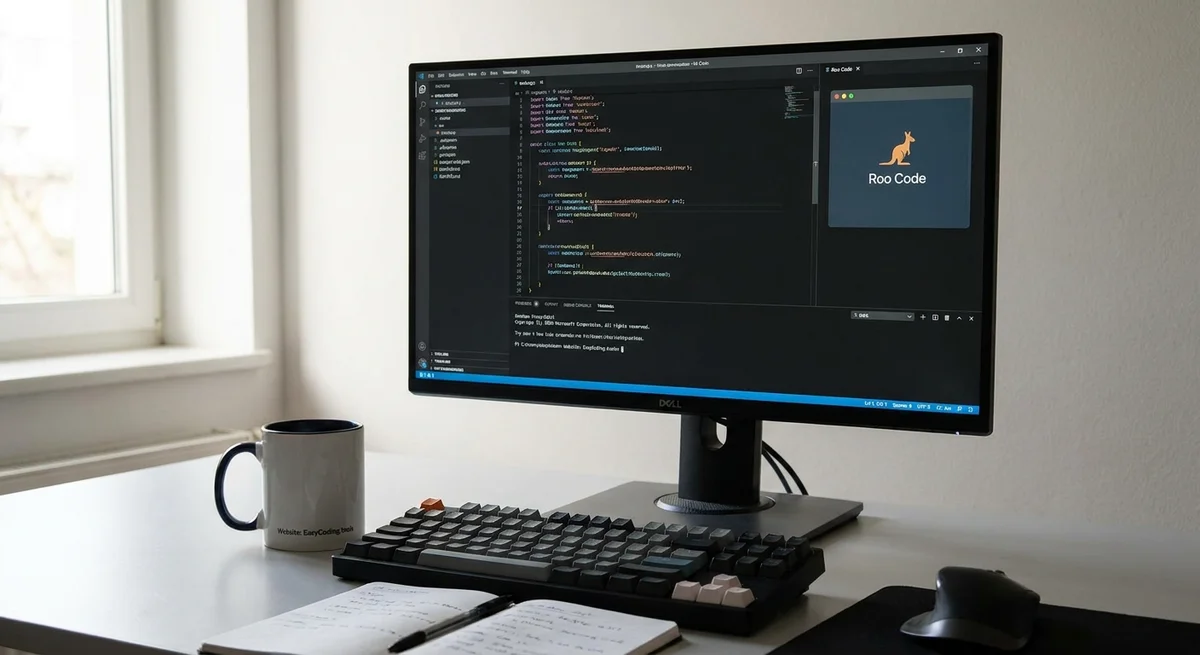
Roo Code: Ein Claude-gestützter Entwicklungsagent in VS Code
Roo Code: Ein Claude-gestützter Entwicklungsagent in VS Code
Roo Code ist ein kostenloses, quelloffenes, KI-gestütztes Assistenzsystem, das in Visual Studio Code integriert ist. Wie ein „KI-gestütztes Entwicklerteam“ in Ihrem Editor kann es Code über mehrere Dateien hinweg lesen und schreiben, Befehle ausführen und sogar im Web nach Informationen suchen (roocode.com) (direct.betterstack.com). Im Hintergrund verwendet es große Sprachmodelle (Sie können Anthropic’s Claude, OpenAI’s GPT, Googles Modelle oder lokale Modelle „einbinden“) und ermöglicht Ihnen den Wechsel zwischen spezialisierten Modi (Architekt, Code, Fragen, Debuggen usw.) für die Planung, das Schreiben, Abfragen und Debuggen von Code (www.datacamp.com) (marketplace.visualstudio.com). Das macht es zu viel mehr als einer einfachen Autovervollständigung – Sie beschreiben eine Aufgabe in natürlicher Sprache, und Roo Code koordiniert Schritt-für-Schritt-Aktionen, um sie zu erledigen, wobei Sie jederzeit die Kontrolle behalten.
Dieser Artikel beleuchtet die Funktionen von Roo Code – von der gleichzeitigen Bearbeitung mehrerer Dateien bis zur Ausführung Ihrer Testsuite im Terminal – und zeigt, wie es bei Aufgaben wie dem Einrichten von Umgebungen, dem Schreiben von Migrationen oder dem Ausführen von Integrationstests helfen kann. Wir vergleichen auch verschiedene KI-Modelle, die Sie verwenden können, erörtern, wie man Roo Code am besten anweist, um optimale Ergebnisse zu erzielen, und erklären, wie es mit Fehlern oder Irrtümern umgeht. Schließlich behandeln wir, wie Sie Roo Code sicher konfigurieren (damit es wichtige Dateien nicht versehentlich überschreibt) und wie sein integriertes Checkpoint-System es Ihnen ermöglicht, Agenten-Sitzungen zu reproduzieren oder rückgängig zu machen. Ziel ist es, dies auch für Nicht-Programmierer zugänglich zu machen: Am Ende werden Sie verstehen, warum Roo Code in Ihrem Workflow nützlich sein könnte, wer am meisten davon profitiert und wie Sie genau mit einer einfachen Programmieraufgabe mit diesem KI-Helfer beginnen können.
Was ist Roo Code und wer sollte es verwenden?
Roo Code ist eine VS Code-Erweiterung, die Ihren Editor in eine KI-Workstation verwandelt. Es kann „Dateien erstellen, Terminalbefehle ausführen, Websites durchsuchen und mehrstufige Aufgaben in spezialisierten Modi bearbeiten“ (www.datacamp.com). Stellen Sie es sich als ein Team von KI-Assistenten vor: Zum Beispiel könnte ein Modus als planender „Architekt“ agieren, ein anderer als Code-Experte, ein weiterer als Debugger und so weiter (www.datacamp.com). Sie wechseln die Modi über ein einfaches Dropdown-Menü oder Slash-Befehle (z.B. Eingabe von /architect oder /debug) (git.pratiknarola.com). Dieser modulare Ansatz bedeutet, dass Sie Roo Code bitten können, eine Architektur zu planen, dann in den Code-Modus wechseln, um sie zu implementieren, oder im Ask-Modus Fragen zu Ihrem Code stellen können.
Roo Code ist quelloffen und modellagnostisch. Sie installieren die kostenlose Erweiterung (unter Apache 2.0 Lizenz) vom VS Code Marketplace und verbinden sie dann mit dem KI-Modell Ihrer Wahl (toolchase.com). Wenn Sie einen Anthropic Claude API-Schlüssel (oder OpenAI, Gemini usw.) haben, können Sie ihn einbinden; Sie können sogar lokale Modelle über Tools wie Ollama kostenlos ausführen (toolchase.com) (www.datacamp.com). Da die Erweiterung selbst kostenlos ist, zahlen Sie nur für die von Ihnen verwendeten KI-Modelle (toolchase.com). Diese Flexibilität ermöglicht es sowohl Hobbyisten als auch Profis zu experimentieren: Anfänger können es mit kostenlosen oder Testmodellen ausprobieren, während fortgeschrittene Entwickler High-End-Modelle (wie Claude Opus oder GPT-4o) für anspruchsvolle Aufgaben konfigurieren können (toolchase.com) (toolchase.com).
Wer profitiert von Roo Code? Aufgrund seiner vielen Optionen glänzt es besonders für Entwickler, die einen leistungsstarken, anpassbaren Assistenten wünschen (toolchase.com). Sie haben eine feingranulare Kontrolle (Sie müssen jede Dateiänderung oder jeden Terminalbefehl standardmäßig genehmigen) (roocode.com) (toolchase.com), daher ist es sicher, erfordert aber eine gewisse Einrichtung. Wie eine Rezension feststellt, ist Roo Code „am besten für fortgeschrittene VS Code-Benutzer geeignet, die einen anpassbaren, Multi-Modell-Agenten mit granularer Berechtigungskontrolle wünschen“ (toolchase.com). Anfänger können es trotzdem nutzen – die Grundidee ist einfach: Geben Sie ein, was Sie wollen (in einfachem Englisch), und Roo Code wird versuchen, es Schritt für Schritt umzusetzen – aber seien Sie darauf vorbereitet, ein wenig Dokumentation zu lesen und vielleicht ein paar Einstellungen anzupassen. Der Lohn ist ein Assistent, der mehr leisten kann als eine typische Autovervollständigung, Ihnen hilft, durch Beispiele zu lernen und ganze Workflows beschleunigt.
Kurz gesagt, Roo Code ist am nützlichsten für Entwickler und Lernende, die mehrstufige Programmieraufgaben automatisieren und End-to-End-Unterstützung erhalten möchten. Es eignet sich hervorragend für Prototyping, das Schreiben von Boilerplate-Code, das Erkunden neuer Technologien und die Verwaltung komplexer Änderungen. Wenn Sie mit sich wiederholenden Aufgaben kämpfen oder Hilfe beim Verständnis Ihrer Codebasis benötigen, kann Roo Code wie ein geduldiger Tutor oder Teamkollege agieren. Im gesamten Artikel werden wir Beispiele (wie das Einrichten eines Projekts, das Erstellen von Datenbankmigrationen oder das Ausführen von Integrationstests) verwenden, um zu zeigen, wie Roo Code diese Schritte erleichtern kann – oft indem es autonom, aber sicher agiert.
Bearbeitung von Code über mehrere Dateien hinweg
Eine herausragende Funktion von Roo Code ist die Möglichkeit, mehrere Dateien gleichzeitig zu bearbeiten. Im Gegensatz zu einer einfachen Autovervollständigung, die nur die aktuelle Zeile oder Datei ändert, kann Roo Codes KI-Agent koordinierte Refactorings über Ihr Projekt hinweg planen und ausführen. Sie könnten zum Beispiel fragen: „Benenne diese Funktion um und aktualisiere alle ihre Verwendungen“, und Roo Code wird diese Funktionsdefinition in einer Datei und alle Aufruforte in anderen Dateien in einem einzigen Schritt aktualisieren. Wie die offizielle Roo Code-Website erklärt, ist es „für Multi-Datei-Bearbeitungen konzipiert, sodass es mehrere Dateien gleichzeitig lesen, refaktorisieren und aktualisieren kann, um ganzheitliche Code-Änderungen vorzunehmen“ (roocode.com). Dies ist leistungsstark, wenn Sie große strukturelle Änderungen vornehmen müssen – wie das Umbenennen von Klassen, das Neuordnen von Modulen oder das Aktualisieren der Konfiguration über eine Codebasis hinweg. Der Agent von Roo Code liest den Kontext des Repositorys und ermittelt, wie alle Teile zusammenpassen.
Community-Leitfäden bestätigen diese Fähigkeit. Ein DataCamp-Tutorial weist darauf hin, dass Roo Code im Gegensatz zur Standard-Autovervollständigung „Dateien erstellen“ und Aufgaben „über spezialisierte Modi hinweg“ bearbeiten kann, wodurch es effektiv wie ein Entwicklungspartner agiert, der das gesamte Projekt überblickt (www.datacamp.com). Eine weitere Rezension betont, dass Roo Code (aufbauend auf der Cline-Erweiterung) „alles tun kann, was Cline tut – mehrere Dateien lesen und schreiben“ (direct.betterstack.com). Das bedeutet, wenn Sie es bitten, Code zu refaktorisieren oder zu verschieben, werden alle betroffenen Dateien aktualisiert, nicht nur die, die Sie gerade betrachten. In der Praxis schreiben Sie eine klare Anweisung wie „Das Benutzermodell refaktorisieren: Alle Eigenschaftsnamen von snake_case in camelCase in der gesamten Codebasis ändern“, und genehmigen dann jede vorgeschlagene Änderung. Die KI präsentiert alle Bearbeitungen in einem einzigen Plan, den Sie vor der Anwendung überprüfen können (roocode.com).
Die Bearbeitung über mehrere Dateien hinweg ist besonders nützlich in folgenden Szenarien:
- Refactoring: Massenumbenennung von Funktionen, Inlining von Code, Aufteilen oder Zusammenführen von Modulen. Roo Code kann Änderungen projektweit verbreiten.
- Funktionserweiterung: Wenn Sie eine neue Funktion hinzufügen, sind möglicherweise Änderungen in mehreren Dateien erforderlich (z.B. Routen in einer Datei aktualisieren und Tests in anderen hinzufügen). Sie können Roo Code anweisen, eine Funktion End-to-End zu implementieren.
- Code-Bereinigung: Zum Beispiel das Entfernen einer veralteten API oder Eigenschaft – Roo kann alle Instanzen in Dateien durchsuchen und aktualisieren.
- Dateienübergreifende Analyse: Im Architektenmodus könnten Sie Roo Code bitten, Ihre Projektstruktur zu analysieren und Änderungen vorzuschlagen. Es könnte dann in den Code-Modus wechseln, um diese Änderungen zu implementieren.
Durch die Bearbeitung mehrerer Dateien in einer einzigen „Aufgabe“ erspart Ihnen Roo Code die mühsame manuelle Durchführung wiederholter Bearbeitungen. Stattdessen zeigt es Ihnen einen Plan aller Bearbeitungen in der Codebasis, und Sie bestätigen diese. Sie behalten die Kontrolle – Roo Code wird Ihren Code niemals unwiderruflich umschreiben, ohne zu fragen. Alle vorgeschlagenen Dateiänderungen und sogar Befehle sind standardmäßig genehmigungspflichtig (roocode.com) (toolchase.com). Dies bedeutet, dass Sie eine Liste der geplanten Bearbeitungen (mit hervorgehobenen Diffs) erhalten und diese einzeln genehmigen oder ablehnen können. Sie können auch sichere Aktionen im Batch genehmigen, wenn Sie ihnen vertrauen (z.B. Lesen oder Refactoring ohne gefährliche Löschungen), während Sie andere zur Überprüfung lassen (roocode.com) (toolchase.com).
Terminal-Operationen und Umgebungseinrichtung
Roo Code ist nicht auf die Bearbeitung von Code beschränkt – es kann Shell-/Terminalbefehle in Ihrem Namen ausführen. Im Code-Modus (dem normalen Implementierungsmodus) hat Roo Code „vollen Terminal- und Dateisystemzugriff“ (toolchase.com). Das bedeutet, Sie können es bitten, Ihr Build-Skript auszuführen, Abhängigkeiten zu installieren, eine Datenbank zu initialisieren oder Tests auszuführen. Sie könnten zum Beispiel sagen: „Installiere die Projektabhängigkeiten“, und Roo Code wird eine neue Terminal-Sitzung in VS Code öffnen und die Befehle (npm install, pip install -r requirements.txt usw.) ausführen (Wenn Sie „automatisch genehmigen“ deaktiviert haben, werden Sie zur Bestätigung aufgefordert, bevor sie ausgeführt werden). Es kann dann die Ausgabe beobachten und die Ergebnisse zurückmelden.
Dies ist sehr nützlich für die Umgebungseinrichtung. Zum Beispiel bedeutet die Einrichtung eines neuen Projekts oft das Installieren von Paketen, das Konfigurieren von Umgebungsvariablen, das Erstellen von Konfigurationsdateien oder sogar das Gerüst einer Docker-Images. Sie können Roo Code um Hilfe bitten: z.B. „Richte eine Python-Virtualumgebung ein und installiere Flask“ oder „Konfiguriere eine PostgreSQL-Datenbank für diese App“. Der Agent wird die erforderlichen python -m venv ... oder pip install ... ausführen und Benutzer oder Konfigurationen nach Bedarf hinzufügen. Da es Ihr Projekt liest, weiß es, wohin die Dinge gehören und wie sie miteinander verbunden sind. Es kann sogar interaktive Befehle (wie git init oder npm init) handhaben, wenn es dazu aufgefordert wird (Sie klicken auf Genehmigen, und es liefert Antworten).
Ähnlich können Entwicklungsaufgaben und Skripte automatisiert werden. Zum Beispiel kann Roo Code Skripte ausführen und Protokolle erfassen. Wenn Sie fragen „Führe die Testsuite aus und behebe alle Fehler“, könnte es npm test oder pytest ausführen und dann bei Fehlern in den Debug-Modus wechseln, um diese zu diagnostizieren. Es kann Fehlermeldungen analysieren und Bearbeitungen vorschlagen. Eine Rezension erwähnt diese „End-to-End“-Fähigkeit: „Browser-Automatisierung und Shell-Zugriff für End-to-End-Aufgaben“ (toolchase.com) – mit anderen Worten, Roo Code kann vollständige Workflow-Schritte ausführen, genau wie ein Entwickler es im Terminal tun würde.
Im Kontext der Umgebungseinrichtung kann Roo Code auch Dinge wie das Erstellen von Docker-Containern oder das Konfigurieren von CI-Pipelines übernehmen. Sie könnten es zum Beispiel auffordern: „Füge einen GitHub Actions-Workflow hinzu, um Tests auszuführen und bereitzustellen.“ Es könnte die YAML-Datei unter .github/workflows erstellen und die Schritte ausfüllen. Oder für Migrationen: Fragen Sie „Generiere eine Datenbankmigration zum Hinzufügen einer neuen Spalte.“ Roo Code wird den Migrationsgenerator (falls ein Framework wie Django oder Rails verwendet wird) im Terminal ausführen. Es kann sogar Migrationsdateien über mehrere Datenbankschemata hinweg ändern, falls erforderlich (unter Nutzung seiner Multi-Dateien-Bearbeitung).
Dank seiner Shell-Integration ermöglicht Ihnen Roo Code, komplexe Aufgaben zu skripten, ohne VS Code zu verlassen. Und da jeder ausgeführte Befehl verfolgt wird (Sie genehmigen ihn und Roo Code protokolliert ihn als „Checkpoint“, siehe unten), haben Sie eine klare Audit-Spur. Dies macht Aufgaben wie das Einrichten einer Umgebung oder das Ausführen von Integrationstests reproduzierbar und sicher – Sie können sie erneut ausführen oder zurücksetzen, wenn etwas schiefgeht.
Browser-gestützte Recherche
Roo Code kann sogar im Web surfen, um Fragen zu beantworten oder Codebeispiele zu finden. Dies geschieht im Hintergrund mit einem headless Chromium-Browser, ähnlich wie Tools wie Cline (ein weiterer Claude-basierter Agent) funktionierten. Wenn Sie eine Frage stellen, die externes Wissen erfordert – zum Beispiel „Was ist die korrekte Syntax für einen CSS Flex Container?“ oder „Suche auf Stack Overflow nach einer Lösung für diesen spezifischen Fehler“ – kann Roo Code einen Browser öffnen, zu einer relevanten Seite navigieren und den Inhalt lesen. Es kann Links „klicken“, Text aus der Dokumentation kopieren oder nach Fehlermeldungen suchen.
Konkret könnten Sie sagen: „Suche nach Best Practices für die Definition eines GraphQL-Schemas und fasse es zusammen.“ Daraufhin könnte Roo Code zu einer offiziellen GraphQL-Dokumentationsseite navigieren, die wichtigsten Punkte extrahieren und Ihnen eine Zusammenfassung zitieren. Oder Sie könnten sagen: „Öffne die npm-Registry-Seite für Paket X.“ Der Agent würde eine Chromium-Instanz starten, zur Adresse navigieren, und Sie – oder Roo selbst – könnten die Informationen sehen. Und wenn nötig, könnte Roo Code sogar Code-Snippets von dieser Seite in Ihr Projekt kopieren.
Diese Browser-Automatisierung wird explizit in den Funktionen von Roo Code erwähnt. Laut einer Rezension „erbt Roo Code [Clines] Browser-Automatisierung über headless Chromium“ (toolchase.com). In der Praxis bedeutet dies, dass sein KI-Agent externe Daten abrufen kann, als hätten Sie die Websuche selbst durchgeführt. Wenn eine Fehlermeldung beim Ausführen von Tests erscheint, könnten Sie Roo Code diese auf Google oder StackOverflow suchen lassen, um eine Lösung zu finden. Dies fügt eine Art „Rechercheassistenten“-Fähigkeit hinzu: Die KI ist nicht auf Ihren lokalen Code beschränkt; sie kann neue Ideen aus dem Internet beziehen (natürlich vorbehaltlich Ihrer Zustimmung).
Selbstverständlich haben Sie die volle Kontrolle. Roo Code öffnet nur Tabs oder navigiert, wohin Sie es erlauben, und standardmäßig bestätigen Sie jede Webaktion. Dies gewährleistet Ihre Privatsphäre und Konzentration. Der Nettoeffekt ist jedoch, dass der KI-Agent nicht blind ist; er kann bei der Recherche, Dokumentationssuche und Wissensbeschaffung auf Weisen helfen, die ein statischer Chatbot nicht kann.
Aufgaben: Einrichtung, Migrationen, Integrationstests
Um zu sehen, wie Roo Code in realen Entwicklungsworkflows helfen kann, betrachten wir diese Szenarien:
-
Projektsystemeinrichtung: Wenn Sie ein neues Projekt starten, müssen Sie oft Bibliotheken installieren, Konfigurationsdateien initialisieren, Umgebungsvariablen festlegen usw. Sie könnten Roo Code fragen: „Richte ein Node.js-Projekt mit Express und einer SQLite-Datenbank ein.“ Es würde
npm initausführen, Express- und SQLite-Pakete installieren, eine grundlegende Konfiguration und Verzeichnisstruktur erstellen und vielleicht einen Beispiel-Endpunkt generieren. Im Architektenmodus könnte es zunächst die notwendigen Schritte skizzieren (einen Plan in einer Aufgabenliste erstellen) und dann im Code-Modus diese ausführen. -
Datenbankmigrationen: Für ein bestehendes Projekt möchten Sie möglicherweise eine neue Funktion hinzufügen, die Schemaänderungen erfordert. Sie könnten anweisen: „Erstelle eine Migration, um eine
users-Tabelle mit den Feldernid,nameundemailhinzuzufügen.“ Roo Code würde in den Architektenmodus wechseln, um die Migration zu planen (indem es Ihr Projekt, z.B. Django oder Sequelize, erkennt), und dann in den Code-Modus wechseln, um das Migrationstool auszuführen. Es könnte sogar die generierte Migrationsdatei öffnen, damit Sie die Änderungen überprüfen können. Wenn die Migration beim ersten Versuch fehlschlägt (vielleicht aufgrund eines Syntaxfehlers oder einer fehlenden Abhängigkeit), kann es helfen, diesen Fehler zu debuggen. -
Integrationstests: Angenommen, Sie möchten Integrationstests hinzufügen oder korrigieren. Sie können fragen: „Schreibe einen Integrationstest, der den API-Endpunkt zum Auflisten von Produkten überprüft.“ Roo Code könnte zu Ihrem Testordner gehen, eine neue Testdatei erstellen, den Testcode schreiben (möglicherweise unter Bezugnahme auf bestehende Unit-Tests oder Spezifikationen) und dann die Testsuite ausführen. Wenn ein Test fehlschlägt, könnten Sie in den Debug-Modus wechseln und die KI bitten, den zu testenden Code zu korrigieren oder den Test anzupassen. Es könnte systematisch Protokollanweisungen oder Haltepunkte hinzufügen, um die Ursache zu finden.
Bei der Durchführung dieser komplexen Aufgaben ist Roo Codes Multi-Modus-Ansatz entscheidend. Zum Beispiel könnten Sie im Architektenmodus beginnen, um einen hochrangigen Plan zu erhalten. Der Architektenmodus ist „schreibgeschützt“ (er ändert keine Dateien) und konzentriert sich auf die Planung und Gestaltung Ihrer Änderungen (toolchase.com) (marketplace.visualstudio.com). Er könnte eine Checkliste oder eine Abfolge von Schritten ausgeben. Sobald Sie mit dem Plan zufrieden sind, wechseln Sie in den Code-Modus, um diese Schritte tatsächlich zu implementieren. Wenn ein Schritt fehlschlägt oder einen Fehler verursacht, können Sie in den Debug-Modus wechseln, der „einen methodischen Ansatz der Analyse, Eingrenzung von Möglichkeiten und Behebung von Problemen verwendet“ (git.pratiknarola.com). Wenn zum Beispiel ein Test fehlschlägt, könnte der Debug-Modus vorschlagen, Logging hinzuzufügen oder einen Funktionsaufruf zu isolieren und gezielte Fragen zum Fehler zu stellen.
Dieser orchestrierte Workflow – Planen, Ausführen, Testen, Debuggen – kann viel Zeit sparen. Es ist, als hätte man ein zusätzliches Paar Hände, das nicht nur Code tippt, sondern auch den Kontext und die Logik versteht. In jeder Phase bittet Roo Code um Ihre Genehmigung für Aktionen, die Ihr Projekt betreffen, sodass Sie niemals die Kontrolle über Ihre Codebasis verlieren (toolchase.com) (git.pratiknarola.com).
KI-Modell-Backends und Konfigurationen
Roo Code ist modellagnostisch, was bedeutet, dass es mit jedem KI-Modell arbeiten kann, das den OpenAI-kompatiblen API-Standards entspricht. Sie können es so konfigurieren, dass es Anthropic’s Claude (Sonnet oder Opus), OpenAI’s ChatGPT/GPT-Modelle, Googles Modelle oder lokale Engines verwendet. Tatsächlich ist einer der Hauptverkaufsargumente von Roo Code diese Flexibilität: Sie können verschiedene Modelle verschiedenen Modi zuweisen (toolchase.com) (www.datacamp.com). Zum Beispiel könnte der Architektenmodus ein größeres, kreativeres Modell wie Claude Opus verwenden (besser bei der Planung), während der Code-Modus ein schnelleres, günstigeres Modell wie DeepSeek V3 oder ein feinabgestimmtes GPT verwenden könnte (besser bei der Codegenerierung) (toolchase.com). Auf diese Weise gleichen Sie Kosten und Leistung aus.
Die Marktplätze und Rezensionen listen die unterstützten Modelle explizit auf. Roo Code „Unterstützt Claude, GPT, DeepSeek, Gemini, und lokale Ollama-Modelle“ (toolchase.com). Da es quelloffen ist, gibt es keine proprietäre Bindung: Wenn ein neues Modell auf den Markt kommt (zum Beispiel GPT-4o oder Claude 5), kann Roo Code es in der Regel schnell über die OpenAI-kompatible Schnittstelle integrieren.
In der Praxis beeinflusst die Wahl des Modells, wie gut Roo Code funktioniert. Ein leistungsstärkeres Modell kann komplexe Überlegungen und lange Prompts besser handhaben, kostet aber pro Token mehr. Ein günstigeres oder lokales Modell könnte einige Nuancen übersehen. Für die meisten Benutzer ist der Start mit dem kostenlosen Claude Sonnet (wenn Sie ein Anthropic Claude-Abonnement haben) oder einem kostenlosen OpenAI-Schlüssel (vielleicht mit GPT-3.5) eine gute Möglichkeit zum Experimentieren. Wie ein DataCamp-Tutorial vorschlägt, können Sie sogar einen API-Router wie OpenRouter oder andere verwenden, um verschiedene Modelle nahtlos zu nutzen (www.datacamp.com). Fortgeschrittene Benutzer von Roo Code teilen oft Konfigurationsprofile für verschiedene Modelle in einem Community-Marktplatz und passen die KI jedes Modus an die Aufgabe an.
Insgesamt ist die Modellkonfiguration eine Stärke von Roo Code. Das bedeutet, Sie sind nicht auf das beschränkt, was ein KI-Unternehmen anbietet – Sie können wählen, was für Ihr Budget und Ihren Bereich am besten ist. Zum Beispiel könnte die Verwendung von Claude Opus im Architektenmodus bessere Planungsergebnisse liefern, während die Verwendung eines Open-Source-Modells im Code-Modus die Kosten für routinemäßige Bearbeitungen niedrig halten kann. Roo Code macht es einfach, den Anbieter zu wechseln, indem Sie einfach eine Einstellung im Konfigurationspanel der Erweiterung ändern (coder.com) (www.datacamp.com).
Prompt-Strategien und Modi
Um das Beste aus Roo Code herauszuholen, beschreiben Sie einfach in klarem Englisch, was Sie möchten, und lassen Sie es die Details erledigen. Im Hintergrund verwendet Roo Code einen ausgeklügelten System-Prompt, der seine Antworten je nach Modus gestaltet (elifuzz.github.io). Für den Benutzer bedeutet dies, dass Sie ein paar „Verben“ und einen Moduskontext berücksichtigen müssen:
- Architektenmodus (
/architect): Behandeln Sie Roo als Projektplaner. Bitten Sie es, etwas zu planen oder zu entwerfen. Es wird Schritte skizzieren, Architekturen zeichnen oder Aufgabenlisten erstellen, ohne Code zu berühren (marketplace.visualstudio.com). - Code-Modus (
/code): Dies ist der standardmäßige „Macher“-Modus. Hier agiert Roo als Software-Ingenieur. Sie geben ihm Aufgaben, und es implementiert sie (bearbeitet Dateien, schreibt Code, führt Befehle aus) (marketplace.visualstudio.com). - Frage-Modus (
/ask): Verwenden Sie diesen für schnelle Fragen oder Erklärungen. Roo spielt einen hilfreichen Tutor, der Code erklärt, Beispiele gibt oder Konzepte nachschlägt (bei Bedarf mit seinem Browser-Tool) (marketplace.visualstudio.com). - Debug-Modus (
/debug): Dieser Modus ist zum Beheben von Problemen. Er löst Roos integrierte Debugging-Technik aus: Es wird vorschlagen, Protokolle hinzuzufügen, den Fehler zu isolieren oder den Code logisch zu durchlaufen (marketplace.visualstudio.com) (git.pratiknarola.com). - Benutzerdefinierte Modi: Sie können Ihre eigenen Modi erstellen (z.B. „Sicherheit“ oder „Dokumentation“) mit benutzerdefinierten Anweisungen, sodass Roo sich wie spezialisierte Experten verhält (www.datacamp.com) (direct.betterstack.com).
Sie wechseln die Modi, indem Sie auf ein Dropdown-Menü in der Roo Code-Benutzeroberfläche klicken oder einen Slash-Befehl im Chat eingeben (/code, /architect, /debug usw.) (git.pratiknarola.com). Die KI bestätigt Ihnen den Moduswechsel. Im Hintergrund verwendet jeder Modus eine andere System-Prompt-Persona: Der Code-Modus-Prompt sagt Roo „Sie sind ein hochqualifizierter Software-Ingenieur“, während der Architektenmodus möglicherweise sagt, Sie seien „ein erfahrener technischer Leiter und Planer“ (elifuzz.github.io). Diese Fokussierung hilft, Verwirrung zu vermeiden.
Da Roo Code grundsätzlich Chat-basiert ist, spielt die Art und Weise, wie Sie Anfragen formulieren, eine Rolle, ist aber ziemlich natürlich. Zum Beispiel können Sie, anstatt detaillierte Schritte selbst aufzulisten, einfach sagen: „Sagen Sie mir, was getan werden muss, um dieser App eine Benutzerauthentifizierung hinzuzufügen“ im Architektenmodus oder „Implementieren Sie die Benutzeranmeldung mit Hashing und einer Sitzungstabelle“ im Code-Modus. Roo wird die Anfrage dann aufschlüsseln. Sie müssen keinen perfekten Prompt schreiben; Roo Code ist darauf ausgelegt, Kontext zu halten und bei Bedarf Nachfragen zu stellen (elifuzz.github.io). Wenn es etwas missversteht, klären Sie es einfach oder versuchen Sie einen anderen Modus.
Ein hilfreicher Tipp ist, mit einer breiteren Anfrage zu beginnen, um Roo in Gang zu bringen, und dann zu iterieren. Sie könnten zuerst sagen: „Planen Sie, wie dieses Modul strukturiert werden soll“, Roos Antwort überprüfen und dann sagen: „Jetzt Schritt 2 implementieren.“ Roo Code erkennt sogar, wann es zwischen den Modi wechseln soll: Es könnte zum Beispiel autonom den Architektenmodus zum Planen verwenden und dann in den Code-Modus wechseln, um auszuführen, ohne dass Sie manuell /code eingeben müssen. Sie können den Modus auch jederzeit manuell ändern.
Insgesamt ist die Prompt-Strategie unkompliziert: Geben Sie Ihre Aufgabe an und lassen Sie Roos Multi-Modus-System den Workflow erledigen. Fast die gesamte Interaktion erfolgt über einfache Anweisungen oder Fragen, und Roos integrierte „Tools“ (wie Dateibearbeitung und Terminal) verwalten die Low-Level-Details (elifuzz.github.io) (toolchase.com). Dies macht es auch zugänglich, wenn Sie nicht wissen, wie die Tools im Hintergrund funktionieren. Sie sehen einfach Ausgaben und bestätigen Aktionen.
Umgang mit Fehlern und Irrtümern
Kein KI-Tool ist perfekt, und manchmal schlagen Befehle oder Bearbeitungen fehl. Roo Code ist so konzipiert, dass es damit elegant umgeht. Zunächst sollten Sie sich daran erinnern, dass Sie standardmäßig immer jede Aktion genehmigen müssen. Wenn ein Befehl fehlschlägt (z.B. ein Shell-Befehl gibt einen Fehler zurück), meldet Roo Code diesen Fehler an Sie zurück. Sie könnten dann in den Debug-Modus wechseln und es bitten, herauszufinden, warum. Der Debug-Modus ist darauf trainiert, einen „methodischen Ansatz“ bei Fehlern zu verfolgen (git.pratiknarola.com). Wenn zum Beispiel ein Test fehlschlägt, könnte Roo Code Print-Anweisungen hinzufügen oder die fehlerhafte Funktion isolieren und dann über die mögliche Ursache nachdenken. Es kann sogar Fehlerprotokolle durchsuchen und Korrekturen vorschlagen, ähnlich wie ein erfahrener Entwickler es tun würde.
Roo Code verfügt auch über eine Funktion namens Checkpoints, die die Wiederherstellung nach Fehlern einfach macht. Standardmäßig erstellt Roo Code automatische Checkpoints in einem versteckten Git-Repository, immer wenn es eine Aufgabe ausführt oder Dateien bearbeitet (git.pratiknarola.com). Ein Checkpoint erfasst den genauen Zustand all Ihrer Dateien. Wenn etwas schiefgeht, können Sie mit einem Klick zu einem früheren Checkpoint zurückkehren, wodurch die Änderungen des Agenten effektiv rückgängig gemacht werden. Das ist wie eine unbegrenzte Rückgängig-Funktion für komplexe Operationen. Sie können Ihren aktuellen Code mit einem Checkpoint vergleichen (hinzugefügte/entfernte Zeilen sehen) oder Dateien auf diesen Punkt wiederherstellen (git.pratiknarola.com). DataCamp hebt auch dieses „Git-ähnliche Checkpointing-System“ hervor (www.datacamp.com), das sicherstellt, dass keine Änderung dauerhaft ist, bis Sie bereit sind.
Wenn Sie zum Beispiel Roo Code bitten, etwas zu refaktorisieren und es etwas Falsches tut, ist es einfach, zurückzurollen: Finden Sie einfach den vor der Änderung erstellten Checkpoint und stellen Sie ihn wieder her. Sie können sogar einen Teil einer Aufgabe wiederherstellen (nur Dateien) oder den gesamten Chatverlauf löschen, um die Aufgabe von vorne zu beginnen (git.pratiknarola.com). Dies macht die Aktionen von Roo Code reproduzierbar und sicher. Jegliche unerwünschte Änderungen können sofort rückgängig gemacht werden, sodass Sie selbstbewusst experimentieren können.
Kurz gesagt, wenn ein Tool oder ein Schritt fehlschlägt, pausiert Roo Code und informiert Sie. Sie können das Problem dann entweder selbst mit seiner Hilfe beheben (über den Debug-Modus) oder die Änderung einfach ablehnen und über Checkpoints zurücksetzen. Das berechtigungsbasierte Design und das Checkpoint-System bieten zusammen ein Sicherheitsnetz, das Ihren Workflow vor versehentlichen Fehlern schützt (toolchase.com) (git.pratiknarola.com).
Konfiguration: Sicherer Dateizugriff und reproduzierbare Sitzungen
Standardmäßig ist Roo Code berechtigungsbasiert: Jede vorgeschlagene Dateiänderung oder jeder Terminalbefehl erfordert Ihre Genehmigung (roocode.com) (toolchase.com). Das bedeutet, die Erweiterung wird niemals etwas überschreiben oder löschen, es sei denn, Sie sagen ausdrücklich „Ja“. Sie können sogar einige Aktionen zur Vereinfachung automatisch genehmigen (z.B. könnten Sie das Lesen von Dateien automatisch genehmigen, aber Löschungen immer manuell genehmigen) (toolchase.com). Diese granulare Kontrolle hält riskante Operationen in Schach.
Wenn es bestimmte Dateien oder Verzeichnisse gibt, die Roo Code niemals anfassen soll – zum Beispiel Konfigurationsdateien mit Geheimnissen oder große Build-Verzeichnisse – können Sie eine .rooignore-Datei in Ihrem Projekt verwenden. Diese funktioniert wie eine .gitignore für Roo Code (roocode.com). Listen Sie in Ihrer .rooignore alle Pfade auf, die die KI ignorieren soll. Roo Code wird diese dann bei der Durchführung von Suchen oder Bearbeitungen überspringen. Dies ist hilfreich, um private Schlüssel, Testdatenbanken oder generierte Dateien auszuschließen. Es hilft sogar dem Checkpoint-System, Build-Artefakte automatisch zu ignorieren (roocode.com). Im Wesentlichen kontrollieren Sie vollständig, welchen Code die KI sieht und modifiziert.
Für die Reproduzierbarkeit ist Roos Checkpointing (oben beschrieben) Ihr Freund. Um konsistente Ergebnisse über Sitzungen hinweg zu gewährleisten, stellen Sie sicher, dass Git installiert ist (Roo Code verwendet ein „Schatten“-Git-Repository für seine Checkpoints) (git.pratiknarola.com). Checkpoints sind standardmäßig aktiviert (git.pratiknarola.com), können aber in den Einstellungen deaktiviert werden, wenn Sie dies bevorzugen. Verwenden Sie sie als Verlauf: Jedes Mal, wenn Sie eine größere Aufgabe starten, sehen Sie eine „Initial checkpoint“-Markierung im Chat, und nach jeder Reihe von Bearbeitungen sehen Sie einen neuen Checkpoint (git.pratiknarola.com). Sie können Checkpoints benennen, Diffs anzeigen und wie beschrieben zurücksetzen. Dies bedeutet, dass Ihre Arbeit mit Roo Code genau reproduzierbar ist: Wenn Sie oder ein Kollege vom selben Projektzustand ausgehen und das Gespräch wiederholen, erhalten Sie die gleiche Checkpoint-Sequenz und Code-Änderungen.
Schließlich verlässt Ihr Code, da Roo Code lokal in VS Code ausgeführt wird, niemals Ihren Rechner, es sei denn, Sie senden ihn absichtlich an eine externe API. Wie die offizielle Roo Code-Dokumentation versichert: „Selbst dann kontrollieren Sie genau, was an das KI-Modell gesendet wird“ und mit .rooignore können Sie sensible Dateien ausschließen (roocode.com). Sie können Roo Code auch komplett offline mit lokalen Modellen ausführen, in welchem Fall überhaupt keine Daten nach außen gelangen. Kurz gesagt, Roo Code ist als sicherer, konfigurierbarer Assistent konzipiert, bei dem Sie die Kontrolle über Ihre Dateien und Umgebung behalten.
Erste Schritte und nächste Schritte
Wenn Roo Code hilfreich klingt, ist der erste Schritt einfach: Installieren Sie die Roo Code-Erweiterung vom VS Code Marketplace (suchen Sie nach „Roo Code“ oder finden Sie sie hier). Nach der Installation durchlaufen Sie eine kurze Einrichtung, bei der Roo Code Sie auffordert, Ihren KI-Modell-Anbieter zu konfigurieren (www.datacamp.com) (www.datacamp.com). Sie benötigen einen API-Schlüssel für Ihr gewähltes Modell (Anthropic’s Claude, OpenAI usw.). Wenn Sie keinen haben, unterstützt Roo Code kostenlose Optionen: Zum Beispiel können Sie den OpenRouter-Dienst nutzen (der $5 kostenloses Guthaben zum Ausprobieren vieler Modelle, einschließlich Claude Sonnet, enthält) (www.datacamp.com). Es gibt auch die Möglichkeit, lokale Modelle über Ollama oder ähnliche Tools zu verwenden. Detaillierte Dokumentation ist auf docs.roocode.com verfügbar (beachten Sie jedoch, dass die Dokumentation erwähnt, dass die Erweiterung an die Community übergeben wird, also überprüfen Sie den neuesten Status).
Nach der Einrichtung ist der einfachste Weg zu beginnen, ein Projekt in VS Code zu öffnen, auf das Roo Code-Symbol zu klicken, um das Chat-Panel zu öffnen, und eine Anfrage in natürlicher Sprache einzugeben. Versuchen Sie zum Beispiel:
„Erstelle eine README-Datei, die das Projekt beschreibt.“
Roo Code wird Sie dann fragen, welchen Modus Sie wünschen (oder automatisch den Code-Modus auswählen) und vorschlagen, README.md mit einem Entwurf zu erstellen. Wenn Sie zustimmen, wird es diese schreiben. Sie sehen jeden Schritt als ein Paar von Nachrichten in der Chat-Oberfläche: Roo Code könnte sagen „Verwende den Code-Modus, um README.md mit der Projektbeschreibung zu erstellen“ (mit einer Vorschau), und Sie klicken auf „Genehmigen.“ Dieser praktische Prozess ermöglicht es Ihnen, durch das Betrachten von KI-generiertem Code und Dokumentation zu lernen.
Danach könnten Sie einen fortgeschritteneren Prompt versuchen. In einem Webprojekt könnten Sie zum Beispiel im Architektenmodus sagen:
„Plane die Dateistruktur und die notwendigen Abhängigkeiten für eine einfache ToDo-Web-App mit React und Flask.“
Roo Code wird mit einer Gliederung (Ordnernamen, Technologiewahl, Schritt-für-Schritt-Plan) antworten. Wechseln Sie dann in den Code-Modus und sagen Sie:
„Befolge den Plan: Gerüste das React-Frontend und Flask-Backend, einschließlich der Installation der benötigten Bibliotheken.“
Roo Code wird dann Terminalbefehle (create-react-app, pip install flask usw.) ausführen und Dateien gemäß dem Plan erstellen. Jede Aktion wird als Checkpoint protokolliert. Sie können so mit einem Spielprojekt oder einem bestehenden Projekt experimentieren.
Nächste Schritte auf Ihrer Produktentwicklungsreise: Beginnen Sie klein, dann iterieren Sie. Roo Code zeichnet sich durch iterative Workflows aus: Planen Sie eine Funktion, implementieren Sie sie, testen Sie sie, verfeinern Sie sie mit Hilfe der KI. Verwenden Sie den Architektenmodus, um Ihre Funktion oder Migration zu strategisieren, dann den Code-Modus zur Ausführung, dann den Ask-Modus zur Überprüfung des Verständnisses und den Debug-Modus zur Behebung von Problemen. Behalten Sie den Chatverlauf und die Checkpoints im Auge – Sie können jederzeit speichern oder wiederherstellen.
Da Roo Code quelloffen und kostenlos ist, fühlen Sie sich ermutigt, es zu erkunden. Lesen Sie die Benutzeranleitung und Beispiele (das DataCamp-Tutorial ist eine großartige Anleitung (www.datacamp.com)), treten Sie der Community auf Discord/Reddit bei, wenn Sie nicht weiterkommen, und versuchen Sie, eine kleine Funktion End-to-End mit Roos Hilfe zu erstellen. Mit jeder Anfrage lernen Sie mehr darüber, wie Sie Prompts formulieren und die Modi verwalten.
Fazit
Roo Code bringt fortschrittliche KI-Unterstützung direkt in VS Code, sodass selbst Anfänger Programmieraufgaben auf konversationelle Weise angehen können. Seine Multi-Datei-Refaktorierung, Terminal-Integration und Browser-gestützte Recherche bedeuten, dass es komplexe Aufgaben wie Umgebungseinrichtung, Code-Migrationen und Test-Workflows wirklich übernehmen kann. Es unterstützt verschiedene KI-Modelle (einschließlich Claude) und bietet eine feingranulare Kontrolle, sodass Sie es an Ihr Projekt und das gewünschte Maß an Autonomie anpassen können. Sicherheitsfunktionen wie Benutzergenehmigungen, Ignorierungsmuster und automatische Checkpoints helfen, Fehler zu vermeiden und Sitzungen reproduzierbar zu halten.
Auch wenn Sie noch nie einen KI-Agenten zum Programmieren verwendet haben, ist Roo Code so konzipiert, dass es zugänglich ist: Sie geben ihm einfache Anweisungen auf Englisch und sehen zu, wie es die mühsame Arbeit erledigt. Es ist, als hätte man ein zusätzliches Paar Hände (und ein Paar Augen) an seinem Code. Sie könnten zum Beispiel Roo Code anweisen, eine Funktion hinzuzufügen, und es wird den Code generieren, mehrere Dateien schreiben oder aktualisieren, Ihre Tests ausführen und Bericht erstatten – alles, ohne dass Sie jeden Schritt manuell eingeben müssen.
Warum Roo Code ausprobieren? Weil es einen Teil der mühsamen Arbeit beim Programmieren abnimmt und das Lernen beschleunigen kann. Neue Programmierer können es bitten, Fehler zu erklären oder Korrekturen vorzuschlagen; erfahrene Programmierer können es verwenden, um sich wiederholende Änderungen zu automatisieren. Um zu beginnen, installieren Sie einfach die Erweiterung, verbinden Sie Ihren gewählten KI-Schlüssel und stellen Sie eine Frage oder geben Sie eine Programmieraufgabe. Roo Code zeigt Ihnen genau, was es vorhat, bevor es es tut, sodass Sie zusehen und lernen können. Dies macht es nicht nur zu einem Zeitersparnis, sondern auch zu einem Lehrmittel.
Der erste nächste Schritt für Ihre Produktreise ist die Installation von Roo Code und lassen Sie es Ihnen helfen, Ihr Produkt zu skizzieren. Öffnen Sie zum Beispiel Ihr Projekt und bitten Sie Roo Code (im Architektenmodus), einen hochrangigen Plan zu entwerfen: „Welche Dateien und Schritte sind erforderlich, um Funktion X zu implementieren?“ Überprüfen Sie seine Vorschläge und weisen Sie es dann an, zu beginnen. Führen Sie die Aufgaben im Code-Modus aus und lassen Sie Roo Code die Details erledigen. Erstellen Sie dabei Checkpoints und beobachten Sie, wie es die Arbeit organisiert. Dieses Zusammenspiel Ihrer Anleitung und der Automatisierung der KI kann die Entwicklung beschleunigen und Ihnen Vertrauen geben – und mit Roos Schutzmaßnahmen haben Sie immer ein Sicherheitsnetz.
Durch diese Art der KI-Nutzung zielt Roo Code darauf ab, das Programmieren zugänglicher zu machen. Wie ein Rezensent feststellte, ist es, als würde man „über die Code-Autovervollständigung hinaus zu einem ganzen Entwicklerteam von KI-Agenten“ (github.com). Mit etwas Übung können selbst Nicht-Experten dieses Tool nutzen, um echte Produkte zu entwickeln. Probieren Sie es noch heute für eine kleine Aufgabe aus – Sie werden vielleicht überrascht sein, wie sehr es helfen kann.
**`
Erhalten Sie neue KI-Kodierungsforschung und Podcast-Episoden
Abonnieren Sie, um neue Forschungsupdates und Podcast-Episoden über KI-Kodierungstools, KI-App-Builder, No-Code-Tools, Vibe-Kodierung und den Aufbau von Online-Produkten mit KI zu erhalten.