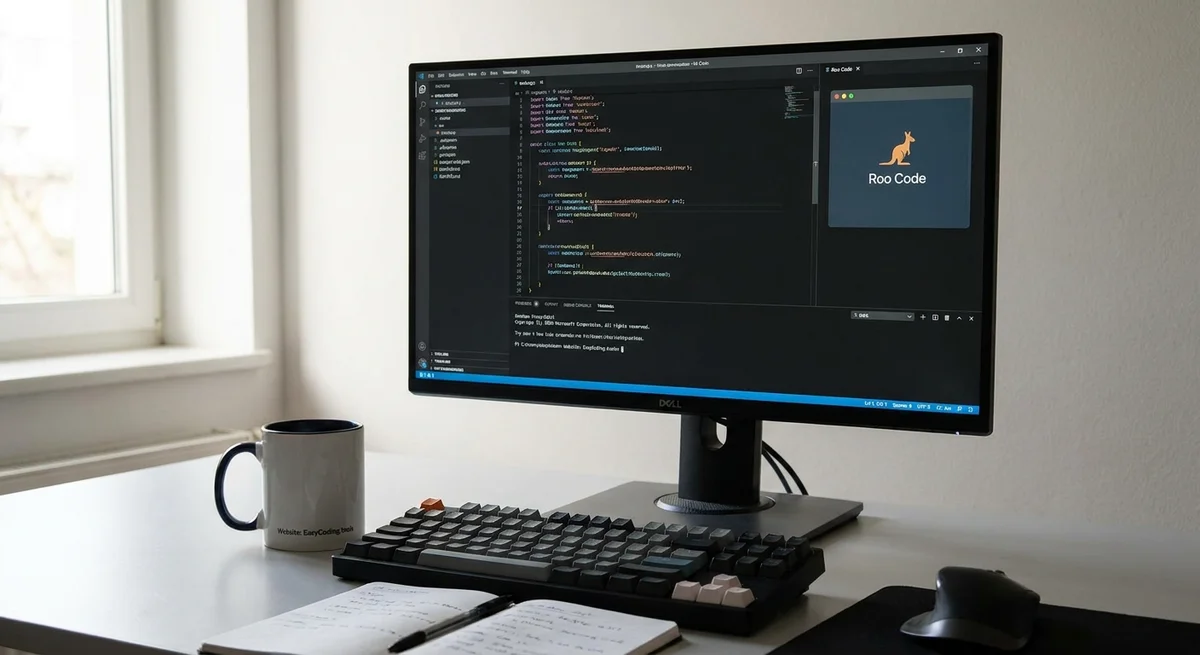
Roo Code: En Claude-drevet udvikleragent inde i VS Code
Roo Code: En Claude-drevet udvikleragent inde i VS Code
Roo Code er en gratis, open source AI-drevet assistent, der lever inde i Visual Studio Code. Som at have ”et AI-drevet udviklingsteam” i din editor kan den læse og skrive kode på tværs af flere filer, køre kommandoer og endda browse på nettet for at indsamle information (roocode.com) (direct.betterstack.com). Under motorhjelmen bruger den store sprogmodeller (du kan ”tilslutte” Anthropic’s Claude, OpenAI’s GPT, Googles modeller eller lokale modeller), og den lader dig skifte mellem specialiserede tilstande (Arkitekt, Kode, Spørg, Debug, osv.) til planlægning, skrivning, forespørgsler og fejlfinding af kode (www.datacamp.com) (marketplace.visualstudio.com). Dette gør den meget mere end en simpel autoudfyldning – du beskriver en opgave i naturligt sprog, og Roo Code koordinerer trin-for-trin handlinger for at få det gjort, med dig i kontrol ved hver drejning.
Denne artikel gennemgår Roo Codes funktioner – fra redigering af flere filer på én gang til at køre din testsuite i terminalen – og viser, hvordan den kan hjælpe med opgaver som opsætning af miljøer, skrivning af migreringer eller kørsel af integrationstests. Vi sammenligner også forskellige AI-modeller, du kan bruge, diskuterer hvordan man prompter Roo Code for de bedste resultater, og forklarer, hvordan den håndterer fejl. Til sidst dækker vi, hvordan man konfigurerer Roo Code sikkert (så den ikke ved et uheld overskriver vigtige filer), og hvordan dens indbyggede checkpoint-system lader dig reproducere eller fortryde agentsessioner. Målet er at gøre dette tilgængeligt selv for ikke-programmører: til sidst vil du forstå, hvorfor Roo Code kan være nyttig i din arbejdsgang, hvem der får mest gavn af den, og præcis hvordan du kommer i gang med en simpel kodningsopgave med denne AI-hjælper.
Hvad er Roo Code, og hvem bør bruge den?
Roo Code er en VS Code-udvidelse, der forvandler din editor til en AI-arbejdsstation. Den kan ”oprette filer, køre terminalkommandoer, browse på hjemmesider og håndtere flertrinsproblemer på tværs af specialiserede tilstande” (www.datacamp.com). Tænk på det som et team af AI-assistenter: for eksempel kan én tilstand fungere som en planlægnings-”arkitekt”, en anden som en kodeekspert, en tredje som en debugger og så videre (www.datacamp.com). Du skifter tilstand ved hjælp af en simpel rullemenu eller skråstregskommandoer (f.eks. ved at skrive /architect eller /debug) (git.pratiknarola.com). Denne modulære tilgang betyder, at du kan bede Roo Code om at planlægge en arkitektur, derefter skifte til kodetilstand for at implementere den, eller stille spørgsmål om din kode i Spørg-tilstand.
Roo Code er open source og modelagnostisk. Du installerer den gratis udvidelse (under Apache 2.0-licens) fra VS Code Marketplace og forbinder den derefter til den AI-model, du vælger (toolchase.com). Hvis du har en Anthropic Claude API-nøgle (eller OpenAI, Gemini osv.), kan du tilslutte den; du kan endda køre lokale modeller via værktøjer som Ollama uden omkostninger (toolchase.com) (www.datacamp.com). Fordi selve udvidelsen er gratis, betaler du kun for de AI-modeller, du bruger (toolchase.com). Denne fleksibilitet lader både hobbyister og professionelle eksperimentere: begyndere kan prøve den med gratis eller prøvemodeller, mens avancerede udviklere kan konfigurere high-end modeller (som Claude Opus eller GPT-4o) til krævende opgaver (toolchase.com) (toolchase.com).
Hvem får gavn af Roo Code? På grund af dens mange muligheder skinner den typisk for udviklere, der ønsker en kraftfuld, tilpasselig assistent (toolchase.com). Du har finkornet kontrol (du skal godkende hver filredigering eller terminalkommando som standard) (roocode.com) (toolchase.com), så den er sikker, men kræver en vis opsætning. Som en anmeldelse bemærker, er Roo Code ”bedst for avancerede VS Code-brugere, der ønsker en tilpasselig, multi-model agent med detaljerede tilladelseskontroller” (toolchase.com). Begyndere kan stadig bruge den – kerneideen er ligetil: skriv, hvad du ønsker (på almindeligt engelsk), og Roo Code vil forsøge at udføre det trin for trin – men vær forberedt på at læse lidt dokumentation og måske justere et par indstillinger. Belønningen er en assistent, der kan gøre mere end typisk autoudfyldning, hjælpe dig med at lære via eksempler og fremskynde hele arbejdsgange.
Kort sagt er Roo Code mest nyttig for udviklere og studerende, der ønsker at automatisere flertrins-kodningsopgaver og få ende-til-ende assistance. Den er fantastisk til prototyping, skrivning af boilerplate, udforskning af nye teknologier og styring af komplekse ændringer. Hvis du kæmper med gentagne opgaver eller ønsker hjælp til at forstå din kodebase, kan Roo Code fungere som en tålmodig vejleder eller holdkammerat. I hele denne artikel vil vi bruge eksempler (som opsætning af et projekt, udførelse af databasemigreringer eller kørsel af integrationstests) for at vise, hvordan Roo Code kan gøre disse trin lettere – ofte ved at handle autonomt, men sikkert.
Koderedigering på tværs af flere filer
En fremtrædende funktion ved Roo Code er muligheden for at redigere flere filer på én gang. I modsætning til en simpel autoudfyldning, der kun ændrer den aktuelle linje eller fil, kan Roo Codes AI-agent planlægge og udføre koordinerede refaktoreringer på tværs af dit projekt. Du kan for eksempel spørge: "Omdøb denne funktion og opdater alle dens anvendelser," og Roo Code vil opdatere funktionsdefinitionen i én fil og alle kaldesteder i andre filer i et enkelt trin. Som det officielle Roo Code-websted forklarer, er den ”bygget til redigering af flere filer, så den kan læse, refaktorisere og opdatere flere filer på én gang for holistiske kodeændringer” (roocode.com). Dette er stærkt, når du skal foretage store strukturelle ændringer – som at omdøbe klasser, omorganisere moduler eller opdatere konfiguration på tværs af en kodebase. Roo Codes agent læser repositoryets kontekst og finder ud af, hvordan alle dele passer sammen.
Fællesskabsguider bekræfter denne funktion. En DataCamp-tutorial bemærker, at Roo Code, i modsætning til standard autoudfyldning, kan ”oprette filer” og håndtere opgaver ”på tværs af specialiserede tilstande”, hvilket effektivt fungerer som en udviklingspartner, der ser hele projektet (www.datacamp.com). En anden anmeldelse understreger, at Roo Code (bygget på Cline-udvidelsen) ”kan gøre alt, hvad Cline gør – læse og skrive flere filer” (direct.betterstack.com). Det betyder, at hvis du beder den om at refaktorisere eller flytte kode, vil den opdatere hver berørt fil, ikke kun den du kigger på. I praksis skriver du en klar instruktion som ”Refaktorer brugermodellen: ændr alle egenskabsnavne fra snake_case til camelCase i hele kodebasen,” og godkender derefter hver foreslået ændring. AI'en vil præsentere alle redigeringer i en enkelt plan, så du kan gennemgå, før du anvender dem (roocode.com).
Redigering af flere filer er især nyttigt i følgende scenarier:
- Refaktorering: Masseomdøbning af funktioner, inlining af kode, opdeling eller sammenfletning af moduler. Roo Code kan udbrede ændringer projekt-dækkende.
- Funktionsudvidelse: Hvis du tilføjer en ny funktion, skal den muligvis redigeres i flere filer (f.eks. opdatere ruter i én fil og tilføje tests i andre). Du kan instruere Roo Code til at implementere en funktion fra start til slut.
- Kodeoprydning: For eksempel fjernelse af en forældet API eller egenskab – Roo kan søge efter alle forekomster på tværs af filer og opdatere dem.
- Analyse på tværs af filer: I Arkitekt-tilstand kan du bede Roo Code om at analysere din projektstruktur og foreslå ændringer. Den kan derefter skifte til Kodetilstand for at implementere disse ændringer.
Ved at håndtere flere filer i én ”opgave” sparer Roo Code dig for det kedelige arbejde med at udføre gentagne redigeringer manuelt. I stedet viser den dig en plan over alle redigeringer på tværs af kodebasen, og du bekræfter dem. Du forbliver i kontrol – Roo Code vil aldrig uigenkaldeligt omskrive din kode uden at spørge. Alle foreslåede filændringer og endda kommandoer er som standard tilladelsesbaserede (roocode.com) (toolchase.com). Dette betyder, at du får en liste over planlagte redigeringer (med fremhævede forskelle), og du kan godkende eller afvise dem én efter én. Du kan også godkende sikre handlinger i batch, hvis du stoler på dem (f.eks. læsning eller refaktorering uden farlige sletninger), mens du lader andre være til gennemgang (roocode.com) (toolchase.com).
Terminaloperationer og opsætning af miljø
Roo Code er ikke begrænset til at redigere kode – den kan udføre shell-/terminalkommandoer på dine vegne. I Kodetilstand (den normale implementeringstilstand) har Roo Code ”fuld terminal- og filsystemadgang” (toolchase.com). Det betyder, at du kan bede den om at køre dit build-script, installere afhængigheder, initialisere en database eller køre tests. Du kan for eksempel sige: ”Installer projektets afhængigheder,” og Roo Code åbner en ny terminalsession i VS Code og kører kommandoerne (npm install, pip install -r requirements.txt osv.) (Hvis du har ”auto-godkend” slået fra, vil den bede dig om at bekræfte, før den kører dem). Den kan derefter overvåge outputtet og rapportere resultaterne tilbage.
Dette er meget nyttigt til opsætning af miljøer. For eksempel betyder opsætning af et nyt projekt ofte installation af pakker, konfiguration af miljøvariabler, oprettelse af konfigurationsfiler eller endda scaffolding af et Docker-image. Du kan bede Roo Code om hjælp: f.eks. ”Opsæt et Python virtuelt miljø og installer Flask,” eller ”Konfigurer en PostgreSQL-database til denne app.” Agenten vil køre den nødvendige python -m venv ... eller pip install ..., tilføje brugere eller konfiguration efter behov. Fordi den læser dit projekt, ved den, hvor tingene skal placeres, og hvordan de forbinder. Den kan endda håndtere interaktive kommandoer (som git init eller npm init), hvis den bliver prompet (du klikker godkend, og den leverer svar).
På samme måde kan udviklingsopgaver og scripts automatiseres. For eksempel kan Roo Code køre scripts og fange logs. Hvis du beder den om ”Kør testsuiten og ret eventuelle fejl,” kan den køre npm test eller pytest, og derefter gå ind i Debug-tilstand, hvis der er fejl, for at hjælpe med at diagnosticere dem. Den kan parse fejloutput og foreslå redigeringer. En anmeldelse nævner denne ”ende-til-ende” evne: ”Browserautomatisering og shell-adgang til ende-til-ende opgaver” (toolchase.com) – med andre ord kan Roo Code udføre fulde workflow-trin, ligesom en udvikler ville gøre i terminalen.
I forbindelse med miljøopsætning kan Roo Code også håndtere ting som at bygge Docker-containere eller konfigurere CI-pipelines. Du kan for eksempel prompte den: ”Tilføj en GitHub Actions workflow for at køre tests og deployere.” Den kunne oprette .github/workflows YAML-filen og udfylde trin. Eller, for migreringer: spørg ”Generer en databasemigrering for at tilføje en ny kolonne.” Roo Code vil køre migreringgeneratoren (hvis du bruger et framework som Django eller Rails) i terminalen. Den kan endda ændre migrationsfiler på tværs af flere DS-skemaer, hvis det er nødvendigt (ved at udnytte dens redigering af flere filer).
Takket være dens shell-integration giver Roo Code dig mulighed for at scriptkomplekse opgaver uden at forlade VS Code. Og fordi hver kørt kommando spores (du godkender den, og Roo Code logger den som et ”checkpoint,” se nedenfor), har du en klar revisionssti. Dette gør opgaver som opsætning af et miljø eller kørsel af integrationstests reproducerbare og sikre – du kan genkøre eller rulle tilbage, hvis noget går galt.
Browserassisteret research
Roo Code kan endda browse på nettet for at hjælpe med at besvare spørgsmål eller finde kodeeksempler. Den gør dette med en headless Chromium-browser under motorhjelmen, ligesom værktøjer som Cline (en anden Claude-baseret agent) fungerede. Når du stiller et spørgsmål, der kræver ekstern viden – for eksempel, ”Hvad er den korrekte syntaks for en CSS flex-container?” eller ”Søg på Stack Overflow efter hvordan man løser denne specifikke fejl” – kan Roo Code åbne en browser, navigere til en relevant side og læse indholdet. Den kan ”klikke” på links, kopiere tekst fra dokumentation eller søge efter fejlmeddelelser.
Konkret kan du sige: ”Slå op, hvad der er bedste praksis for at definere et GraphQL-skema og opsummer det.” Som svar kunne Roo Code navigere til en officiel GraphQL-dokumentationsside, skrabe de vigtigste punkter og citere en opsummering for dig. Eller du kan sige: ”Åbn npm-registerets side for pakke X.” Agenten ville starte en Chromium-instans, gå til adressen, og du – eller Roo selv – kan se informationen. Hvis det derefter var nødvendigt, kunne Roo Code endda kopiere kodestykker fra den side ind i dit projekt.
Denne browserautomatisering er eksplicit nævnt i Roo Codes funktioner. Ifølge en anmeldelse ”arver Roo Code [Clines] browserautomatisering via headless Chromium” (toolchase.com). I praksis betyder dette, at dens AI-agent kan hente eksterne data, som om du selv havde udført websøgningen. Hvis en fejlmeddelelse dukker op under kørsel af tests, kan du lade Roo Code søge efter den på Google eller StackOverflow for at finde en løsning. Dette tilføjer en slags ”forskningsassistent”-funktion: AI'en er ikke begrænset til din lokale kode; den kan hente nye ideer fra internettet (selvfølgelig underlagt den tilladelse, du giver).
Du har selvfølgelig fuld kontrol. Roo Code åbner kun faner eller navigerer, hvor du tillader det, og som standard bekræfter du hver webhandling. Dette sikrer din privatliv og fokus. Men nettoeffekten er, at AI-agenten ikke er blind; den kan assistere med research, dokumentationsopslag og vidensindsamling på måder, en statisk chatbot ikke kan.
Opgaver: Opsætning, migreringer, integrationstests
For at se, hvordan Roo Code kan hjælpe i virkelige udviklingsarbejdsgange, overvej disse scenarier:
- Opsætning af projektmiljø: Når du starter et nyt projekt, skal du ofte installere biblioteker, initialisere konfigurationsfiler, indstille miljøvariabler osv. Du kan spørge Roo Code: ”Opsæt et Node.js-projekt med Express og en SQLite-database.” Den ville køre
npm init, installere Express- og SQLite-pakker, oprette grundlæggende konfiguration og mappestruktur og måske scaffold et eksempel-endpoint. I Arkitekt-tilstand kunne den først skitsere de nødvendige trin (skrive en plan i en TODO-liste), derefter udføre dem i Kodetilstand. - Databasemigreringer: For et eksisterende projekt kan du tilføje en ny funktion, der kræver skemaændringer. Du kan prompte: ”Opret en migrering for at tilføje en
users-tabel med felterneid,nameogemail.” Roo Code ville skifte til Arkitekt-tilstand for at planlægge migreringen (genkende dit projekt bruger f.eks. Django eller Sequelize), derefter skifte til Kodetilstand for at køre migreringsværktøjet. Den kunne endda åbne den genererede migreringsfil, så du kan gennemgå ændringer. Hvis migreringen mislykkes ved første forsøg (måske på grund af en syntaksfejl eller manglende afhængighed), kan den hjælpe med at fejlfinde den fejl. - Integrationstests: Antag at du vil tilføje eller rette integrationstests. Du kan spørge: ”Skriv en integrationstest, der kontrollerer API-endpointet for listning af produkter.” Roo Code kunne gå til din testmappe, oprette en ny testfil, skrive testkoden (muligvis med reference til eksisterende enhedstests eller specifikationer) og derefter køre testsuiten. Hvis en test mislykkes, kan du skifte til Debug-tilstand og lade AI'en hjælpe med at rette den testede kode eller justere testen. Den kunne systematisk tilføje logudskrifter eller breakpoints for at finde rodårsagen.
Når du udfører disse komplekse opgaver, er Roo Codes multi-tilgang afgørende. Du kan for eksempel starte i Arkitekt-tilstand for at få en overordnet plan. Arkitekt-tilstand er ”skrivebeskyttet” (den ændrer ikke filer) og fokuserer på at planlægge og designe dine ændringer (toolchase.com) (marketplace.visualstudio.com). Den kan producere en tjekliste eller en sekvens af trin. Når du er tilfreds med planen, skifter du til Kodetilstand for faktisk at implementere disse trin. Hvis et trin mislykkes eller forårsager en fejl, kan du skifte til Debug-tilstand, som ”bruger en metodisk tilgang til at analysere, indsnævre muligheder og rette problemer” (git.pratiknarola.com). Hvis en test for eksempel fejler, kan Debug-tilstand foreslå at tilføje logning eller isolere et funktionskald og stille målrettede spørgsmål om fejlen.
Denne orkestrerede arbejdsgang – planlæg, udfør, test, debug – kan spare meget tid. Det er som at have et ekstra sæt hænder, der ikke kun skriver kode, men også forstår konteksten og logikken. På hvert trin beder Roo Code om din godkendelse af handlinger, der påvirker dit projekt, so du aldrig mister kontrollen over din kodebase (toolchase.com) (git.pratiknarola.com).
AI-modelbackends og konfigurationer
Roo Code er model-agnostisk, hvilket betyder, at den kan arbejde med enhver AI-model, der følger de OpenAI-kompatible API-standarder. Du kan konfigurere den til at bruge Anthropic’s Claude (Sonnet eller Opus), OpenAI’s ChatGPT/GPT-modeller, Googles modeller eller lokale motorer. Faktisk er et af Roo Codes vigtigste salgsargumenter denne fleksibilitet: du kan tildele forskellige modeller til forskellige tilstande (toolchase.com) (www.datacamp.com). For eksempel kan Arkitekt-tilstand bruge en større, mere kreativ model som Claude Opus (bedre til planlægning), mens Kodetilstand kunne bruge en hurtigere, billigere model som DeepSeek V3 eller en finjusteret GPT (bedre til at generere kode) (toolchase.com). På denne måde balancerer du omkostninger og ydeevne.
Markedspladserne og anmeldelserne lister eksplicit de understøttede modeller. Roo Code ”Understøtter Claude, GPT, DeepSeek, Gemini og lokale Ollama-modeller” (toolchase.com). Fordi det er open source, er der ingen proprietær lock-in: hvis en ny model kommer ud (f.eks. GPT-4o eller Claude 5), kan Roo Code normalt integrere den hurtigt via den OpenAI-kompatible grænseflade.
I praksis påvirker valget af model, hvor godt Roo Code fungerer. En mere kraftfuld model kan håndtere kompleks ræsonnement og lange prompter bedre, men koster mere pr. token. En billigere eller lokal model kan overse nogle nuancer. For de fleste brugere er det en god måde at eksperimentere på at starte med den gratis Claude Sonnet (hvis du har et Anthropic Claude-abonnement) eller en gratis OpenAI-nøgle (måske ved at bruge GPT-3.5). Som en DataCamp-tutorial foreslår, kan du endda bruge en API-router som OpenRouter eller andre til problemfrit at bruge forskellige modeller (www.datacamp.com). Avancerede brugere af Roo Code deler ofte konfigurationsprofiler for forskellige modeller på en fællesskabsmarkedsplads, hvor de skræddersyr hver tilstands AI til opgaven.
Generelt er modelkonfiguration en styrke ved Roo Code. Det betyder, at du ikke er begrænset til, hvad ét AI-firma leverer – du kan vælge, hvad der er bedst for dit budget og domæne. For eksempel kan brug af Claude Opus i Arkitekt-tilstand give bedre planlægningsresultater, mens brug af en open source-model i Kodetilstand kan holde omkostningerne nede for rutine redigeringer. Roo Code gør det nemt at skifte udbyder ved blot at ændre en indstilling i udvidelsens konfigurationspanel (coder.com) (www.datacamp.com).
Promptstrategier og tilstande
For at få det bedste ud af Roo Code skal du blot beskrive, hvad du ønsker på klart engelsk, og lade den håndtere detaljerne. Under motorhjelmen bruger Roo Code en sofistikeret systemprompt, der styler dens svar afhængigt af tilstanden (elifuzz.github.io). For brugeren betyder dette, at du har et par ”udsagnsord” og en tilstandskontekst at tænke over:
- Arkitekt-tilstand (
/architect): Behandl Roo som en projektplanlægger. Bed den om at planlægge eller designe noget. Den vil skitsere trin, tegne arkitekturer eller skrive to-do-lister uden at røre ved kode (marketplace.visualstudio.com). - Kodetilstand (
/code): Dette er standard ”udførende” tilstand. Her agerer Roo som en softwareingeniør. Du giver den opgaver, og den implementerer dem (redigerer filer, skriver kode, kører kommandoer) (marketplace.visualstudio.com). - Spørg-tilstand (
/ask): Brug denne til hurtige spørgsmål eller forklaringer. Roo spiller en hjælpsom vejleder, der forklarer kode, giver eksempler eller slår koncepter op (ved hjælp af dens browser-værktøj, hvis nødvendigt) (marketplace.visualstudio.com). - Debug-tilstand (
/debug): Denne tilstand er til at rette problemer. Den udløser Roos indbyggede fejlfindingsteknik: den vil foreslå at tilføje logs, isolere fejlen eller trinvis gennemgå kode logisk (marketplace.visualstudio.com) (git.pratiknarola.com). - Brugerdefinerede tilstande: Du kan oprette dine egne tilstande (f.eks. ”Sikkerhed” eller ”Dokumentation”) med brugerdefinerede instruktioner, so Roo opfører sig som specialiserede eksperter (www.datacamp.com) (direct.betterstack.com).
Du skifter tilstand ved at klikke på en rullemenu i Roo Codes brugergrænseflade eller ved at skrive en skråstregskommando i chatten (/code, /architect, /debug osv.) (git.pratiknarola.com). AI'en vil bekræfte med dig, når et tilstandsskifte er foretaget. Bag kulisserne bruger hver tilstand en forskellig systemprompt-persona: prompten for Kodetilstand fortæller Roo ”Du er en yderst dygtig softwareingeniør,” hvorimod Arkitekt-tilstand kan sige, at du er ”en erfaren teknisk leder og planlægger” (elifuzz.github.io). Dette fokus hjælper med at undgå forvirring.
Da Roo Code grundlæggende er chatbaseret, spiller måden du formulerer anmodninger på en rolle, men det er ret naturligt. I stedet for selv at liste detaljerede trin kan du for eksempel blot sige: ”Fortæl mig, hvad der skal gøres for at tilføje brugerautentificering til denne app” i Arkitekt-tilstand, eller ”Implementer brugerlogin med hashing og en sessionstabel” i Kodetilstand. Roo vil derefter nedbryde anmodningen. Du behøver ikke at skrive den perfekte prompt; Roo Code er designet til at fastholde kontekst og stille opfølgende spørgsmål, hvis det er nødvendigt (elifuzz.github.io). Hvis den misforstår, skal du bare præcisere eller prøve en anden tilstand.
Et nyttigt tip er at starte med en bredere anmodning for at få Roo i gang, og derefter gentage. Du kan først sige ”Planlæg, hvordan dette modul skal struktureres,” gennemgå Roos svar, og derefter sige ”Implementer nu trin 2.” Roo Code genkender endda, hvornår der skal overdrages mellem tilstande: for eksempel kan den autonomt bruge Arkitekt-tilstand til at planlægning, og derefter skifte til Kodetilstand for at udføre uden at du manuelt behøver at skrive /code. Du kan også manuelt ændre tilstand på ethvert tidspunkt.
Overordnet set er promptstrategien ligetil: angiv din opgave og lad Roo Codes multi-tilstandssystem tage sig af arbejdsgangen. Næsten al interaktion sker gennem simple instruktioner eller spørgsmål, og Roo Codes indbyggede ”værktøjer” (som filredigering og terminal) håndterer de lavtliggende detaljer (elifuzz.github.io) (toolchase.com). Dette gør den tilgængelig, selvom du ikke ved, hvordan værktøjerne fungerer under motorhjelmen. Du ser blot output og bekræfter handlinger.
Håndtering af fejl
Intet AI-værktøj er perfekt, og nogle gange vil kommandoer eller redigeringer fejle. Roo Code er designet til at håndtere dette elegant. Først og fremmest skal du huske, at du som standard altid godkender hver handling. Hvis en kommando fejler (f.eks. en shell-kommando returnerer en fejl), vil Roo Code rapportere fejlen tilbage til dig. Du kan derefter skifte til Debug-tilstand og bede den om at finde ud af hvorfor. Debug-tilstanden er trænet til at tage en ”metodisk tilgang” til fejl (git.pratiknarola.com). Hvis en test for eksempel fejlede, kunne Roo Code tilføje print-udsagn eller isolere den fejlagtige funktion og derefter ræsonnere over den mulige årsag. Den kan endda søge i fejllogs og foreslå rettelser, ligesom en erfaren udvikler ville gøre.
Roo Code har også en funktion kaldet Checkpoints, der gør det nemt at komme sig efter fejl. Som standard opretter Roo Code automatiske checkpoints i et skjult Git-repository, hver gang den udfører en opgave eller redigerer filer (git.pratiknarola.com). Et checkpoint fanger den præcise tilstand af alle dine filer. Hvis noget går galt, kan du vende tilbage til et tidligere checkpoint med ét klik, hvilket effektivt fortryder agentens ændringer. Dette er som at have ubegrænset fortrydelse for komplekse operationer. Du kan sammenligne din nuværende kode med et checkpoint (se tilføjede/fjernede linjer) eller gendanne filer til det punkt (git.pratiknarola.com). DataCamp fremhæver også dette ”Git-lignende checkpointing-system” (www.datacamp.com), som sikrer, at ingen ændring er permanent, før du er klar.
Hvis du f.eks. beder Roo Code om at refaktorisere noget, og den gør det forkert, er det nemt at rulle tilbage: find blot det checkpoint, der blev oprettet før ændringen, og gendan det. Du kan endda gendanne en del af en opgave (kun filer) eller slette hele chathistorikken for at starte opgaven forfra (git.pratiknarola.com). Dette gør Roo Codes handlinger reproducerbare og sikre. Eventuelle uønskede ændringer kan øjeblikkeligt tilbageføres, så du kan eksperimentere med tillid.
Kort sagt, når et værktøj eller et trin fejler, vil Roo Code pause og give dig besked. Du kan derefter enten rette problemet selv med dens hjælp (via Debug-tilstand) eller blot afvise ændringen og vende tilbage via checkpoints. Det tilladelsesbaserede design og checkpoint-systemet giver tilsammen et sikkerhedsnet, der beskytter din arbejdsgang mod utilsigtede fejl (toolchase.com) (git.pratiknarola.com).
Konfiguration: Sikker filadgang og reproducerbare sessioner
Som standard er Roo Code tilladelsesbaseret: hver filændring eller terminalkommando, den foreslår, kræver din godkendelse (roocode.com) (toolchase.com). Det betyder, at udvidelsen aldrig vil overskrive eller slette noget, medmindre du eksplicit siger ”ja”. Du kan endda indstille nogle handlinger til automatisk godkendelse for bekvemmelighedens skyld (f.eks. kan du automatisk godkende læsning af filer, men altid manuelt godkende sletninger) (toolchase.com). Denne granulære kontrol holder risikable operationer i skak.
Hvis der er bestemte filer eller mapper, du aldrig ønsker, at Roo Code skal røre – for eksempel konfigurationsfiler med hemmeligheder eller store build-mapper – kan du bruge en .rooignore-fil i dit projekt. Dette fungerer som en .gitignore for Roo Code (roocode.com). I din .rooignore skal du liste alle stier, som AI'en skal ignorere. Roo Code vil derefter springe dem over, når den udfører søgninger eller redigeringer. Dette er nyttigt til at udelukke private nøgler, testdatabaser eller eventuelle genererede filer. Det hjælper endda checkpoint-systemet med automatisk at ignorere build-artefakter (roocode.com). I bund og grund har du fuld kontrol over, hvilken kode AI'en ser og ændrer.
For reproducerbarhed er Roo Codes checkpointing (beskrevet ovenfor) din ven. For at sikre ensartede resultater på tværs af sessioner skal du sørge for, at Git er installeret (Roo Code bruger et ”skygge”-Git-repository til sine checkpoints) (git.pratiknarola.com). Checkpoints er som standard slået til (git.pratiknarola.com), men du kan slå dem fra i indstillingerne, hvis du foretrækker det. Brug dem som en historie: hver gang du starter en større opgave, vil du se en ”Initial checkpoint”-markør i chatten, og efter hvert sæt redigeringer vil du se et nyt checkpoint (git.pratiknarola.com). Du kan navngive checkpoints, se diffs og gendanne som beskrevet. Dette betyder, at dit arbejde med Roo Code er præcist reproducerbart: hvis du eller en kollega starter fra den samme projektstatus og gentager samtalen, får du den samme checkpoint-sekvens og kodeændringer.
Endelig, da Roo Code er lokal til VS Code, forlader din kode aldrig din maskine, medmindre du bevidst sender den til en ekstern API. Som den officielle Roo Code-dokumentation beroliger: ”Selv da kontrollerer du præcis, hvad der sendes til AI-modellen” og med .rooignore kan du udelukke følsomme filer (roocode.com). Du kan også køre Roo Code helt offline ved hjælp af lokale modeller, i hvilket tilfælde ingen data overhovedet sendes ud. Kort sagt er Roo Code designet til at være en sikker, konfigurerbar assistent, hvor du forbliver ansvarlig for dine filer og miljø.
Kom godt i gang og næste skridt
Hvis Roo Code lyder nyttig, er første skridt nemt: installer Roo Code-udvidelsen fra VS Code Marketplace (søg efter ”Roo Code” eller find den her). Efter installationen vil du gennemgå en hurtig opsætning, hvor Roo Code beder dig om at konfigurere din AI-modeludbyder (www.datacamp.com) (www.datacamp.com). Du skal bruge en API-nøgle til din valgte model (Anthropic’s Claude, OpenAI osv.). Hvis du ikke har en, understøtter Roo Code gratis muligheder: for eksempel kan du bruge OpenRouter-tjenesten (som inkluderer 5 $ gratis kredit til at prøve mange modeller, herunder Claude Sonnet) (www.datacamp.com). Der er også en mulighed for at bruge lokale modeller via Ollama eller lignende værktøjer. Detaljeret dokumentation er tilgængelig på docs.roocode.com (bemærk dog, at dokumentationen nævner, at udvidelsen bliver overdraget til fællesskabet, så tjek den seneste status).
Når den er sat op, er den nemmeste måde at komme i gang på at åbne et projekt i VS Code, klikke på Roo Code-ikonet for at åbne dens chatpanel og skrive en forespørgsel i naturligt sprog. For eksempel, prøv:
”Opret en README-fil, der beskriver projektet.”
Roo Code vil derefter spørge, hvilken tilstand du ønsker (eller automatisk vælge Kodetilstand) og foreslå at oprette README.md med et udkast. Hvis du godkender, vil den skrive den. Du vil se hvert trin som et par beskeder i chatgrænsefladen: Roo Code kan sige ”Bruger Kodetilstand til at oprette README.md med projektbeskrivelsen” (med en forhåndsvisning), og du klikker ”Godkend.” Denne praktiske proces lader dig lære ved at se AI-genereret kode og dokumentation.
Derefter kan du prøve en mere avanceret prompt. For eksempel, i et webprojekt kunne du sige i Arkitekt-tilstand:
”Planlæg filstrukturen og nødvendige afhængigheder for en simpel ToDo web-app ved hjælp af React og Flask.”
Roo Code vil svare med en oversigt (mappenavne, teknologivalg, trin-for-trin plan). Skift derefter til Kodetilstand og sig:
”Følg planen: scaffold React frontend og Flask backend, herunder installation af nødvendige biblioteker.”
Roo Code vil derefter køre terminalkommandoer (create-react-app, pip install flask osv.) og oprette filer i henhold til planen. Hver handling vil blive logget som et checkpoint. Du kan eksperimentere sådan på et legetøjsprojekt eller et eksisterende.
Næste skridt på din produktudviklingsrejse: Start småt, og iterér derefter. Roo Code udmærker sig ved iterative arbejdsgange: planlæg en funktion, implementer den, test den, forfin den med AI'ens hjælp. Brug Arkitekt-tilstand til at strategisere din funktion eller migrering, derefter Kodetilstand til at udføre, derefter Spørg-tilstand til at verificere forståelse, og Debug-tilstand til at rette eventuelle problemer. Hold øje med chathistorikken og checkpoints – du kan gemme eller gendanne på ethvert tidspunkt.
Fordi Roo Code er open source og gratis, opfordres du til at udforske. Læs brugervejledningen og eksemplerne (DataCamps tutorial er en fantastisk gennemgang (www.datacamp.com)), tilslut dig fællesskabet på Discord/Reddit, hvis du sidder fast, og prøv at bygge en lille funktion fra start til slut med Roo Codes hjælp. Med hver anmodning lærer du mere om, hvordan du formulerer prompter og styrer tilstandene.
Konklusion
Roo Code bringer avanceret AI-assistance direkte ind i VS Code, hvilket lader selv begyndere tilgå kodningsopgaver på en samtalebaseret måde. Dens refaktorering af flere filer, terminalintegration og browserassisterede research betyder, at den reelt kan påtage sig komplekse opgaver som miljøopsætning, kodemigreringer og test-arbejdsgange. Den understøtter forskellige AI-modeller (inklusive Claude) og tilbyder finkornet kontrol, så du kan skræddersy den til dit projekt og det autonominiveau, du ønsker. Sikkerhedsfunktioner som brugergodkendelser, ignoreringsmønstre og automatiske checkpoints hjælper med at forhindre fejl og holde sessioner reproducerbare.
Selv hvis du aldrig har brugt en AI-agent til kodning, er Roo Code designet til at være tilgængelig: du giver den simple instruktioner på engelsk og ser den udføre det kedelige arbejde. Det er som at have et ekstra par hænder (og et par øjne) på din kode. Du kan for eksempel bede Roo Code om at tilføje en funktion, og den vil generere koden, skrive eller opdatere flere filer, køre dine tests og rapportere tilbage – alt sammen uden at du manuelt taster hvert trin.
Hvorfor prøve Roo Code? Fordi den fjerner noget af det tunge arbejde fra kodning og kan fremskynde læring. Nye kodere kan bede den om at forklare fejl eller foreslå rettelser; erfarne kodere kan bruge den til at automatisere gentagne ændringer. For at starte skal du blot installere udvidelsen, tilslutte din valgte AI-nøgle og stille den et spørgsmål eller en kodningsopgave. Roo Code vil vise dig præcis, hvad den planlægger at gøre, før den gør det, så du kan se og lære. Dette gør den ikke kun til en tidsbesparer, men et undervisningsværktøj.
Det første næste skridt på din produktrejse er at installere Roo Code og lade den hjælpe med at skitsere dit produkt. Åbn for eksempel dit projekt og bed Roo Code (i Arkitekt-tilstand) om at udarbejde en overordnet plan: ”Hvilke filer og trin er nødvendige for at implementere funktion X?” Gennemgå dens forslag, og bed den derefter om at starte. Kør opgaverne i Kodetilstand, og lad Roo Code håndtere detaljerne. Undervejs skal du markere checkpoints og observere, hvordan den organiserer arbejdet. Dette samspil mellem din vejledning og AI'ens automatisering kan fremskynde udviklingen og give dig tillid – og med Roo Codes sikkerhedsforanstaltninger på plads, vil du altid have et sikkerhedsnet.
Ved at frigøre AI på denne måde sigter Roo Code mod at gøre kodning mere tilgængelig. Som en anmelder bemærkede, er det som at bevæge sig ”ud over kodeautoudfyldning til et helt udviklingsteam af AI-agenter” (github.com). Med øvelse kan selv ikke-eksperter udnytte dette værktøj til at bygge rigtige produkter. Prøv det på en lille opgave i dag – du bliver måske overrasket over, hvor meget det kan hjælpe.
**`
Få ny AI-kodningsforskning og podcast-episoder
Abonner for at modtage nye forskningsopdateringer og podcast-episoder om AI-kodningsværktøjer, AI-appbyggere, no-code-værktøjer, vibe-kodning og opbygning af onlineprodukter med AI.