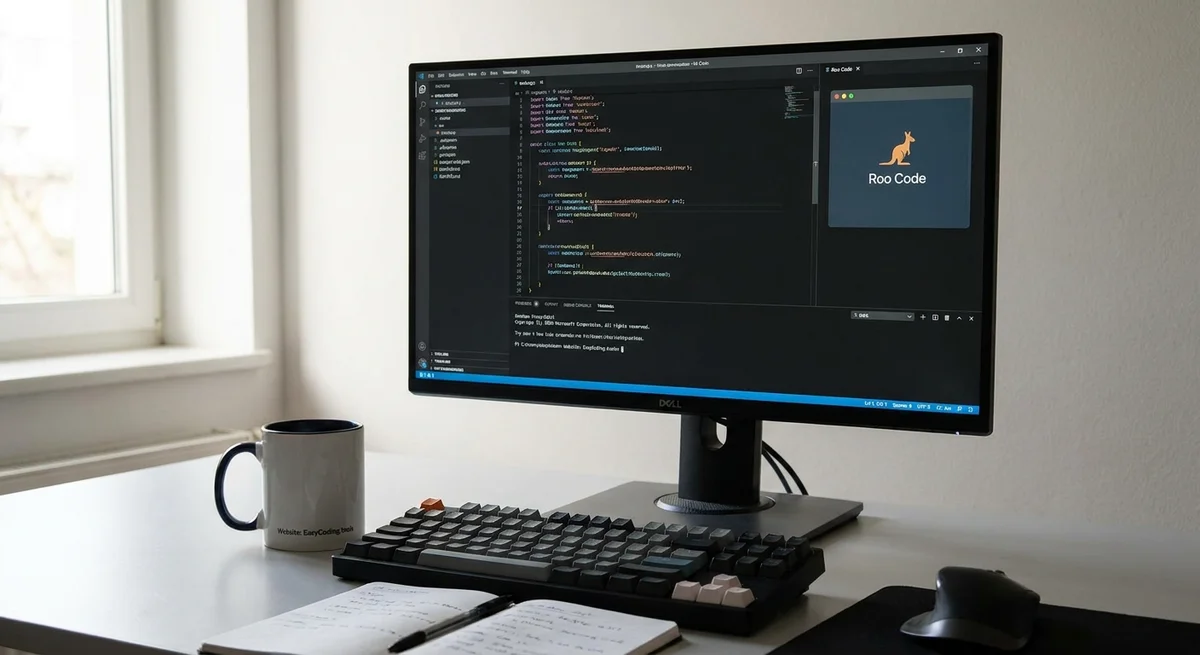
Roo Code: Vývojářský agent poháněný Claude AI přímo ve VS Code
Roo Code: Vývojářský agent poháněný Claude AI přímo ve VS Code
Roo Code je bezplatný, open-source asistent poháněný umělou inteligencí, který se nachází přímo ve Visual Studio Code. Je to jako mít v editoru „vývojářský tým poháněný umělou inteligencí“. Dokáže číst a psát kód napříč více soubory, spouštět příkazy a dokonce procházet web za účelem shromažďování informací (roocode.com) (direct.betterstack.com). Pod kapotou používá velké jazykové modely (můžete „zapojit“ modely Claude od Anthropic, GPT od OpenAI, modely Google nebo lokální modely) a umožňuje přepínat mezi specializovanými režimy (Architect, Code, Ask, Debug atd.) pro plánování, psaní, dotazování a ladění kódu (www.datacamp.com) (marketplace.visualstudio.com). Díky tomu je mnohem víc než jen jednoduché automatické doplňování – úkol popíšete přirozeným jazykem a Roo Code koordinuje postupné kroky k jeho dokončení, přičemž vy máte kontrolu nad každým krokem.
Tento článek rozebírá schopnosti Roo Code – od úpravy více souborů najednou až po spouštění testovací sady v terminálu – a ukazuje, jak může pomoci s úkoly, jako je nastavení prostředí, psaní migrací nebo spouštění integračních testů. Porovnáváme také různé modely umělé inteligence, které můžete použít, diskutujeme, jak zadávat dotazy Roo Code pro nejlepší výsledky, a vysvětlujeme, jak se vypořádá s selháními nebo chybami. Nakonec se věnujeme tomu, jak bezpečně konfigurovat Roo Code (aby omylem nepřepsal důležité soubory) a jak jeho vestavěný systém kontrolních bodů umožňuje reprodukovat nebo vrátit zpět relace agenta. Cílem je zpřístupnit to i neprogramátorům: na konci pochopíte, proč by Roo Code mohl být užitečný ve vašem pracovním postupu, kdo z něj nejvíce těží a jak přesně začít s jednoduchým programovacím úkolem s tímto pomocníkem AI.
Co je Roo Code a kdo by ho měl používat?
Roo Code je rozšíření pro VS Code, které přemění váš editor na pracovní stanici AI. Dokáže „vytvářet soubory, spouštět terminálové příkazy, procházet webové stránky a zpracovávat vícekrokové úkoly napříč specializovanými režimy“ (www.datacamp.com). Představte si ho jako tým asistentů AI: například jeden režim může fungovat jako plánovací „architekt“, jiný jako expert na kódování, další jako debugger a tak dále (www.datacamp.com). Mezi režimy přepínáte pomocí jednoduchého rozbalovacího menu nebo lomítkových příkazů (např. zadáním /architect nebo /debug) (git.pratiknarola.com). Tento modulární přístup znamená, že můžete požádat Roo Code o naplánování architektury, poté přepnout do režimu kódu pro její implementaci, nebo klást otázky o vašem kódu v režimu Ask.
Roo Code je open-source a modelově agnostický. Bezplatné rozšíření (pod licencí Apache 2.0) nainstalujete z VS Code Marketplace a poté ho připojíte k modelu AI dle vašeho výběru (toolchase.com). Pokud máte API klíč pro Anthropic Claude (nebo OpenAI, Gemini atd.), můžete jej připojit; můžete dokonce spouštět lokální modely pomocí nástrojů jako Ollama zdarma (toolchase.com) (www.datacamp.com). Protože samotné rozšíření je zdarma, platíte pouze za modely AI, které používáte (toolchase.com). Tato flexibilita umožňuje experimentovat jak hobbyistům, tak profesionálům: začátečníci si to mohou vyzkoušet s bezplatnými nebo zkušebními modely, zatímco pokročilí vývojáři mohou konfigurovat špičkové modely (jako Claude Opus nebo GPT-4o) pro náročné úkoly (toolchase.com) (toolchase.com).
Kdo těží z Roo Code? Díky mnoha možnostem vyniká u vývojářů, kteří chtějí výkonného, přizpůsobitelného asistenta (toolchase.com). Máte detailní kontrolu (ve výchozím nastavení musíte schválit každou úpravu souboru nebo terminálový příkaz) (roocode.com) (toolchase.com), takže je bezpečný, ale vyžaduje určité nastavení. Jak uvádí jedna recenze, Roo Code je „nejlepší pro pokročilé uživatele VS Code, kteří chtějí přizpůsobitelného, vícemodelového agenta s detailními oprávněními“ (toolchase.com). Začátečníci ho mohou stále používat – základní myšlenka je jednoduchá: napište, co chcete (v prosté angličtině) a Roo Code se o to pokusí krok za krokem – ale buďte připraveni přečíst si trochu dokumentace a možná upravit několik nastavení. Odměnou je asistent, který dokáže více než typické automatické doplňování, pomáhá vám učit se z příkladů a urychluje celé pracovní postupy.
Stručně řečeno, Roo Code je nejužitečnější pro vývojáře a studenty, kteří chtějí automatizovat vícekrokové programovací úlohy a získat komplexní pomoc. Je skvělý pro prototypování, psaní boilerplate kódu, prozkoumávání nových technologií a správu složitých změn. Pokud se potýkáte s opakujícími se úkoly nebo potřebujete pomoc s pochopením své kódové základny, Roo Code může fungovat jako trpělivý učitel nebo spoluhráč. V celém tomto článku budeme používat příklady (jako nastavení projektu, provádění databázových migrací nebo spouštění integračních testů), abychom ukázali, jak Roo Code může tyto kroky usnadnit – často tím, že jedná autonomně, ale bezpečně.
Úpravy kódu napříč více soubory
Jednou z vynikajících funkcí Roo Code je schopnost upravovat více souborů najednou. Na rozdíl od jednoduchého automatického doplňování, které mění pouze aktuální řádek nebo soubor, může agent AI Roo Code plánovat a provádět koordinované refaktorování napříč vaším projektem. Například můžete požádat: „Přejmenuj tuto funkci a aktualizuj všechna její použití,“ a Roo Code aktualizuje definici této funkce v jednom souboru a všechna místa volání v jiných souborech v jediném kroku. Jak vysvětluje oficiální stránka Roo Code, je „navržen pro úpravy více souborů, takže může číst, refaktorovat a aktualizovat více souborů najednou pro komplexní změny kódu“ (roocode.com). To je silné, když potřebujete provést velké strukturální změny – jako přejmenování tříd, reorganizaci modulů nebo aktualizaci konfigurace napříč kódovou základnou. Agent Roo Code čte kontext úložiště a zjišťuje, jak se všechny části dohromady.
Komunitní průvodci tuto schopnost potvrzují. Výukový program DataCamp poznamenává, že na rozdíl od standardního automatického doplňování může Roo Code „vytvářet soubory“ a zpracovávat úkoly „napříč specializovanými režimy“, čímž účinně funguje jako vývojový partner, který vidí celý projekt (www.datacamp.com). Další recenze zdůrazňuje, že Roo Code (postavený na rozšíření Cline) „umí vše, co Cline – číst a zapisovat více souborů“ (direct.betterstack.com). To znamená, že pokud ho požádáte o refaktorování nebo přesunutí kódu, aktualizuje každý dotčený soubor, nejen ten, na který se díváte. V praxi napíšete jasnou instrukci jako „Refaktoruj uživatelský model: změň všechny názvy vlastností z snake_case na camelCase v celé kódové základně,“ a poté schválíte každou navrhovanou změnu. AI představí všechny úpravy v jediném plánu, abyste je mohli před aplikací zkontrolovat (roocode.com).
Úpravy více souborů jsou obzvláště užitečné v následujících scénářích:
- Refaktorování: Hromadné přejmenování funkcí, vkládání kódu, rozdělování nebo slučování modulů. Roo Code dokáže šířit změny napříč celým projektem.
- Rozšíření funkcí: Pokud přidáte novou funkci, může vyžadovat úpravy ve více souborech (např. aktualizaci tras v jednom souboru a přidání testů v jiných). Můžete instruovat Roo Code, aby implementoval funkci end-to-end.
- Vyčištění kódu: Například odstranění zastaralého API nebo vlastnosti – Roo dokáže prohledat všechny instance napříč soubory a aktualizovat je.
- Analýza napříč soubory: V režimu Architect můžete požádat Roo Code, aby analyzoval strukturu vašeho projektu a navrhl změny. Poté by se mohl přepnout do režimu Code, aby tyto změny implementoval.
Zpracováním několika souborů v jednom „úkolu“ vám Roo Code ušetří nudu s ručním prováděním opakujících se úprav. Místo toho vám ukáže plán všech úprav napříč kódovou základnou a vy je potvrdíte. Zůstáváte pod kontrolou – Roo Code nikdy nezvratně nepřepíše váš kód bez zeptání. Všechny navrhované změny souborů a dokonce i příkazy jsou ve výchozím nastavení založeny na oprávněních (roocode.com) (toolchase.com). To znamená, že dostanete seznam plánovaných úprav (s zvýrazněnými rozdíly) a můžete je schválit nebo odmítnout jeden po druhém. Můžete také hromadně schválit bezpečné akce, pokud jim důvěřujete (například čtení nebo refaktorování bez nebezpečných smazání), zatímco ostatní ponecháte ke kontrole (roocode.com) (toolchase.com).
Terminálové operace a nastavení prostředí
Roo Code se neomezuje pouze na úpravy kódu – může za vás spouštět shell/terminálové příkazy. V režimu Code (standardní implementační režim) má Roo Code „plný přístup k terminálu a souborovému systému“ (toolchase.com). To znamená, že ho můžete požádat o spuštění vašeho build skriptu, instalaci závislostí, inicializaci databáze nebo spuštění testů. Například byste mohli říct: „Nainstaluj závislosti projektu,“ a Roo Code otevře novou terminálovou relaci ve VS Code a spustí příkazy (npm install, pip install -r requirements.txt atd.) (Pokud máte vypnuté „automatické schvalování“, požádá vás o potvrzení před jejich spuštěním). Poté může sledovat výstup a hlásit výsledky.
To je velmi užitečné pro nastavení prostředí. Například nastavení nového projektu často znamená instalaci balíčků, konfiguraci proměnných prostředí, vytváření konfiguračních souborů nebo dokonce přípravu Docker image. Můžete požádat Roo Code o pomoc: např. „Nastav Python virtuální prostředí a nainstaluj Flask,“ nebo „Nakonfiguruj PostgreSQL databázi pro tuto aplikaci.“ Agent spustí potřebné python -m venv ... nebo pip install ..., přidá uživatele nebo konfiguraci podle potřeby. Protože čte váš projekt, ví, kam co umístit a jak se to propojuje. Dokáže dokonce zpracovat interaktivní příkazy (jako git init nebo npm init), pokud ho k tomu vyzveme (kliknete na schválit a on dodá odpovědi).
Podobně lze automatizovat vývojové úkoly a skripty. Například Roo Code může spouštět skripty a zaznamenávat logy. Pokud požádáte „Spusť testovací sadu a oprav případné chyby,“ mohl by spustit npm test nebo pytest, poté přejít do režimu Debug, pokud dojde k chybám, aby je pomohl diagnostikovat. Dokáže parsovat chybový výstup a navrhovat úpravy. Jedna recenze zmiňuje tuto „end-to-end“ schopnost: „Automatizace prohlížeče a přístup k shellu pro end-to-end úkoly“ (toolchase.com) – jinými slovy, Roo Code může provádět kompletní kroky pracovního postupu, stejně jako by to udělal vývojář v terminálu.
V kontextu nastavení prostředí může Roo Code také zpracovávat věci jako vytváření Docker kontejnerů nebo konfiguraci CI pipeline. Například byste ho mohli vyzvat: „Přidej workflow GitHub Actions pro spuštění testů a nasazení.“ Mohl by vytvořit soubor .github/workflows YAML a vyplnit kroky. Nebo pro migrace: požádejte „Vygeneruj databázovou migraci pro přidání nového sloupce.“ Roo Code spustí generátor migrací (pokud používáte framework jako Django nebo Rails) v terminálu. Dokáže dokonce upravovat migrační soubory napříč více DS schématy, pokud je to potřeba (využívající jeho úpravy více souborů).
Díky své integraci se shellem vám Roo Code umožňuje skriptovat složité úkoly, aniž byste opustili VS Code. A protože každý spuštěný příkaz je sledován (schválíte ho a Roo Code ho zaznamená jako „kontrolní bod“, viz níže), máte jasnou auditní stopu. To činí úkoly jako nastavení prostředí nebo spouštění integračních testů reprodukovatelné a bezpečné – můžete je znovu spustit nebo vrátit zpět, pokud se něco pokazí.
Průzkum asistovaný prohlížečem
Roo Code dokáže dokonce procházet web, aby pomohl odpovědět na otázky nebo najít příklady kódu. Dělá to s bezhlavým prohlížečem Chromium pod kapotou, podobně jako fungovaly nástroje jako Cline (další agent založený na Claude). Když položíte otázku, která vyžaduje vnější znalosti – například „Jaká je správná syntaxe pro CSS flex kontejner?“ nebo „Vyhledej na Stack Overflow, jak opravit tuto konkrétní chybu“ – Roo Code může otevřít prohlížeč, přejít na relevantní stránku a přečíst obsah. Dokáže „kliknout“ na odkazy, zkopírovat text z dokumentace nebo vyhledávat chybové zprávy.
Konkrétně byste mohli říct: „Vyhledej nejlepší praxi pro definování schématu GraphQL a shrň ji.“ V reakci by Roo Code mohl přejít na oficiální stránku dokumentace GraphQL, získat klíčové body a citovat shrnutí pro vás. Nebo byste mohli říct: „Otevři stránku npm registru pro balíček X.“ Agent by spustil instanci Chromia, přešel na adresu a vy – nebo sám Roo – byste mohli vidět informace. Poté, pokud byste potřebovali, Roo Code by dokonce mohl zkopírovat úryvky kódu z této stránky do vašeho projektu.
Tato automatizace prohlížeče je explicitně zmíněna ve funkcích Roo Code. Podle jedné recenze Roo Code „dědí [Clineovu] automatizaci prohlížeče prostřednictvím bezhlavého Chromia“ (toolchase.com). V praxi to znamená, že jeho agent AI může získávat externí data, jako byste sami provedli webové vyhledávání. Pokud se při spouštění testů objeví chybová zpráva, mohli byste nechat Roo Code vyhledat ji na Google nebo StackOverflow, aby našel řešení. To přidává jakousi schopnost „výzkumného asistenta“: AI není omezena na váš lokální kód; může získávat nové nápady z internetu (samozřejmě s vaším povolením).
Samozřejmě máte plnou kontrolu. Roo Code otevře záložky nebo se navigaci jen tam, kam mu dovolíte, a ve výchozím nastavení potvrzujete každou webovou akci. Tím je zajištěno vaše soukromí a soustředění. Čistým efektem je však to, že agent AI není slepý; dokáže pomáhat s výzkumem, vyhledáváním v dokumentaci a shromažďováním znalostí způsoby, které statický chatbot nemůže.
Úkoly: Nastavení, migrace, integrační testy
Abyste viděli, jak Roo Code může pomoci v reálných vývojových pracovních postupech, zvažte tyto scénáře:
-
Nastavení prostředí projektu: Při zahájení nového projektu často potřebujete nainstalovat knihovny, inicializovat konfigurační soubory, nastavit proměnné prostředí atd. Můžete se Roo Code zeptat: „Nastav projekt Node.js s Expressem a databází SQLite.“ Spustil by
npm init, nainstaloval balíčky Express a SQLite, vytvořil základní konfiguraci a adresářovou strukturu a možná připravil příkladový endpoint. V režimu Architect by mohl nejprve nastínit potřebné kroky (napsat plán do seznamu úkolů), poté v režimu Code je provést. -
Databázové migrace: Pro existující projekt můžete přidat novou funkci vyžadující změny schématu. Můžete vyzvat: „Vytvoř migraci pro přidání tabulky
userss poliid,nameaemail.“ Roo Code by přešel do režimu Architect, aby naplánoval migraci (rozpoznal by, že váš projekt používá například Django nebo Sequelize), poté by přešel do režimu Code, aby spustil migrační nástroj. Mohl by dokonce otevřít vygenerovaný migrační soubor, abyste si mohli zkontrolovat změny. Pokud migrace selže na první pokus (možná kvůli syntaktické chybě nebo chybějící závislosti), může pomoci s laděním tohoto selhání. -
Integrační testy: Předpokládejme, že chcete přidat nebo opravit integrační testy. Můžete se zeptat: „Napiš integrační test, který kontroluje API endpoint pro seznam produktů.“ Roo Code by mohl přejít do vaší testovací složky, vytvořit nový testovací soubor, napsat testovací kód (možná s odkazem na existující jednotkové testy nebo specifikace) a poté spustit testovací sadu. Pokud test selže, mohli byste přepnout do režimu Debug a nechat AI asistovat při opravě testovaného kódu nebo úpravě testu. Mohl by systematicky přidávat logovací příkazy nebo breakpointy k nalezení hlavní příčiny.
Při provádění těchto komplexních úkolů je klíčový více režimový přístup Roo Code. Například byste mohli začít v režimu Architect, abyste získali plán na vysoké úrovni. Režim Architect je „pouze pro čtení“ (nebude měnit soubory) a zaměřuje se na plánování a navrhování vašich změn (toolchase.com) (marketplace.visualstudio.com). Mohl by vydat kontrolní seznam nebo posloupnost kroků. Jakmile jste s plánem spokojeni, přepnete do režimu Code, abyste tyto kroky skutečně implementovali. Pokud jakýkoli krok selže nebo způsobí chybu, můžete přepnout do režimu Debug, který „používá metodický přístup k analýze, zužování možností a opravě problémů“ (git.pratiknarola.com). Například, pokud test selže, režim Debug může navrhnout přidání logování nebo izolaci volání funkce a položení cílených otázek o selhání.
Tento organizovaný pracovní postup – plánování, provádění, testování, ladění – může ušetřit spoustu času. Je to jako mít další pár rukou, které nejen píší kód, ale také rozumí kontextu a logice. V každé fázi Roo Code žádá o vaše schválení akcí, které ovlivňují váš projekt, takže nikdy neztratíte kontrolu nad svou kódovou základnou (toolchase.com) (git.pratiknarola.com).
Backendy a konfigurace AI modelů
Roo Code je modelově agnostický, což znamená, že může pracovat s jakýmkoli modelem AI, který dodržuje standardy OpenAI-kompatibilního API. Můžete ho nakonfigurovat tak, aby používal Anthropic’s Claude (Sonnet nebo Opus), modely ChatGPT/GPT od OpenAI, modely Google nebo lokální enginy. Ve skutečnosti je jedním z klíčových prodejních argumentů Roo Code právě tato flexibilita: můžete přiřadit různé modely různým režimům (toolchase.com) (www.datacamp.com). Například režim Architect by mohl používat větší, kreativnější model jako Claude Opus (lepší pro plánování), zatímco režim Code by mohl používat rychlejší, levnější model jako DeepSeek V3 nebo jemně doladěný GPT (lepší pro generování kódu) (toolchase.com). Tímto způsobem vyvažujete náklady a výkon.
Trhy a recenze explicitně uvádějí podporované modely. Roo Code „Podporuje modely Claude, GPT, DeepSeek, Gemini a lokální modely Ollama“ (toolchase.com). Jelikož je open-source, neexistuje žádné proprietární uzamčení: pokud vyjde nový model (například GPT-4o nebo Claude 5), Roo Code ho obvykle dokáže rychle integrovat prostřednictvím OpenAI-kompatibilního rozhraní.
V praxi volba modelu ovlivňuje, jak dobře Roo Code funguje. Výkonnější model dokáže lépe zpracovat složité uvažování a dlouhé výzvy, ale stojí více za token. Levnější nebo lokální model může přehlédnout některé nuance. Pro většinu uživatelů je dobrým způsobem experimentování začít s bezplatným Claude Sonnet (pokud máte předplatné Anthropıc Claude) nebo bezplatným klíčem OpenAI (možná pomocí GPT-3.5). Jak naznačuje výukový program DataCamp, můžete dokonce použít směrovač API jako OpenRouter nebo jiné pro bezproblémové použití různých modelů (www.datacamp.com). Pokročilí uživatelé Roo Code často sdílejí konfigurační profily pro různé modely v komunitním marketplace, přizpůsobující AI každého režimu danému úkolu.
Celkově je konfigurace modelu silnou stránkou Roo Code. Znamená to, že nejste omezeni na to, co poskytuje jedna společnost AI – můžete si vybrat to, co je nejlepší pro váš rozpočet a doménu. Například použití Claude Opus v režimu Architect může poskytnout lepší plánovací výstupy, zatímco použití open-source modelu v režimu Code může snížit náklady na rutinní úpravy. Roo Code usnadňuje změnu poskytovatelů pouhou změnou nastavení v konfiguračním panelu rozšíření (coder.com) (www.datacamp.com).
Strategie zadávání promptů a režimy
Abyste z Roo Code dostali to nejlepší, jednoduše popište, co chcete, jasnou angličtinou a nechte ho, ať se postará o detaily. Pod kapotou Roo Code používá sofistikovaný systémový prompt, který stylizuje jeho odpovědi v závislosti na režimu (elifuzz.github.io). Pro uživatele to znamená, že máte k dispozici několik „sloves“ a kontext režimu, o kterých je třeba přemýšlet:
- Režim Architect (
/architect): Berte Roo jako projektového plánovače. Požádejte ho, aby něco naplánoval nebo navrhl. Bude načrtávat kroky, kreslit architektury nebo psát seznamy úkolů, aniž by se dotkl kódu (marketplace.studio.com). - Režim Code (
/code): Toto je výchozí „dělací“ režim. Zde Roo působí jako softwarový inženýr. Zadáváte mu úkoly a on je implementuje (upravuje soubory, píše kód, spouští příkazy) (marketplace.studio.com). - Režim Ask (
/ask): Použijte ho pro rychlé otázky nebo vysvětlení. Roo hraje roli užitečného učitele, který vysvětluje kód, dává příklady nebo vyhledává koncepty (v případě potřeby pomocí svého prohlížeče) (marketplace.studio.com). - Režim Debug (
/debug): Tento režim je pro opravu problémů. Spouští vestavěnou techniku ladění Roo: navrhne přidání logů, izolaci chyby nebo logické procházení kódu (marketplace.studio.com) (git.pratiknarola.com). - Vlastní režimy: Můžete si vytvořit vlastní režimy (např. „Security“ nebo „Documentation“) s vlastními instrukcemi, takže se Roo bude chovat jako specializovaní experti (www.datacamp.com) (direct.betterstack.com).
Mezi režimy přepínáte kliknutím na rozbalovací menu v uživatelském rozhraní Roo Code nebo zadáním lomítkového příkazu do chatu (/code, /architect, /debug atd.) (git.pratiknarola.com). AI vám potvrdí, kdy dojde k přepnutí režimu. V pozadí každý režim používá jinou systémovou prompt personu: prompt režimu Code říká Roo „Jsi vysoce kvalifikovaný softwarový inženýr,“ zatímco režim Architect by mohl říkat, že jsi „zkušený technický lídr a plánovač“ (elifuzz.github.io). Toto zaměření pomáhá předcházet zmatkům.
Protože Roo Code je v podstatě založen na chatu, jak formulujete požadavky, je důležité, ale je to poměrně přirozené. Například místo výpisu detailních kroků sami, můžete jednoduše říct: „Řekni mi, co je třeba udělat pro přidání autentizace uživatele do této aplikace“ v režimu Architect, nebo „Implementuj přihlášení uživatele s hašováním a tabulkou relací“ v režimu Code. Roo pak rozloží požadavek. Nemusíte psát perfektní prompt; Roo Code je navržen tak, aby udržoval kontext a v případě potřeby kladl doplňující otázky (elifuzz.github.io). Pokud něco špatně pochopí, stačí to objasnit nebo zkusit jiný režim.
Užitečný tip je začít širším požadavkem, aby se Roo rozjel, a poté iterovat. Nejprve můžete říct „Naplánuj, jak strukturovat tento modul,“ zkontrolovat odpověď Roo, a poté říct „Nyní implementuj krok 2.“ Roo Code dokonce rozpozná, kdy má předat úkol mezi režimy: například by mohl autonomně použít režim Architect k plánování, poté přepnout do režimu Code k provedení, aniž byste museli ručně psát /code. Režim můžete kdykoli ručně změnit.
Celkově je strategie promptů přímočará: uveďte svůj úkol a nechte systém více režimů Roo Code, aby se postaral o pracovní postup. Téměř veškerá interakce se provádí pomocí jednoduchých instrukcí nebo otázek a vestavěné „nástroje“ Roo Code (jako úprava souborů a terminál) spravují nízkoúrovňové detaily (elifuzz.github.io) (toolchase.com). Díky tomu je přístupný, i když nevíte, jak nástroje fungují pod kapotou. Prostě vidíte výstupy a potvrzujete akce.
Řešení selhání a chyb
Žádný nástroj AI není dokonalý a někdy příkazy nebo úpravy selžou. Roo Code je navržen tak, aby to zvládal elegantně. Nejprve si pamatujte, že vždy schvalujete každou akci ve výchozím nastavení. Pokud příkaz selže (řekněme, že shell příkaz vrátí chybu), Roo Code vám tuto chybu nahlásí. Poté můžete přepnout do režimu Debug a požádat ho, aby zjistil proč. Režim Debug je trénován, aby k chybám přistupoval „metodickým přístupem“ (git.pratiknarola.com). Například, pokud test selhal, Roo Code by mohl přidat print příkazy nebo izolovat selhávající funkci, a poté uvažovat o možné příčině. Dokáže dokonce vyhledávat chybové logy a navrhovat opravy, stejně jako by to udělal zkušený vývojář.
Roo Code má také funkci nazvanou Checkpoints (kontrolní body), která usnadňuje zotavení z chyb. Ve výchozím nastavení Roo Code vytváří automatické kontrolní body ve skrytém úložišti Git, kdykoli spustí úkol nebo upraví soubory (git.pratiknarola.com). Kontrolní bod zachycuje přesný stav všech vašich souborů. Pokud se něco pokazí, můžete se vrátit k předchozímu kontrolnímu bodu jedním kliknutím, čímž efektivně zrušíte změny agenta. To je jako mít neomezené zpět pro složité operace. Můžete porovnat svůj aktuální kód s kontrolním bodem (vidět přidané/odebrané řádky) nebo obnovit soubory do tohoto bodu (git.pratiknarola.com). DataCamp také zdůrazňuje tento „systém kontrolních bodů podobný Gitu“ (www.datacamp.com), který zajišťuje, že žádná změna není trvalá, dokud nejste připraveni.
Například, pokud požádáte Roo Code o refaktorování něčeho a udělá to špatně, je snadné se vrátit zpět: stačí najít kontrolní bod vytvořený před změnou a obnovit ho. Můžete dokonce obnovit část úkolu (pouze soubory) nebo vymazat celou historii chatu a začít úkol znovu (git.pratiknarola.com). To činí akce Roo Code reprodukovatelné a bezpečné. Jakékoli nechtěné úpravy lze okamžitě vrátit zpět, takže můžete s důvěrou experimentovat.
Zkrátka, když nástroj nebo krok selže, Roo Code se zastaví a dá vám vědět. Poté můžete buď problém opravit sami s jeho pomocí (pomocí režimu Debug), nebo jednoduše změnu odmítnout a vrátit se zpět pomocí kontrolních bodů. Návrh založený na oprávněních a systém kontrolních bodů společně poskytují záchrannou síť, která chrání váš pracovní postup před náhodnými chybami (toolchase.com) (git.pratiknarola.com).
Konfigurace: Bezpečný přístup k souborům a reprodukovatelné relace
Ve výchozím nastavení je Roo Code založen na oprávněních: každá navržená změna souboru nebo terminálový příkaz vyžaduje vaše schválení (roocode.com) (toolchase.com). To znamená, že rozšíření nikdy nic nepřepíše ani nesmaže, pokud to výslovně neřeknete „ano“. Pro pohodlí můžete dokonce nastavit některé akce na automatické schvalování (například můžete automaticky schvalovat čtení souborů, ale vždy ručně schvalovat smazání) (toolchase.com). Tato granulární kontrola udržuje rizikové operace pod kontrolou.
Pokud existují určité soubory nebo adresáře, kterých se Roo Code nikdy nemá dotknout – například konfigurační soubory s tajemstvími nebo velké build adresáře – můžete ve svém projektu použít soubor .rooignore. Ten funguje jako .gitignore pro Roo Code (roocode.com). Do .rooignore uveďte všechny cesty, které by AI měla ignorovat. Roo Code je pak při provádění vyhledávání nebo úprav přeskočí. To je užitečné pro vyloučení soukromých klíčů, testovacích databází nebo jakýchkoli generovaných souborů. Pomáhá to dokonce systému kontrolních bodů automaticky ignorovat artefakty buildu (roocode.com). V podstatě plně kontrolujete, jaký kód AI vidí a upravuje.
Pro reprodukovatelnost je vaším přítelem systém kontrolních bodů Roo Code (popsaný výše). Abyste zajistili konzistentní výsledky napříč relacemi, ujistěte se, že je nainstalován Git (Roo Code používá „stínové“ Git úložiště pro své kontrolní body) (git.pratiknarola.com). Kontrolní body jsou ve výchozím nastavení zapnuté (git.pratiknarola.com), ale můžete je v nastavení vypnout, pokud dáváte přednost. Použijte je jako historii: pokaždé, když začnete hlavní úkol, uvidíte v chatu značku „Initial checkpoint“ a po každé sadě úprav uvidíte nový kontrolní bod (git.pratiknarola.com). Kontrolním bodům můžete dávat jména, prohlížet si rozdíly a vracet se zpět, jak je popsáno. To znamená, že vaše práce s Roo Code je přesně reprodukovatelná: pokud vy nebo kolega začnete ze stejného stavu projektu a zopakujete konverzaci, získáte stejnou sekvenci kontrolních bodů a změn kódu.
Nakonec, jelikož je Roo Code lokální pro VS Code, váš kód nikdy neopustí váš počítač, pokud ho záměrně neodešlete na externí API. Jak ujišťuje oficiální dokumentace Roo Code: „I tehdy kontrolujete přesně, co je odesláno modelu AI“ a s .rooignore můžete vyloučit citlivé soubory (roocode.com). Roo Code můžete také spustit zcela offline pomocí lokálních modelů, v takovém případě se žádná data vůbec neodesílají. Zkrátka, Roo Code je navržen tak, aby byl bezpečným, konfigurovatelným asistentem, kde zůstáváte odpovědní za své soubory a prostředí.
Začínáme a další kroky
Pokud Roo Code zní užitečně, první krok je snadný: nainstalujte rozšíření Roo Code z VS Code Marketplace (vyhledejte „Roo Code“ nebo ho najděte zde). Po instalaci projdete rychlým nastavením, kde vás Roo Code vyzve ke konfiguraci vašeho poskytovatele AI modelu (www.datacamp.com) (www.datacamp.com). Budete potřebovat API klíč pro váš zvolený model (Anthropic’s Claude, OpenAI atd.). Pokud ho nemáte, Roo Code podporuje bezplatné možnosti: například můžete použít službu OpenRouter (která zahrnuje $5 bezplatného kreditu k vyzkoušení mnoha modelů, včetně Claude Sonnet) (www.datacamp.com). Existuje také možnost používat lokální modely prostřednictvím Ollamy nebo podobných nástrojů. Detailní dokumentace je k dispozici na docs.roocode.com (ačkoli si všimněte, že dokumentace zmiňuje, že rozšíření je předáváno komunitě, takže zkontrolujte nejnovější stav).
Po nastavení je nejjednodušší způsob, jak začít, otevřít projekt ve VS Code, kliknout na ikonu Roo Code pro otevření chat panelu a zadat požadavek v přirozeném jazyce. Například zkuste:
„Vytvoř soubor README, který popisuje projekt.“
Roo Code se pak zeptá, jaký režim chcete (nebo automaticky vybere režim Code) a navrhne vytvoření README.md s návrhem. Pokud schválíte, napíše ho. Každý krok uvidíte jako dvojici zpráv v chatovém rozhraní: Roo Code by mohl říct „Používám režim Code pro vytvoření README.md s popisem projektu“ (s náhledem), a vy kliknete na „Schválit.“ Tento praktický proces vám umožní učit se pozorováním kódu a dokumentace generované AI.
Poté byste mohli zkusit pokročilejší prompt. Například ve webovém projektu byste mohli v režimu Architect říct:
„Naplánuj strukturu souborů a potřebné závislosti pro jednoduchou webovou aplikaci ToDo pomocí Reactu a Flasku.“
Roo Code odpoví s obrysem (názvy složek, technologické volby, krok za krokem plán). Poté přepněte do režimu Code a řekněte:
„Dodržuj plán: připrav React frontend a Flask backend, včetně instalace potřebných knihoven.“
Roo Code pak spustí terminálové příkazy (create-react-app, pip install flask atd.) a vytvoří soubory podle plánu. Každá akce bude zaznamenána jako kontrolní bod. Můžete takto experimentovat na malém projektu nebo na stávajícím.
Další kroky na vaší cestě k tvorbě produktu: Začněte v malém, poté iterujte. Roo Code vyniká v iterativních pracovních postupech: naplánujte funkci, implementujte ji, otestujte ji, vylepšete ji s pomocí AI. Použijte režim Architect k strategickému plánování vaší funkce nebo migrace, poté režim Code k provedení, poté režim Ask k ověření porozumění a režim Debug k opravě případných problémů. Sledujte historii chatu a kontrolní body – můžete ukládat nebo obnovovat kdykoli.
Protože je Roo Code open-source a zdarma, nebojte se experimentovat. Přečtěte si uživatelskou příručku a příklady (tutoriál DataCampu je skvělý průvodce (www.datacamp.com)), připojte se ke komunitě na Discordu/Redditu, pokud se zaseknete, a zkuste s pomocí Roo Code vytvořit malou funkci od začátku do konce. S každým požadavkem se dozvíte více o tom, jak formulovat prompty a spravovat režimy.
Závěr
Roo Code přináší pokročilou asistenci AI přímo do VS Code, což umožňuje i začátečníkům přistupovat k programovacím úkolům konverzačním způsobem. Jeho refaktorování více souborů, integrace s terminálem a průzkum asistovaný prohlížečem znamenají, že se dokáže skutečně vypořádat se složitými úkoly, jako je nastavení prostředí, migrace kódu a testovací pracovní postupy. Podporuje různé modely AI (včetně Claude) a nabízí jemně zrnitou kontrolu, takže ho můžete přizpůsobit svému projektu a úrovni autonomie, kterou si přejete. Bezpečnostní funkce, jako jsou uživatelská schválení, ignorovací vzory a automatické kontrolní body, pomáhají předcházet chybám a udržují relace reprodukovatelné.
I když jste nikdy nepoužili AI agenta pro kódování, Roo Code je navržen tak, aby byl přístupný: dáváte mu jednoduché instrukce v angličtině a sledujete, jak dělá nudnou práci. Je to jako mít další pár rukou (a pár očí) na vašem kódu. Například můžete Roo Code říct, aby přidal funkci, a on vygeneruje kód, napíše nebo aktualizuje více souborů, spustí vaše testy a ohlásí výsledky – to vše, aniž byste museli ručně zadávat každý krok.
Proč vyzkoušet Roo Code? Protože odstraňuje část rutinní práce z kódování a může urychlit učení. Noví programátoři se ho mohou ptát na vysvětlení chyb nebo navrhovat opravy; zkušení programátoři ho mohou používat k automatizaci opakujících se změn. Pro začátek jednoduše nainstalujte rozšíření, připojte vybraný klíč AI a zeptejte se ho na otázku nebo programovací úkol. Roo Code vám přesně ukáže, co plánuje udělat, než to udělá, takže můžete sledovat a učit se. Díky tomu není jen úsporou času, ale také učebním nástrojem.
Prvním dalším krokem na vaší cestě k produktu je nainstalovat Roo Code a nechat ho pomoci s nastíněním vašeho produktu. Například otevřete svůj projekt a požádejte Roo Code (v režimu Architect), aby navrhl plán na vysoké úrovni: „Jaké soubory a kroky jsou potřeba k implementaci funkce X?“ Zkontrolujte jeho návrhy a poté mu řekněte, aby začal. Spusťte úkoly v režimu Code a nechte Roo Code, aby se postaral o detaily. Během práce označujte kontrolní body a sledujte, jak organizuje práci. Tato souhra vašeho vedení a automatizace AI může urychlit vývoj a dodat vám sebevědomí – a díky bezpečnostním opatřením Roo Code budete mít vždy záchrannou síť.
Díky odemknutí AI tímto způsobem se Roo Code snaží učinit kódování přístupnějším. Jak poznamenal jeden recenzent, je to jako posun „od automatického doplňování kódu k celému vývojářskému týmu AI agentů“ (github.com). S praxí mohou i neexperti tento nástroj využít k vytváření skutečných produktů. Vyzkoušejte to dnes na malém úkolu – možná budete překvapeni, kolik může pomoci.
**`
Získejte nové výzkumy a podcasty o AI kódování
Přihlaste se k odběru nových výzkumných aktualizací a podcastových epizod o nástrojích pro AI kódování, tvůrcích AI aplikací, no-code nástrojích, vibe kódování a budování online produktů s AI.